 Billing Bazaar
Vyapar में एक कंपनी से दूसरी कंपनी पर कैसे जाएं
अगर आप Vyapar में एक से ज़्यादा बिज़नेस चलाते हैं, तो हर एक का डेटा अलग होता है। कंपनी बदलने में बस दो क्लिक लगते हैं, और चालू कंपनी का नाम हमेशा साइडबार में दिखता है ताकि आप गलत फ़र्म से बिल न बना दें।
| लगने वाला समय | 1 मिनट |
|---|---|
| स्टेप | 4, हर एक के साथ स्क्रीनशॉट |
| इस पर टेस्ट किया | Vyapar Desktop for Mac, October 2026 |
| आखिरी अपडेट | 11 अक्टूबर 2026 |
शुरू करने से पहले
- आपके Vyapar लॉगिन पर कम से कम दो कंपनियां हों (एक से ज़्यादा कंपनी वाली गाइड देखें)।
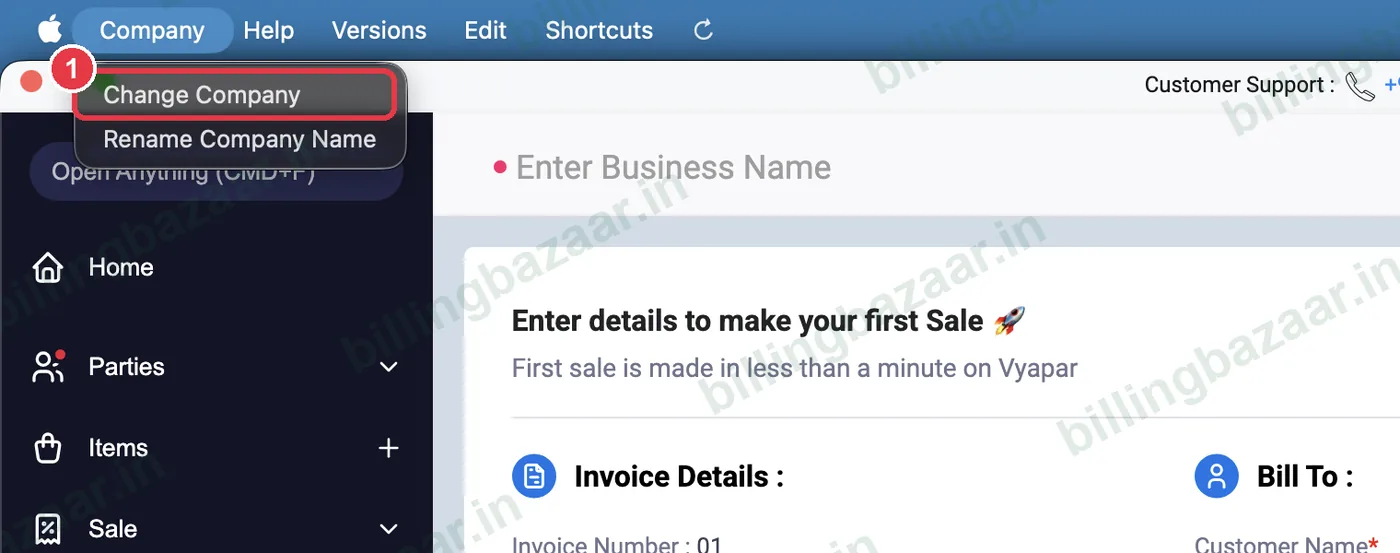
1Company > Change Company खोलें
मेन्यू बार में Company > Change Company पर क्लिक करें।
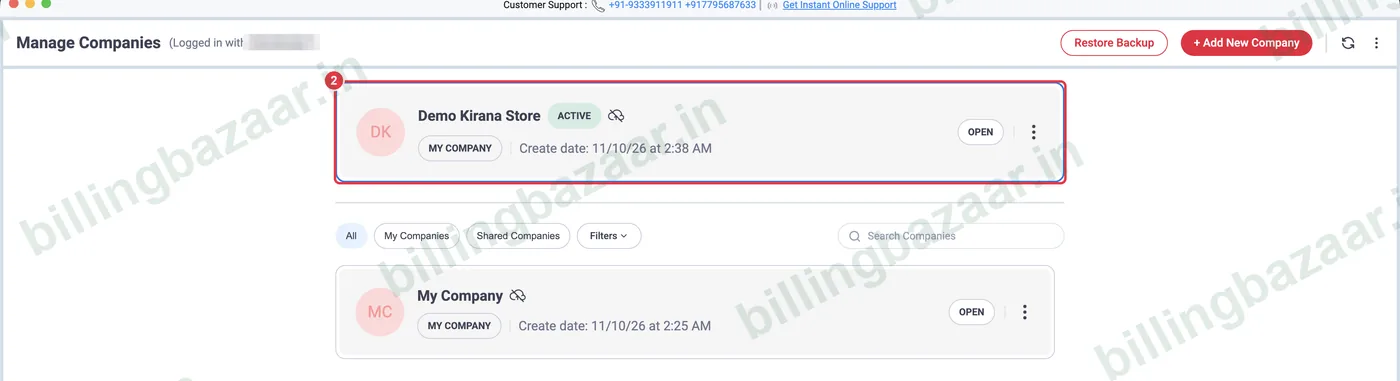
2चालू कंपनी देखें
Manage Companies में सबसे ऊपर वह कंपनी दिखती है जिसमें आप हैं, जिस पर ACTIVE लिखा होता है।
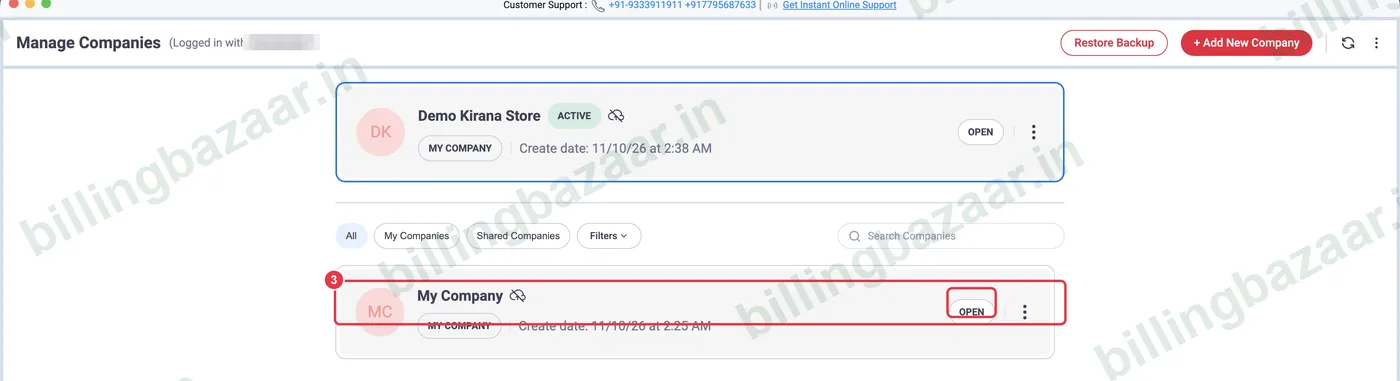
3दूसरी कंपनी खोलें
नीचे वह कंपनी ढूंढें जो चाहिए (ज़्यादा कंपनियां हों तो Search Companies इस्तेमाल करें) और OPEN पर क्लिक करें। Vyapar वह कंपनी खोल देता है।
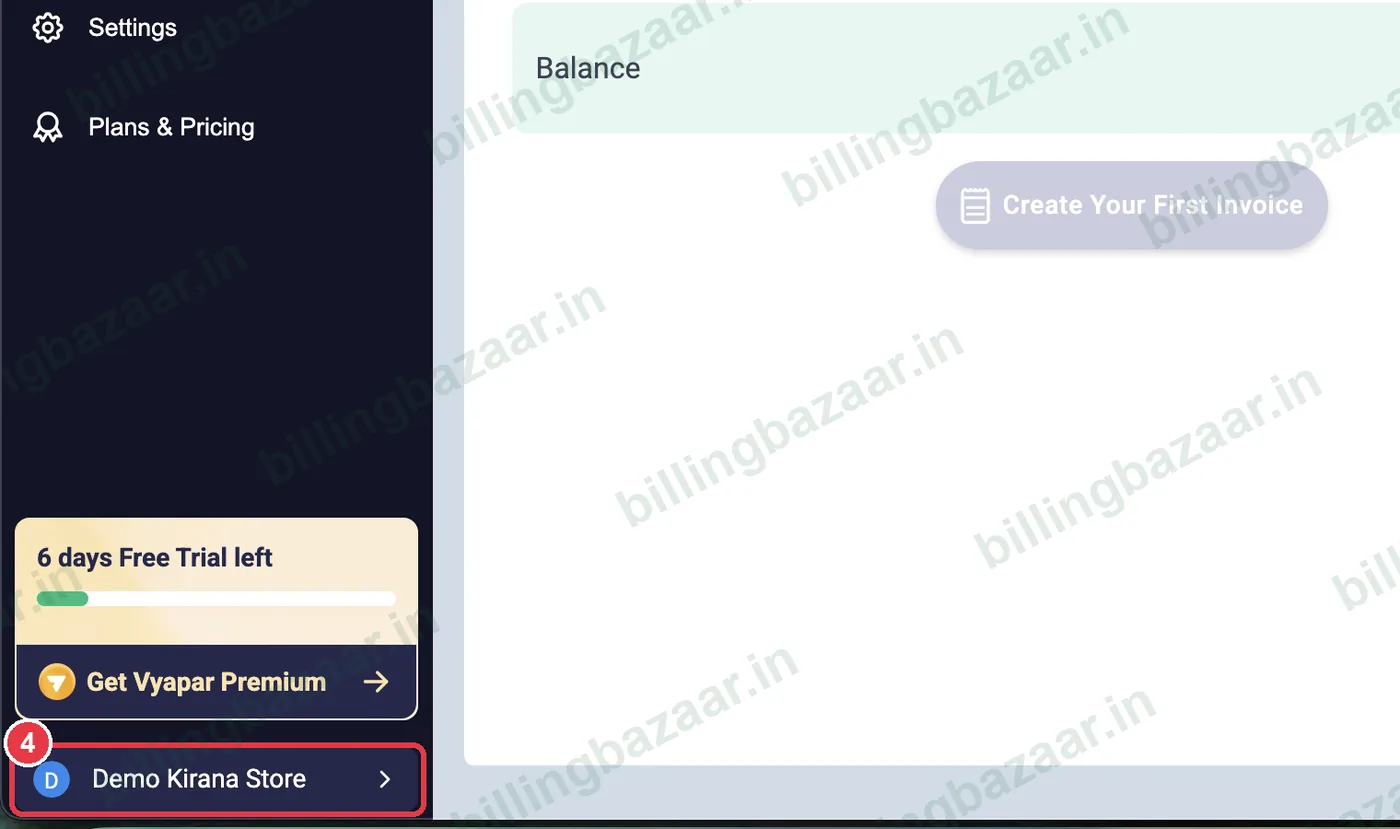
4साइडबार में पक्का करें
साइडबार में नीचे कंपनी का नाम बदलकर उस कंपनी का हो जाता है जो आपने खोली।
जानने लायक
- Shared Companies में वे कंपनियां दिखती हैं जो दूसरे यूज़र ने आपके साथ शेयर की हैं।
- हर कंपनी का अपना बैकअप होता है।
- कंपनी बदलने से पहले खुले इनवॉइस बंद करें; बिना सेव वाले हट जाते हैं।
लोग जो सवाल पूछते हैं
Vyapar में कंपनी कैसे बदलें?
Company > Change Company, फिर जिस कंपनी पर जाना है उस पर OPEN क्लिक करें।
कैसे पता करें कि मैं किस कंपनी में हूं?
उसका नाम साइडबार में नीचे होता है और Manage Companies में उस पर ACTIVE लिखा होता है।
क्या कंपनियों के बीच डेटा शेयर होता है?
नहीं। हर कंपनी के आइटम, पार्टी और ट्रांजैक्शन अलग होते हैं।
इससे जुड़ी गाइड
- Vyapar में एक से ज़्यादा कंपनी कैसे बनाएं
- Vyapar में बैकअप कैसे लें
- Vyapar में बिज़नेस डिटेल्स और GSTIN कैसे जोड़ें
Vyapar के बारे में और
स्क्रीनशॉट Vyapar Desktop for Mac, October 2026 की एक डेमो कंपनी के हैं। ऐप के वर्ज़न के साथ मेन्यू थोड़े बदल सकते हैं। गाइड: Billing Bazaar, एक Vyapar पार्टनर।