 Billing Bazaar
Vyapar में बैकअप कैसे लें
आपका बिलिंग डेटा आपके बिज़नेस का रिकॉर्ड है। Vyapar डेस्कटॉप इसे आपके कंप्यूटर पर रखता है, इसलिए रेगुलर बैकअप आपको खराब डिस्क, चोरी या गलती से डिलीट होने से बचाता है।
| लगने वाला समय | 2 मिनट |
|---|---|
| स्टेप | 4, हर एक के साथ स्क्रीनशॉट |
| इस पर टेस्ट किया | Vyapar Desktop for Mac, October 2026 |
| आखिरी अपडेट | 11 अक्टूबर 2026 |
शुरू करने से पहले
- बैकअप फ़ाइल के लिए काफ़ी डिस्क स्पेस या पेन ड्राइव / क्लाउड फ़ोल्डर।
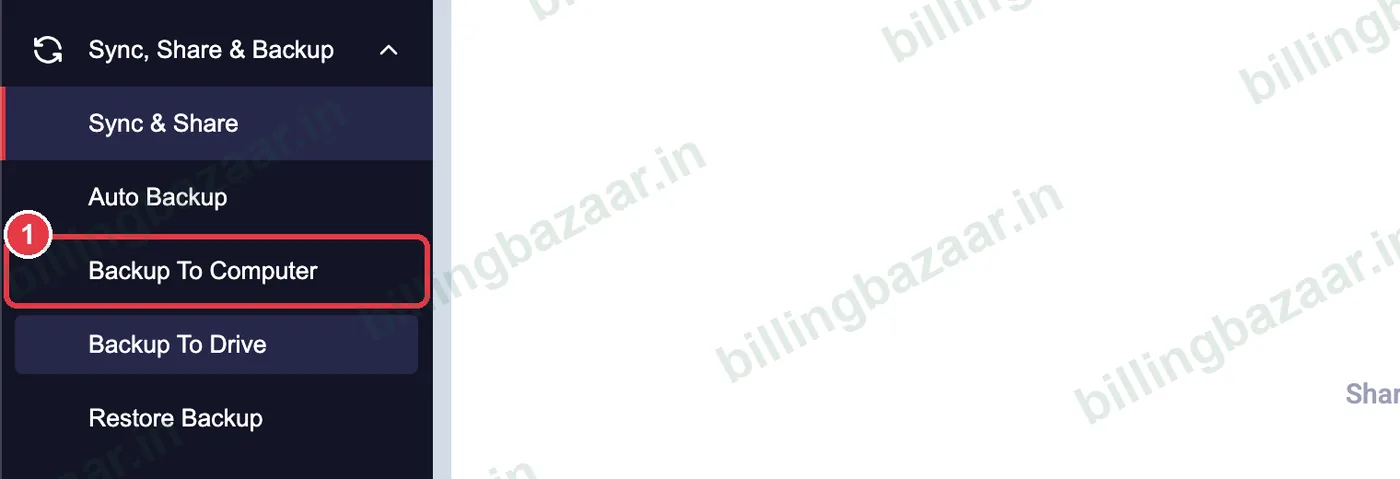
1Backup To Computer खोलें
साइडबार में Sync, Share & Backup > Backup To Computer पर क्लिक करें।
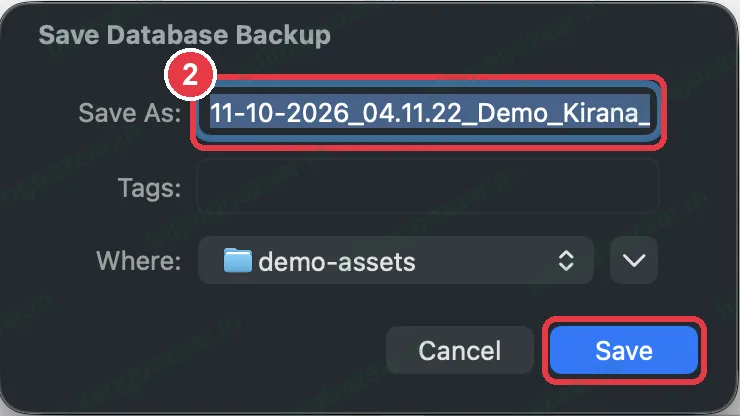
2बैकअप फ़ाइल सेव करें
Save Database Backup विंडो तारीख, समय और कंपनी वाला नाम सुझाती है (आखिर में VypBackup.vyb)। एक फ़ोल्डर चुनें, हो सके तो पेन ड्राइव या क्लाउड फ़ोल्डर, और Save पर क्लिक करें।
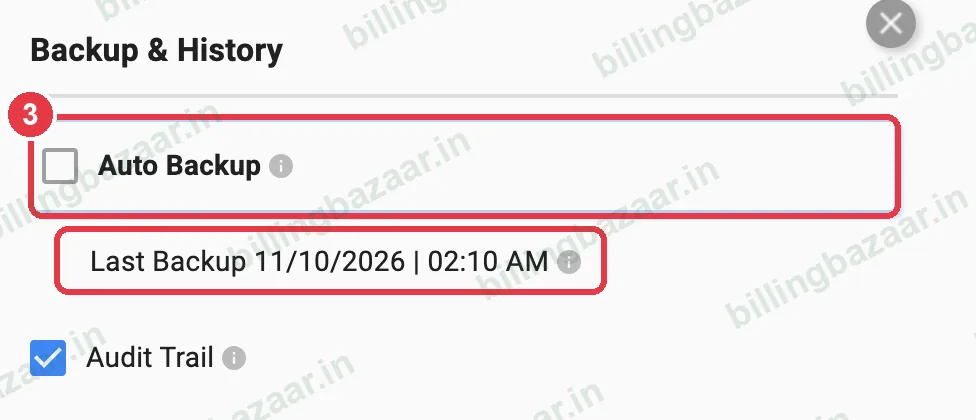
3Auto Backup चालू करें
Settings > GENERAL में Backup & History के नीचे Auto Backup पर टिक करें। Vyapar पिछले बैकअप का समय दिखाता है।
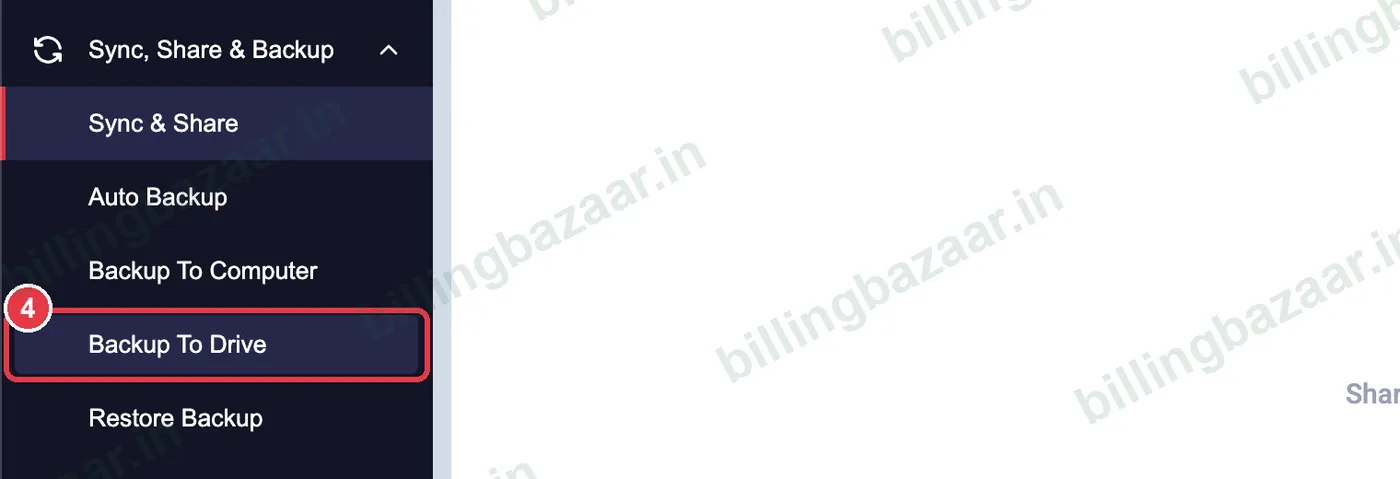
4Google Drive पर बैकअप लें
Google से साइन इन करने के बाद Backup To Drive आपकी Google Drive में एक कॉपी सेव करता है।
जानने लायक
- बैकअप दो जगह रखें, जैसे कंप्यूटर और Google Drive।
- Vyapar अपडेट करने या कंप्यूटर बदलने से पहले बैकअप लें।
- हर कंपनी का बैकअप अलग होता है; कंपनी बदलें और फिर से करें।
लोग जो सवाल पूछते हैं
Vyapar डेटा का बैकअप कैसे लें?
Sync, Share & Backup > Backup To Computer, फ़ोल्डर चुनें और Save पर क्लिक करें।
.vyb फ़ाइल क्या है?
Vyapar की बैकअप फ़ाइल का फ़ॉर्मेट। इसे Restore Backup से रिस्टोर करें।
क्या Vyapar अपने आप बैकअप लेता है?
Settings > General में Auto Backup चालू करें।
इससे जुड़ी गाइड
- Vyapar में बैकअप कैसे रिस्टोर करें
- Vyapar में एक से ज़्यादा कंपनी कैसे बनाएं
- Vyapar में इनवॉइस कैसे डिलीट या कैंसल करें
Vyapar के बारे में और
स्क्रीनशॉट Vyapar Desktop for Mac, October 2026 की एक डेमो कंपनी के हैं। ऐप के वर्ज़न के साथ मेन्यू थोड़े बदल सकते हैं। गाइड: Billing Bazaar, एक Vyapar पार्टनर।