 Billing Bazaar
Vyapar में पार्टी स्टेटमेंट (लेजर) कैसे देखें और शेयर करें
पार्टी स्टेटमेंट किसी एक ग्राहक या सप्लायर का पूरा लेजर है: ओपनिंग बैलेंस, हर सेल या खरीद, पेमेंट और रिटर्न, और हर एंट्री के बाद का बैलेंस। जब ग्राहक पूछे कि उसका कितना बाकी है, तो यही भेजें।
| लगने वाला समय | 1 मिनट |
|---|---|
| स्टेप | 5, हर एक के साथ स्क्रीनशॉट |
| इस पर टेस्ट किया | Vyapar Desktop for Mac, October 2026 |
| आखिरी अपडेट | 11 अक्टूबर 2026 |
शुरू करने से पहले
- Vyapar में कुछ सेल और खरीद दर्ज हों।
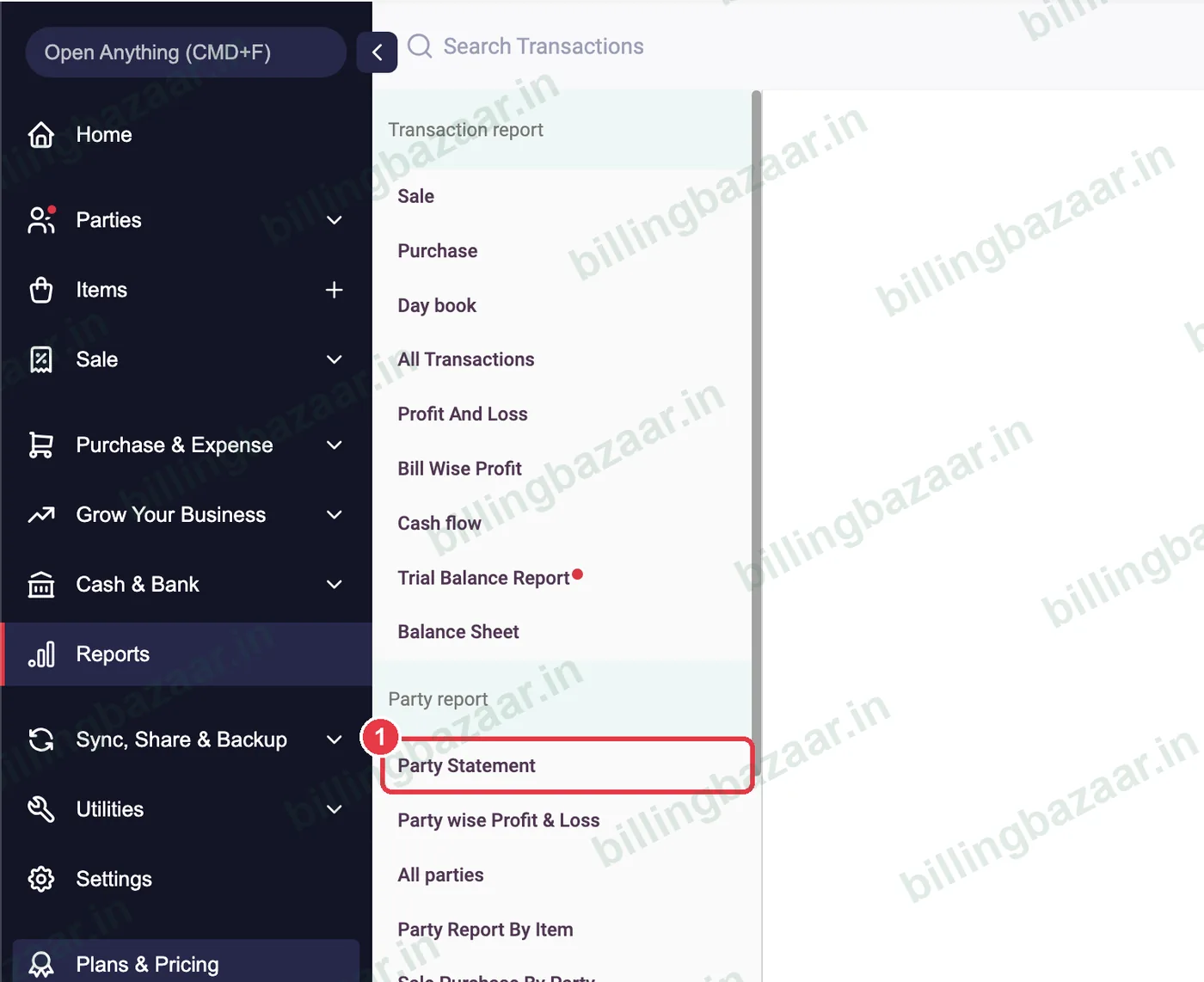
1Reports > Party Statement खोलें
Reports पर क्लिक करें, फिर Party report के नीचे Party Statement पर।
2पार्टी चुनें
Select Party में नाम टाइप करें और ग्राहक या सप्लायर चुनें। बाईं ओर पीरियड सेट करें।

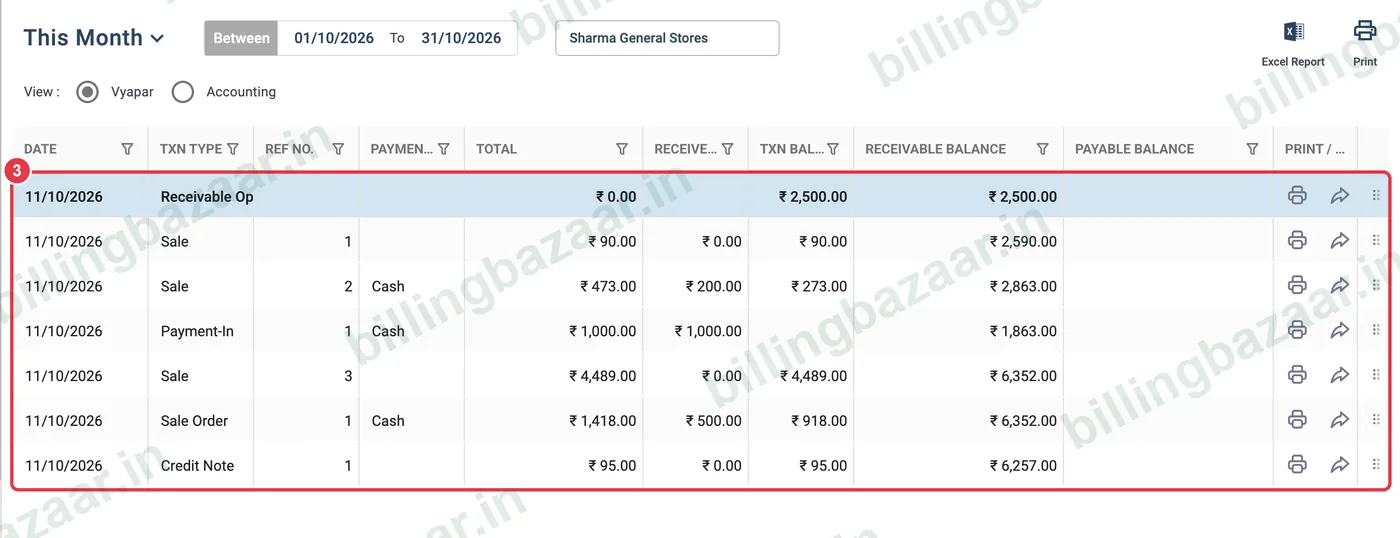
3चलता बैलेंस पढ़ें
हर लाइन में तारीख, ट्रांजैक्शन टाइप, रेफ़रेंस नंबर, टोटल, मिली रकम और उस एंट्री के बाद का Receivable Balance दिखता है, ओपनिंग बैलेंस से शुरू करके।
4समरी चेक करें
नीचे Party Statement Summary में कुल सेल, खरीद, खर्च, आया पैसा और गया पैसा, और Total Receivable (या देना बाकी) दिखता है।

5प्रिंट या एक्सपोर्ट करें
पार्टी को स्टेटमेंट भेजने के लिए ऊपर दाईं ओर Excel Report या Print इस्तेमाल करें।

जानने लायक
- डेबिट/क्रेडिट वाले लेजर फ़ॉर्मेट के लिए Accounting व्यू इस्तेमाल करें।
- पेमेंट मांगने से पहले स्टेटमेंट भेजें; इससे झगड़े नहीं होते।
- सेल ऑर्डर स्टेटमेंट में दिखते हैं, लेकिन बदलने (convert) तक बैलेंस नहीं बदलते।
लोग जो सवाल पूछते हैं
Vyapar में ग्राहक का लेजर कैसे देखें?
Reports > Party Statement, फिर पार्टी चुनें।
क्या पार्टी स्टेटमेंट शेयर कर सकते हैं?
हां। इसे Excel में एक्सपोर्ट करें या PDF में प्रिंट करके शेयर करें।
Total Receivable क्या है?
चुने गए पीरियड के आखिर में पार्टी को आपको जितना पैसा देना है।
इससे जुड़ी गाइड
- Vyapar में पार्टी का ओपनिंग बैलेंस और क्रेडिट लिमिट कैसे डालें
- Vyapar में मिला हुआ पेमेंट (पेमेंट-इन) कैसे दर्ज करें
- Vyapar में पेमेंट रिमाइंडर कैसे भेजें
Vyapar के बारे में और
स्क्रीनशॉट Vyapar Desktop for Mac, October 2026 की एक डेमो कंपनी के हैं। ऐप के वर्ज़न के साथ मेन्यू थोड़े बदल सकते हैं। गाइड: Billing Bazaar, एक Vyapar पार्टनर।