 Billing Bazaar
Vyapar मध्ये बॅकअप कसा घ्यायचा
तुमचा बिलिंग डेटा म्हणजे तुमच्या व्यवसायाचे रेकॉर्ड. Vyapar डेस्कटॉप तो तुमच्या कॉम्प्युटरवर ठेवते, त्यामुळे नियमित बॅकअप घेतला तर डिस्क खराब झाली, कॉम्प्युटर चोरीला गेला किंवा चुकून काही डिलीट झाले तरी तुम्ही सुरक्षित राहता.
| लागणारा वेळ | 2 मिनिटे |
|---|---|
| स्टेप्स | 4, प्रत्येकासोबत स्क्रीनशॉट |
| यावर तपासले | Vyapar Desktop for Mac, October 2026 |
| शेवटचे अपडेट | 11 ऑक्टोबर 2026 |
सुरू करण्याआधी
- बॅकअप फाइलसाठी पुरेशी डिस्क जागा, किंवा पेन ड्राइव्ह / क्लाउड फोल्डर.
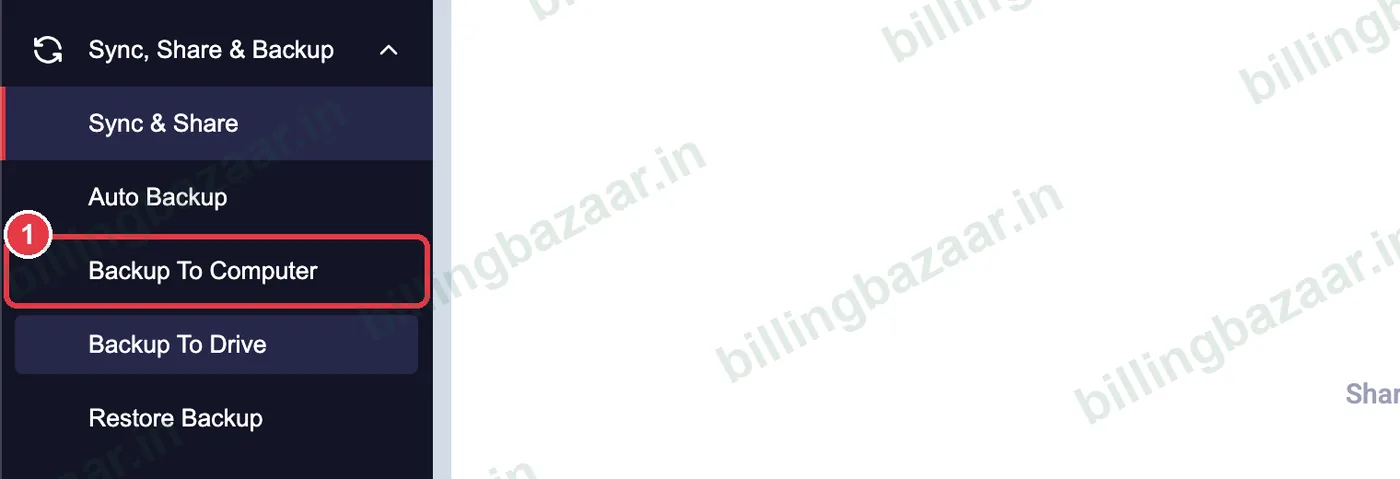
1Backup To Computer उघडा
साइडबारमध्ये Sync, Share & Backup > Backup To Computer वर क्लिक करा.
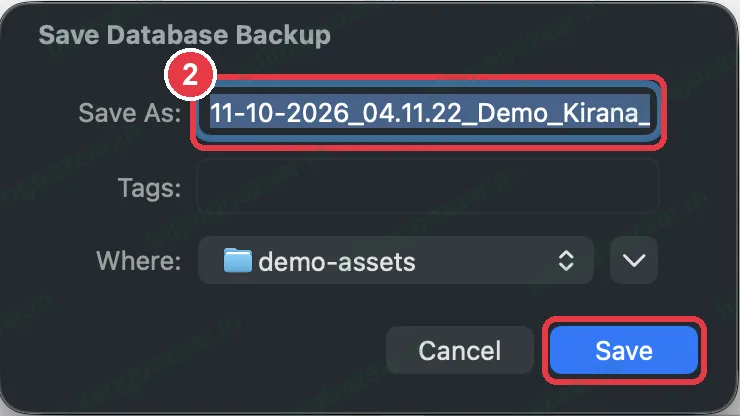
2बॅकअप फाइल सेव्ह करा
Save Database Backup विंडो तारीख, वेळ आणि कंपनीसह एक नाव सुचवते (शेवटी VypBackup.vyb). फोल्डर निवडा, शक्यतो पेन ड्राइव्ह किंवा क्लाउड फोल्डर, आणि Save वर क्लिक करा.
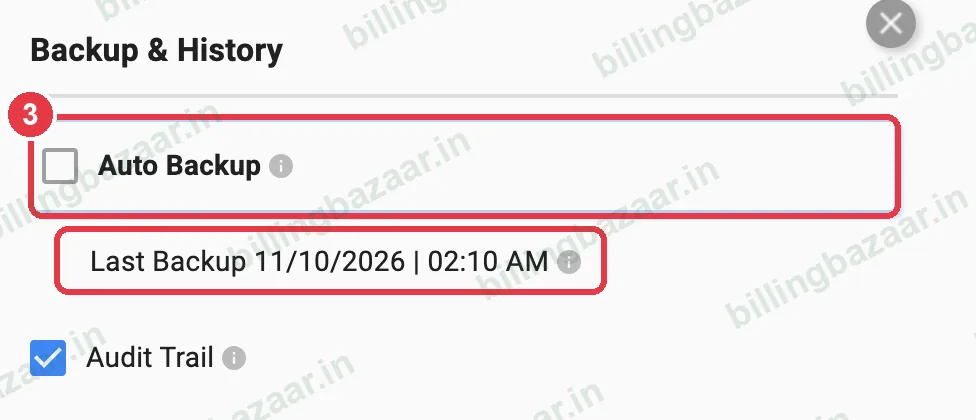
3Auto Backup चालू करा
Settings > GENERAL मध्ये Backup & History खाली Auto Backup वर टिक करा. Vyapar शेवटच्या बॅकअपची वेळ दाखवते.
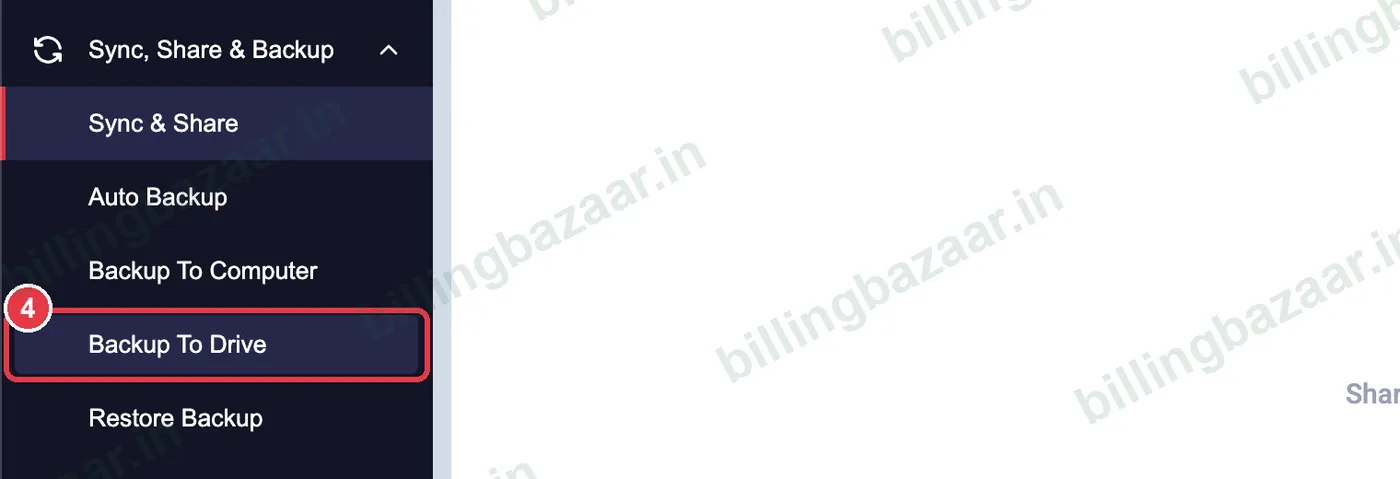
4Google Drive वर बॅकअप घ्या
Google ने साइन इन केल्यावर Backup To Drive तुमच्या Google Drive वर एक कॉपी सेव्ह करते.
हे माहीत असू द्या
- बॅकअप दोन ठिकाणी ठेवा, उदा. कॉम्प्युटरवर आणि Google Drive वर.
- Vyapar अपडेट करण्याआधी किंवा कॉम्प्युटर बदलण्याआधी बॅकअप घ्या.
- प्रत्येक कंपनीचा बॅकअप वेगळा घेतला जातो. कंपनी बदला आणि पुन्हा करा.
लोक विचारत असलेले प्रश्न
Vyapar डेटाचा बॅकअप कसा घ्यायचा?
Sync, Share & Backup > Backup To Computer मध्ये जा, फोल्डर निवडा आणि Save वर क्लिक करा.
.vyb फाइल म्हणजे काय?
Vyapar च्या बॅकअप फाइलचा फॉरमॅट. ती Restore Backup ने रिस्टोअर करा.
Vyapar आपोआप बॅकअप घेते का?
Settings > General मध्ये Auto Backup चालू करा.
संबंधित गाइड
- Vyapar मध्ये बॅकअप रिस्टोअर कसा करायचा
- Vyapar मध्ये एकापेक्षा जास्त कंपन्या कशा बनवायच्या
- Vyapar मध्ये इनवॉइस डिलीट किंवा कॅन्सल कसे करायचे
Vyapar बद्दल अधिक
स्क्रीनशॉट Vyapar Desktop for Mac, October 2026 मधील डेमो कंपनीचे आहेत. ॲपच्या व्हर्जननुसार मेनू थोडे इकडेतिकडे असू शकतात. गाइड: Billing Bazaar, Vyapar पार्टनर.