 Billing Bazaar
Vyapar లో బ్యాకప్ ఎలా తీసుకోవాలి
మీ బిల్లింగ్ డేటానే మీ బిజినెస్ రికార్డ్. Vyapar డెస్క్టాప్ దాన్ని మీ కంప్యూటర్లో ఉంచుతుంది, కాబట్టి రెగ్యులర్ బ్యాకప్ మిమ్మల్ని డిస్క్ పాడవడం, దొంగతనం లేదా పొరపాటున డిలీట్ చేయడం నుంచి కాపాడుతుంది.
| పట్టే సమయం | 2 నిమిషాలు |
|---|---|
| స్టెప్స్ | 4, ప్రతి దానికి స్క్రీన్షాట్తో |
| టెస్ట్ చేసింది | Vyapar Desktop for Mac, October 2026 |
| చివరిగా అప్డేట్ చేసింది | 11 అక్టోబర్ 2026 |
మొదలుపెట్టే ముందు
- బ్యాకప్ ఫైల్ కోసం సరిపడా డిస్క్ స్పేస్ లేదా పెన్ డ్రైవ్ / క్లౌడ్ ఫోల్డర్.
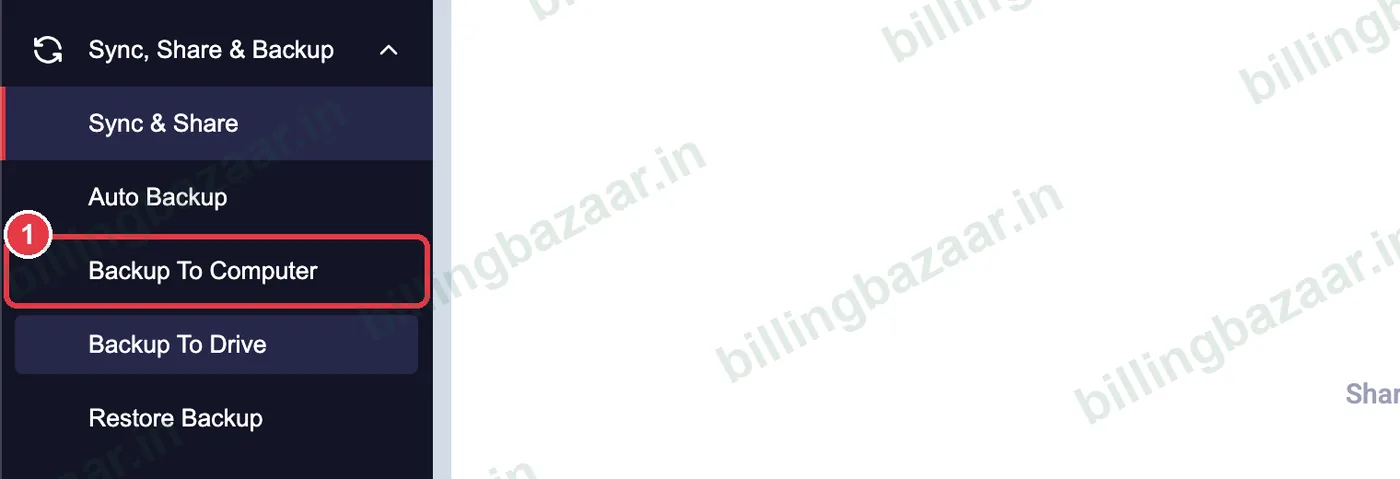
1Backup To Computer ఓపెన్ చేయండి
సైడ్బార్లో Sync, Share & Backup > Backup To Computer పై క్లిక్ చేయండి.
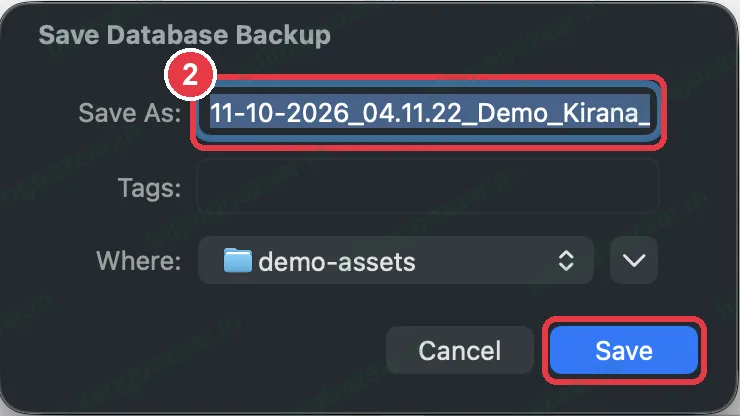
2బ్యాకప్ ఫైల్ సేవ్ చేయండి
Save Database Backup విండో తేదీ, సమయం, కంపెనీతో ఒక పేరు సూచిస్తుంది (చివర VypBackup.vyb ఉంటుంది). ఒక ఫోల్డర్ ఎంచుకోండి, వీలైతే పెన్ డ్రైవ్ లేదా క్లౌడ్ ఫోల్డర్, తర్వాత Save పై క్లిక్ చేయండి.
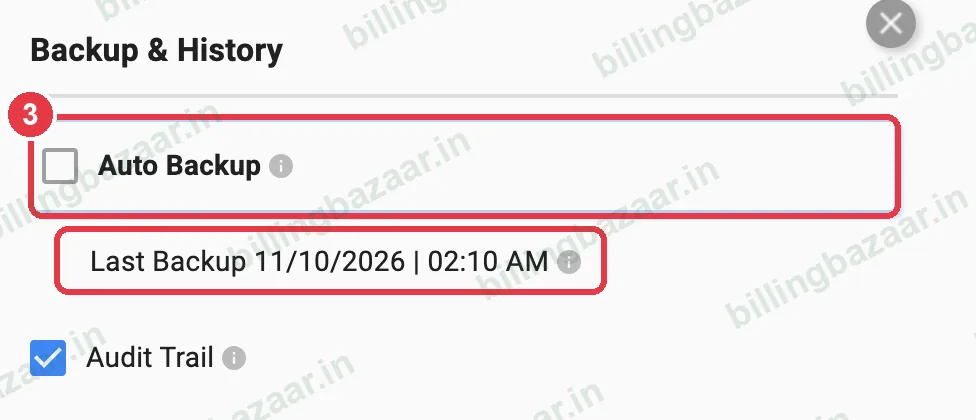
3Auto Backup ఆన్ చేయండి
Settings > GENERAL లో Backup & History కింద Auto Backup టిక్ చేయండి. చివరి బ్యాకప్ ఎప్పుడు తీసుకుందో Vyapar చూపిస్తుంది.
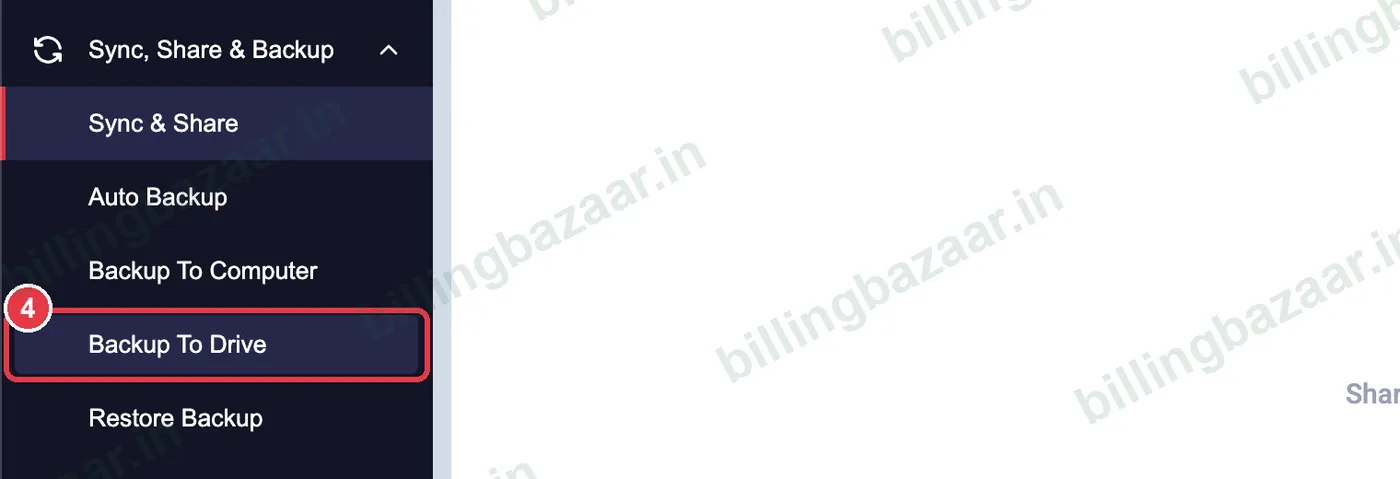
4Google Drive లో బ్యాకప్ చేయండి
Google తో సైన్ ఇన్ అయిన తర్వాత Backup To Drive మీ Google Drive లో ఒక కాపీ సేవ్ చేస్తుంది.
తెలుసుకోవాల్సినవి
- బ్యాకప్లను రెండు చోట్ల ఉంచండి, ఉదాహరణకు కంప్యూటర్లో, Google Drive లో.
- Vyapar అప్డేట్ చేసే ముందు లేదా కంప్యూటర్ మార్చే ముందు బ్యాకప్ తీసుకోండి.
- ప్రతి కంపెనీ వేరుగా బ్యాకప్ అవుతుంది; కంపెనీ మార్చి మళ్ళీ చేయండి.
తరచుగా అడిగే ప్రశ్నలు
Vyapar డేటా బ్యాకప్ ఎలా తీసుకోవాలి?
Sync, Share & Backup > Backup To Computer, ఫోల్డర్ ఎంచుకుని Save పై క్లిక్ చేయండి.
.vyb ఫైల్ అంటే ఏంటి?
Vyapar బ్యాకప్ ఫైల్ ఫార్మాట్. దాన్ని Restore Backup తో రీస్టోర్ చేయండి.
Vyapar ఆటోమేటిక్గా బ్యాకప్ తీసుకుంటుందా?
Settings > General లో Auto Backup ఆన్ చేయండి.
సంబంధిత గైడ్స్
- Vyapar లో బ్యాకప్ ఎలా రీస్టోర్ చేయాలి
- Vyapar లో ఎక్కువ కంపెనీలు ఎలా క్రియేట్ చేయాలి
- Vyapar లో ఇన్వాయిస్ను ఎలా డిలీట్ లేదా క్యాన్సిల్ చేయాలి
Vyapar గురించి మరింత
స్క్రీన్షాట్లు Vyapar Desktop for Mac, October 2026 లోని డెమో కంపెనీ నుంచి తీసినవి. యాప్ వెర్షన్లను బట్టి మెనూలు కొంచెం మారవచ్చు. గైడ్ రాసింది Billing Bazaar, Vyapar పార్ట్నర్.