 Billing Bazaar
Vyapar में एक से ज़्यादा कंपनी कैसे बनाएं
Vyapar में एक ही लॉगिन से कई बिज़नेस चला सकते हैं, हर एक के अपने आइटम, पार्टी, इनवॉइस और GST रिपोर्ट के साथ। इस गाइड में Vyapar डेस्कटॉप ऐप में दूसरी कंपनी जोड़ना और उनके बीच बदलना बताया गया है।
| लगने वाला समय | 3 मिनट |
|---|---|
| स्टेप | 7, हर एक के साथ स्क्रीनशॉट |
| इस पर टेस्ट किया | Vyapar Desktop for Mac, October 2026 |
| आखिरी अपडेट | 11 अक्टूबर 2026 |
शुरू करने से पहले
- Vyapar डेस्कटॉप इंस्टॉल हो और आपके मोबाइल नंबर से लॉगिन हो।
- नए बिज़नेस का नाम, और उसके इनवॉइस पर दिखाने के लिए फोन नंबर और ईमेल।
- आपके प्लान में एक से ज़्यादा कंपनी की सुविधा हो: Vyapar Silver में 3 कंपनी और Gold में 5 कंपनी मिलती हैं।
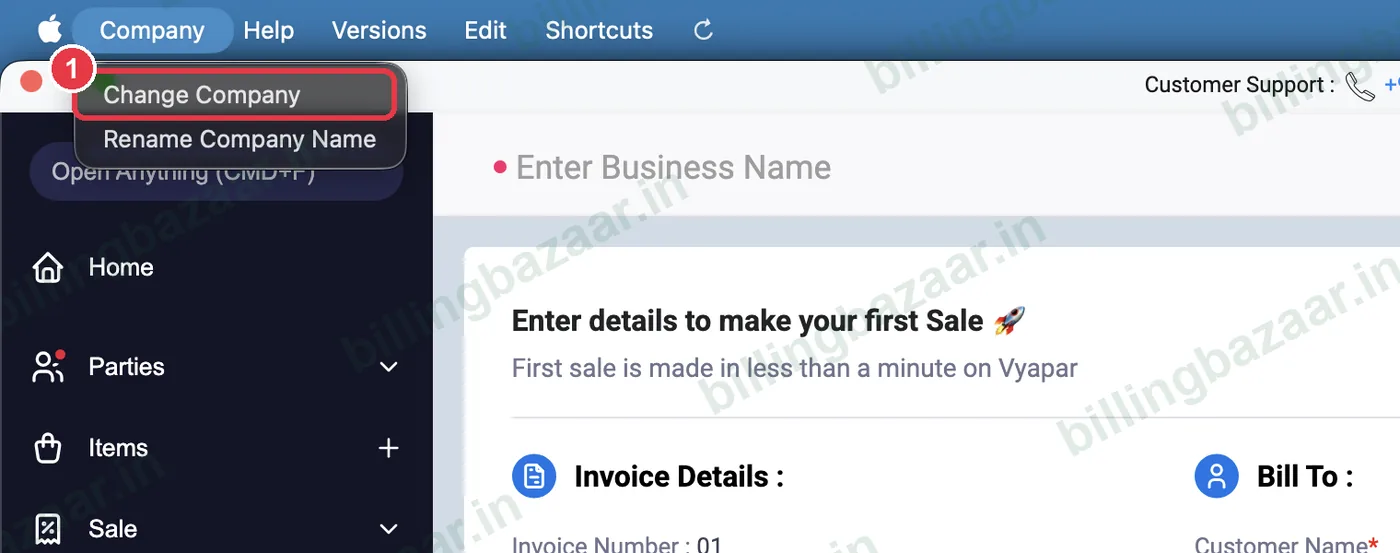
1Company > Change Company खोलें
स्क्रीन के सबसे ऊपर मेन्यू बार में Company पर क्लिक करें, फिर Change Company पर। इससे Manage Companies स्क्रीन खुलती है।
2+ Add New Company पर क्लिक करें
Manage Companies में आपके लॉगिन की हर कंपनी दिखती है। ऊपर दाईं ओर लाल + Add New Company बटन पर क्लिक करें। उसके पास वाला Restore Backup पुराना बैकअप वापस लाने के लिए है।

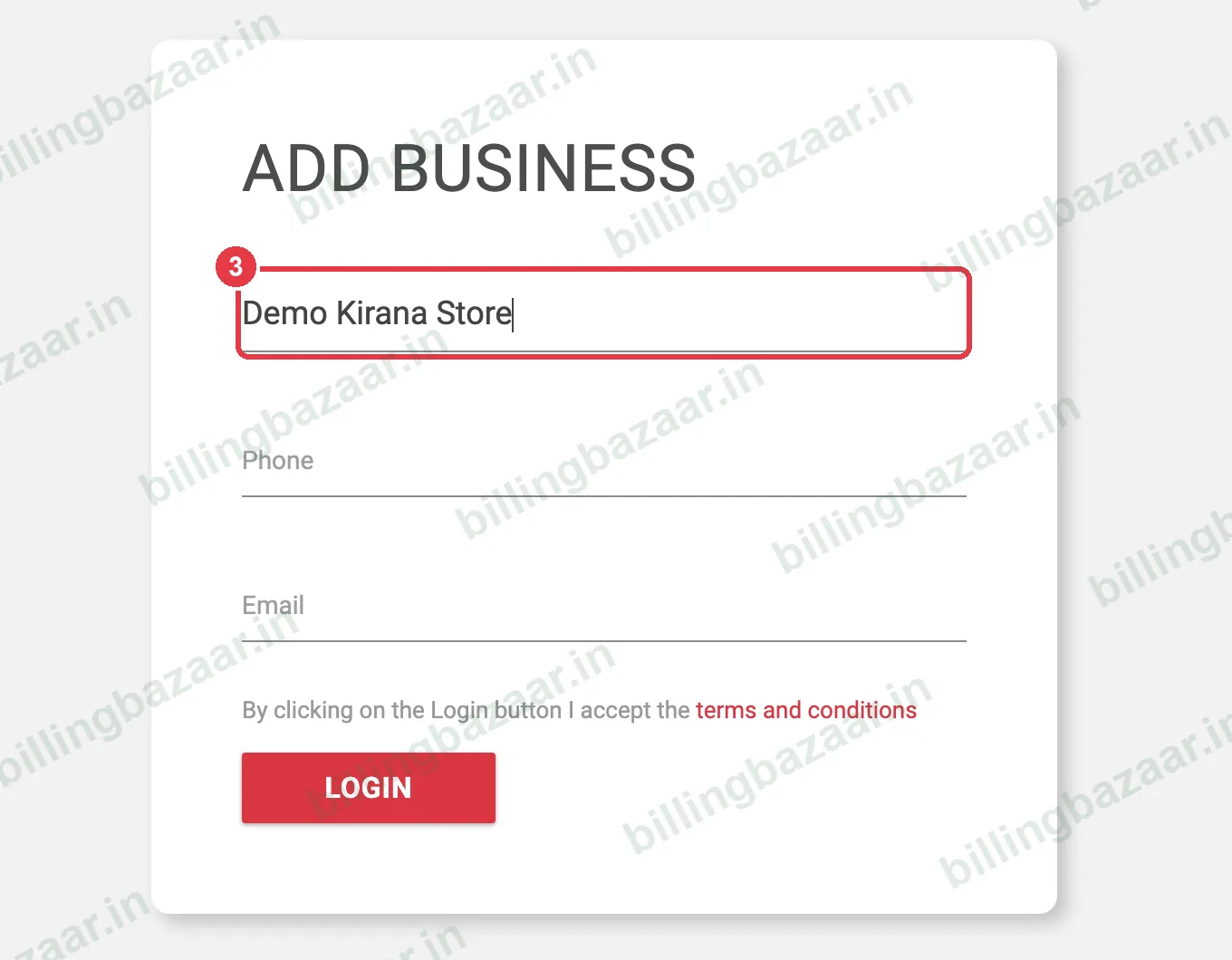
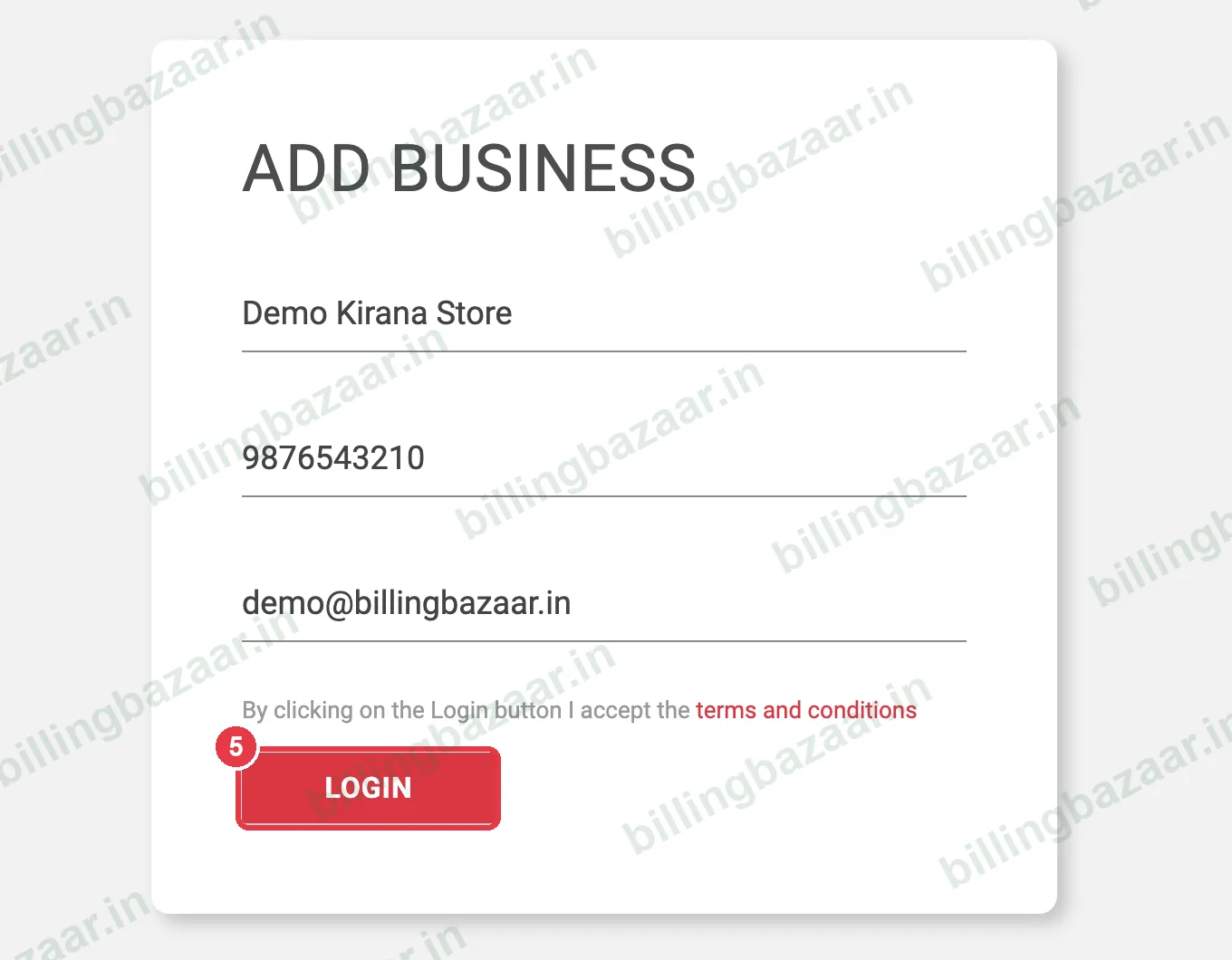
3बिज़नेस का नाम डालें
Add Business स्क्रीन पर नाम बिल्कुल वैसे टाइप करें जैसे इनवॉइस पर दिखना चाहिए, जैसे Demo Kirana Store। इसे बाद में Settings से बदल सकते हैं।
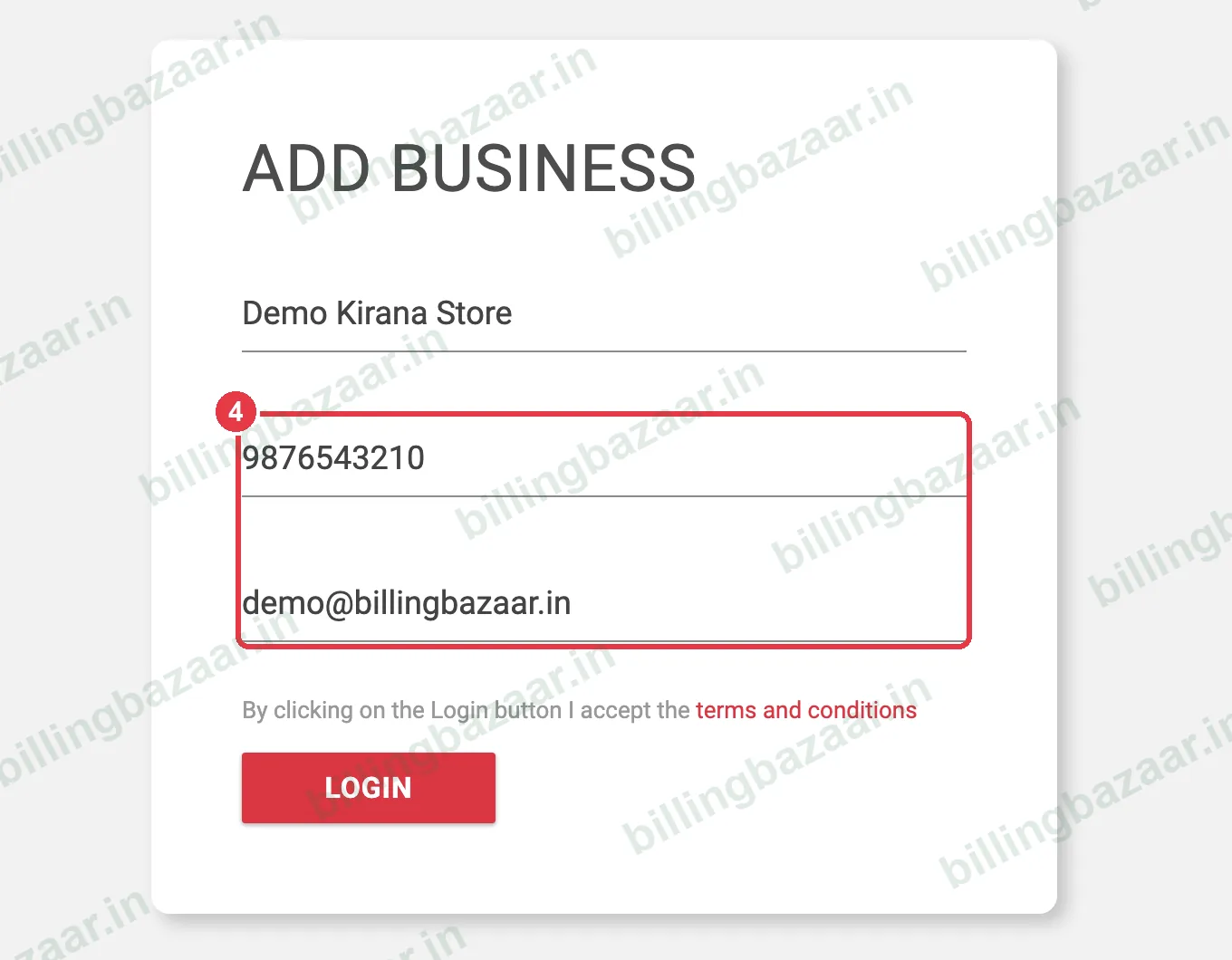
4फोन नंबर और ईमेल डालें
इस बिज़नेस का फोन नंबर और ईमेल डालें। ये इसके इनवॉइस पर छपते हैं और इसी कंपनी की डिटेल्स में इस्तेमाल होते हैं, इसलिए बिज़नेस का संपर्क डालें, ज़रूरी नहीं कि आपका लॉगिन नंबर हो।
5कंपनी बनाने के लिए Login पर क्लिक करें
LOGIN पर क्लिक करें। इससे Vyapar की शर्तें मंज़ूर होती हैं और नई कंपनी बनती है। यह तुरंत नई इनवॉइस स्क्रीन के साथ खुल जाती है।
6टैक्स सेटअप के लिए India चुनें
Vyapar देश पूछता है ताकि टैक्स अपने आप सेट कर सके। India चुनें और SELECT पर क्लिक करें। इससे GST टैक्स रेट और रिपोर्ट चालू हो जाते हैं। Vyapar चेतावनी देता है कि देश बाद में नहीं बदला जा सकता, इसलिए दोबारा चेक कर लें।
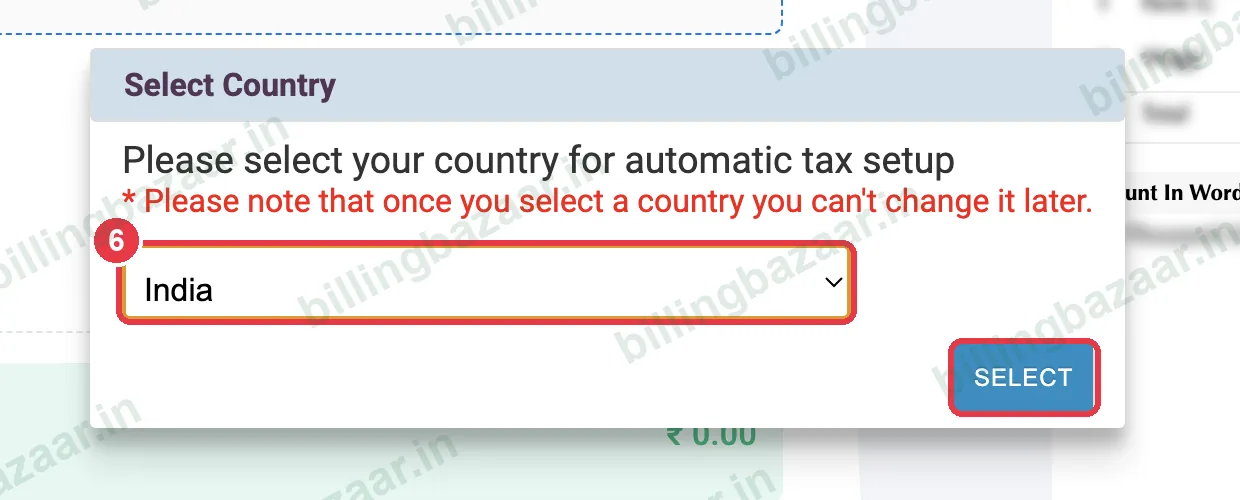
टिप: वह देश चुनें जहां बिज़नेस टैक्स के लिए रजिस्टर्ड है। इस स्टेप के बाद इसे बदला नहीं जा सकता।
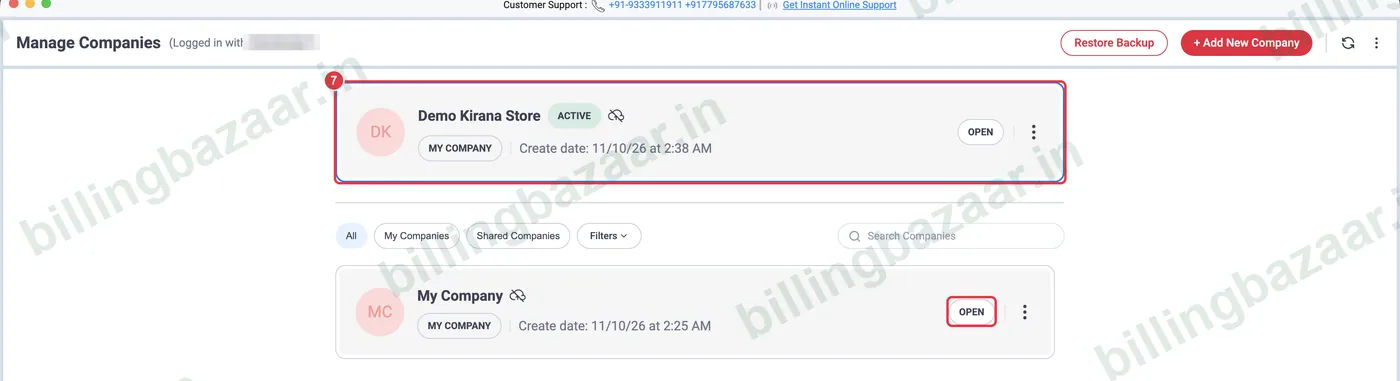
7कंपनियों के बीच बदलें
फिर से Company > Change Company खोलें। जिस कंपनी में आप काम कर रहे हैं वह सबसे ऊपर ACTIVE के रूप में दिखती है; बाकी सारी कंपनियां नीचे दिखती हैं। किसी कंपनी पर जाने के लिए उसके पास OPEN पर क्लिक करें।
जानने लायक
- हर कंपनी के अपने आइटम, पार्टी, इनवॉइस, स्टॉक और GST रिपोर्ट होते हैं। इनके बीच कुछ भी शेयर नहीं होता।
- हर GSTIN के लिए अलग कंपनी इस्तेमाल करें। एक GSTIN वाली दो दुकानें आमतौर पर एक ही कंपनी में रह सकती हैं।
- हर कंपनी का नाम साफ रखें (जैसे Sharma Traders - Pune) ताकि स्टाफ सही कंपनी खोले।
- Sync, Share & Backup से हर कंपनी का बैकअप अलग से लें।
लोग जो सवाल पूछते हैं
Vyapar में कितनी कंपनी बना सकते हैं?
अक्टूबर 2026 में Vyapar के प्राइसिंग पेज के मुताबिक Silver प्लान में 3 कंपनी और Gold प्लान में 5 कंपनी मिलती हैं। और जोड़ने से पहले प्लान की मौजूदा लिमिट चेक करें।
क्या हर कंपनी के लिए अलग लॉगिन चाहिए?
नहीं। सारी कंपनियां एक ही Vyapar लॉगिन में रहती हैं। उनके बीच Company > Change Company से बदलें।
क्या कंपनी का नाम बाद में बदल सकते हैं?
हां। Company > Rename Company Name इस्तेमाल करें, या Settings में बिज़नेस का नाम एडिट करें।
क्या कंपनी बनाने के बाद देश बदल सकते हैं?
नहीं। एक बार चुनने के बाद Vyapar टैक्स सेटअप के लिए देश पक्का कर देता है, इसलिए GST रजिस्टर्ड भारतीय बिज़नेस के लिए India चुनें।
क्या कंपनियों के बीच डेटा शेयर होता है?
नहीं। हर कंपनी के आइटम, पार्टी, इनवॉइस और रिपोर्ट अलग होते हैं।
इससे जुड़ी गाइड
- Vyapar में एक कंपनी से दूसरी कंपनी पर कैसे जाएं
- Vyapar में बिज़नेस डिटेल्स और GSTIN कैसे जोड़ें
- Vyapar में बैकअप कैसे लें
- Vyapar में GST इनवॉइस कैसे बनाएं
Vyapar के बारे में और
स्क्रीनशॉट Vyapar Desktop for Mac, October 2026 की एक डेमो कंपनी के हैं। ऐप के वर्ज़न के साथ मेन्यू थोड़े बदल सकते हैं। गाइड: Billing Bazaar, एक Vyapar पार्टनर।