 Billing Bazaar
Vyapar में बारकोड कैसे बनाएं और प्रिंट करें
बारकोड लेबल से बिलिंग तेज़ होती है और काउंटर पर गलत आइटम नहीं लगते। Vyapar का Barcode Generator हर आइटम कोड को बारकोड में बदलता है और आपकी दुकान के नाम, आइटम के नाम और दाम के साथ लेबल प्रिंट करता है।
| लगने वाला समय | 3 मिनट |
|---|---|
| स्टेप | 4, हर एक के साथ स्क्रीनशॉट |
| इस पर टेस्ट किया | Vyapar Desktop for Mac, October 2026 |
| आखिरी अपडेट | 11 अक्टूबर 2026 |
शुरू करने से पहले
- Item Code वाले आइटम (आइटम में कोड दें, या Excel से कोड इंपोर्ट करें)।
- एक लेबल प्रिंटर (या नॉर्मल प्रिंटर के लिए A4 लेबल शीट)।
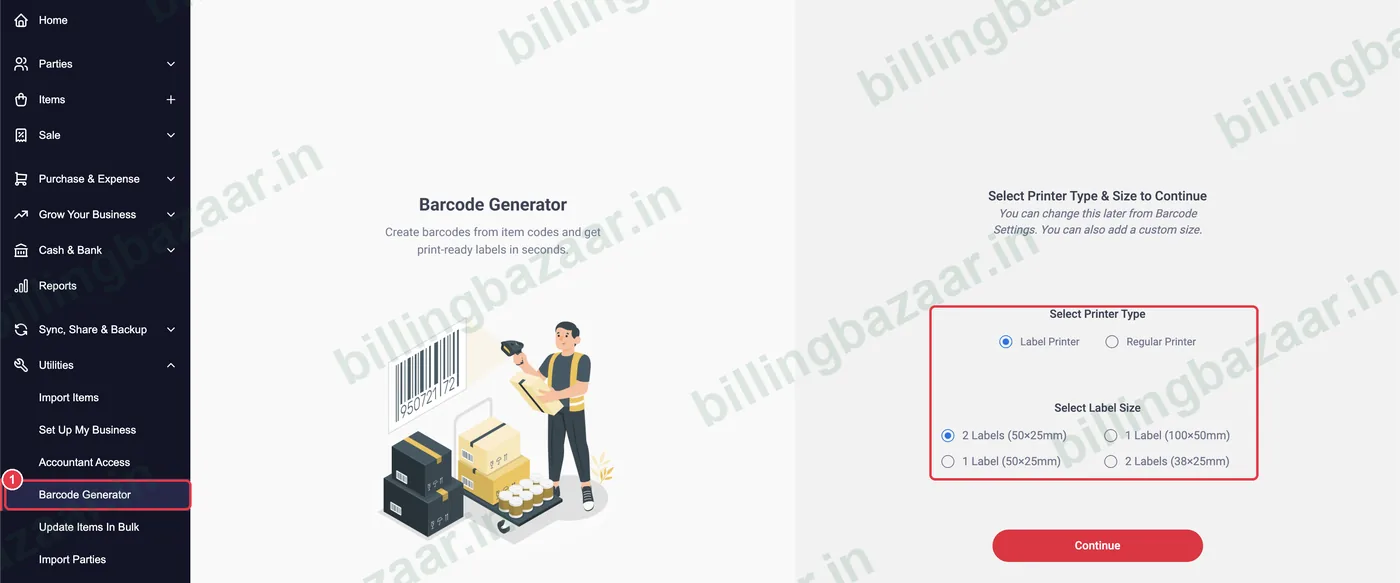
1Utilities > Barcode Generator खोलें
Utilities > Barcode Generator पर क्लिक करें। Label Printer या Regular Printer और लेबल साइज़ चुनें, जैसे 2 Labels (50x25mm), फिर Continue पर क्लिक करें।
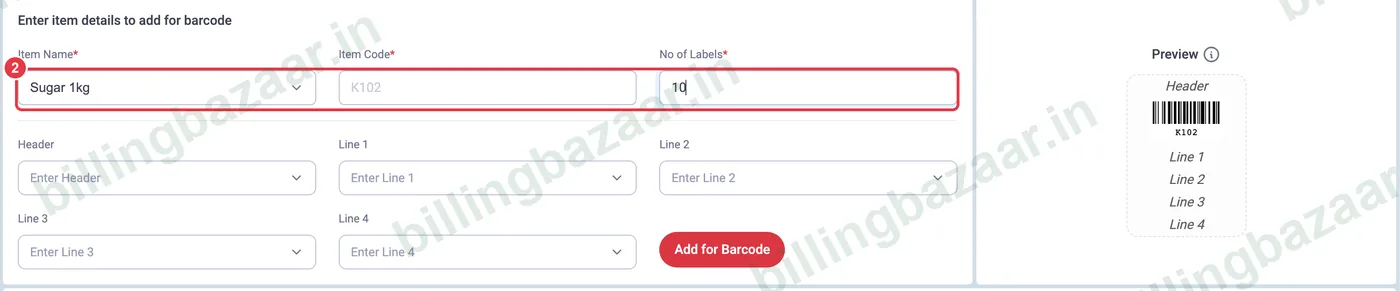
2आइटम और लेबल की गिनती चुनें
Item Name चुनें; Item Code अपने आप भर जाता है और वही बारकोड बनता है। No of Labels डालें, आमतौर पर आपकी स्टॉक क्वांटिटी जितने।
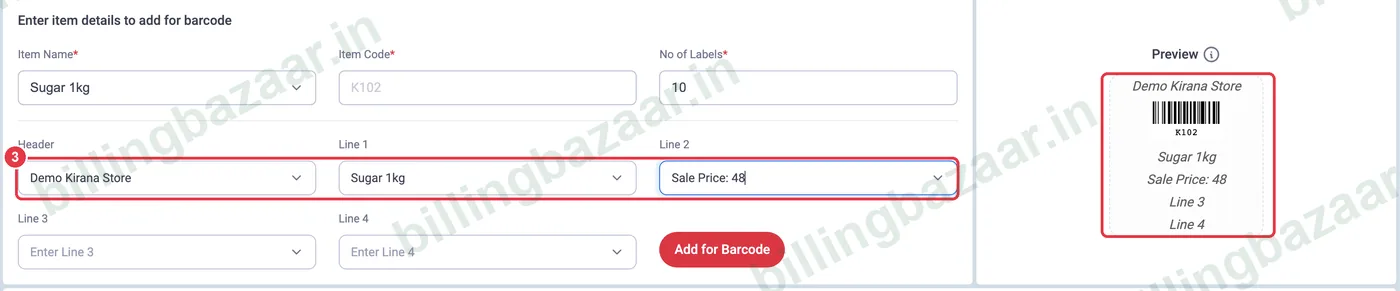
3लेबल पर छपने वाली जानकारी सेट करें
चुनें कि लेबल पर क्या छपेगा: Header (जैसे Company Name) और Line 1-4 (Item Name, Sale Price, Discount, Batch No., Mfg/Exp Date या Serial No.)। दाईं ओर Preview में लेआउट दिखता है। Add for Barcode पर क्लिक करें।
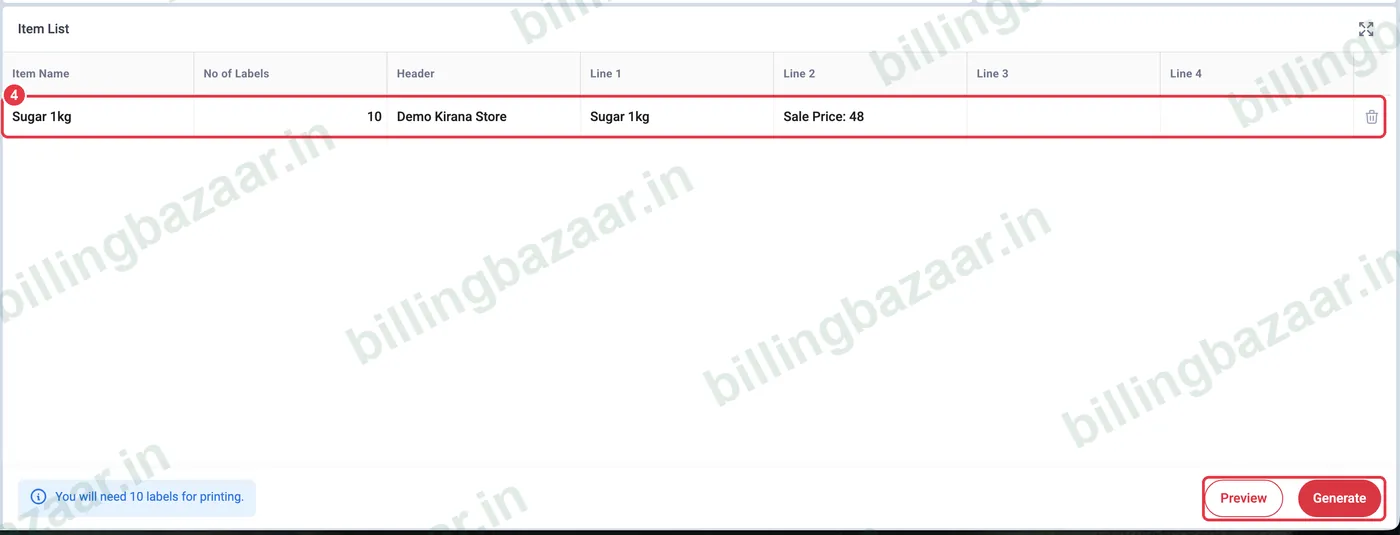
4लेबल बनाएं और प्रिंट करें
आइटम Item List में दिखता है और Vyapar बताता है कि आपको कितने लेबल चाहिए। और आइटम जोड़ें, फिर प्रिंट के लिए लेबल बनाने के लिए Generate पर क्लिक करें (पहले चेक करने के लिए Preview)।
जानने लायक
- वही आइटम कोड इस्तेमाल करें जो आप इनवॉइस पर स्कैन करते हैं; बारकोड स्कैनर उसे आइटम फील्ड में टाइप कर देता है।
- प्रिंटर या लेबल साइज़ बाद में Barcode Generator के सेटिंग्स आइकन से बदलें।
- जिन प्रोडक्ट पर कंपनी का बारकोड पहले से है, वे उसी कोड को Item Code के रूप में इस्तेमाल कर सकते हैं।
लोग जो सवाल पूछते हैं
Vyapar में बारकोड कैसे प्रिंट करें?
Utilities > Barcode Generator में जाएं, प्रिंटर और लेबल साइज़ चुनें, लेबल की गिनती और लेबल की जानकारी के साथ आइटम जोड़ें, और Generate पर क्लिक करें।
बारकोड में क्या होता है?
आइटम का Item Code। हर आइटम में कोड दें या उन्हें Excel से इंपोर्ट करें।
क्या बारकोड लेबल पर दाम प्रिंट कर सकते हैं?
हां। लेबल की किसी एक लाइन के लिए Sale Price चुनें।
इससे जुड़ी गाइड
- Vyapar में HSN कोड और GST रेट के साथ आइटम कैसे जोड़ें
- Vyapar में Excel से आइटम कैसे इम्पोर्ट करें
- Vyapar में सीरियल और IMEI नंबर कैसे ट्रैक करें
इन बिज़नेस के लिए काम का
- किराना स्टोर के लिए Vyapar
- सुपरमार्केट के लिए Vyapar
- गारमेंट शॉप के लिए Vyapar
- इलेक्ट्रॉनिक्स शॉप के लिए Vyapar
- मोबाइल शॉप के लिए Vyapar
- फुटवियर शॉप के लिए Vyapar
Vyapar के बारे में और
स्क्रीनशॉट Vyapar Desktop for Mac, October 2026 की एक डेमो कंपनी के हैं। ऐप के वर्ज़न के साथ मेन्यू थोड़े बदल सकते हैं। गाइड: Billing Bazaar, एक Vyapar पार्टनर।