 Billing Bazaar
Vyapar में बैच नंबर और एक्सपायरी डेट कैसे ट्रैक करें
मेडिकल स्टोर, FMCG डिस्ट्रीब्यूटर और खाने-पीने के बिज़नेस को पता होना चाहिए कि कौन सा बैच बेचा और वह कब एक्सपायर होगा। Vyapar स्टॉक को बैच के हिसाब से ट्रैक करता है, बिल बनाते समय हर बैच की क्वांटिटी दिखाता है और इनवॉइस पर बैच, एक्सपायरी और मैन्युफ़ैक्चरिंग डेट प्रिंट करता है।
| लगने वाला समय | 3 मिनट |
|---|---|
| स्टेप | 8, हर एक के साथ स्क्रीनशॉट |
| इस पर टेस्ट किया | Vyapar Desktop for Mac, October 2026 |
| आखिरी अपडेट | 11 अक्टूबर 2026 |
शुरू करने से पहले
- आपके पास जो भी बैच है, उसका बैच नंबर, मैन्युफ़ैक्चरिंग डेट, एक्सपायरी डेट और क्वांटिटी।
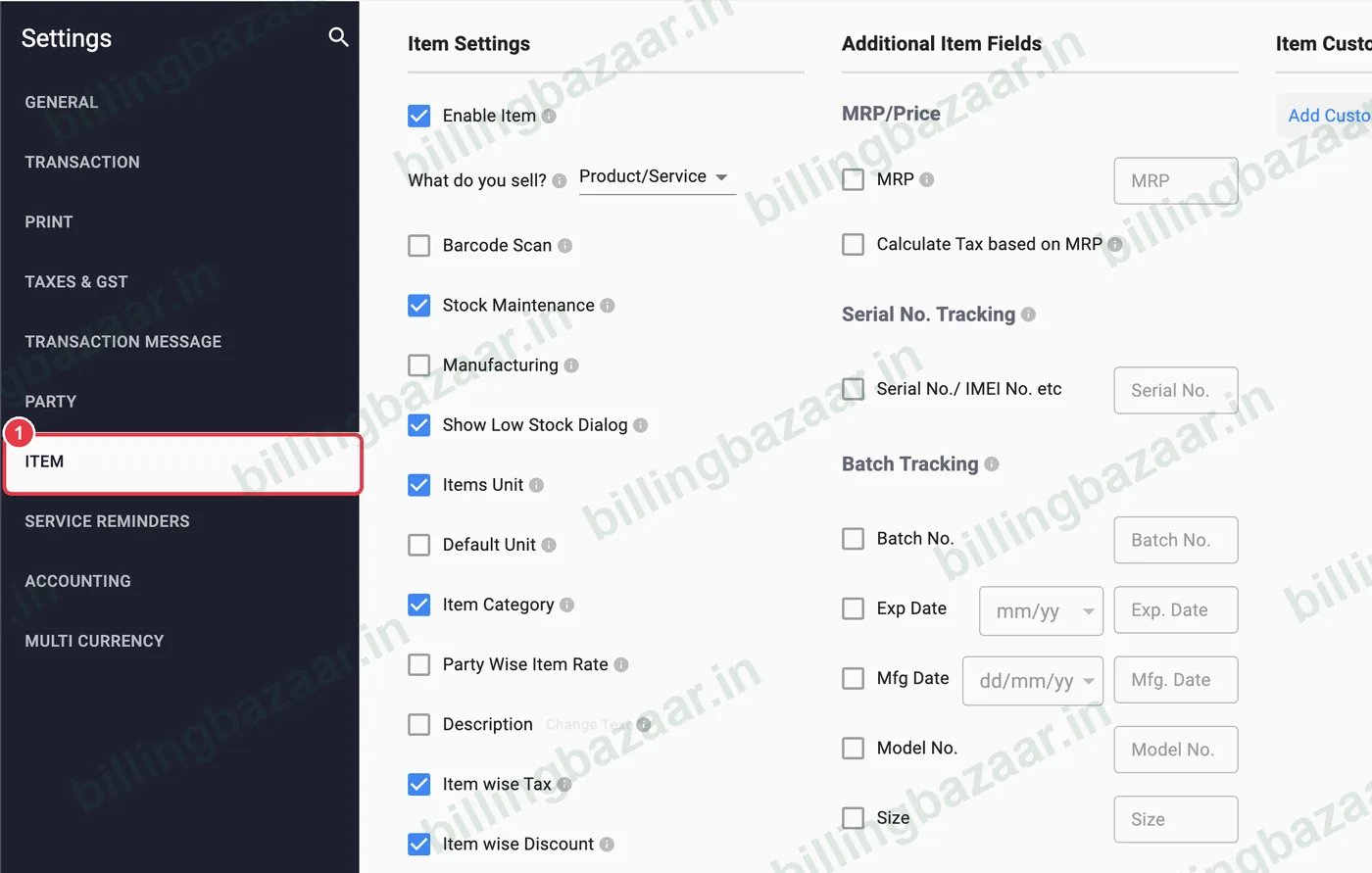
1Settings > Item खोलें
साइडबार में Settings पर क्लिक करें और ITEM टैब चुनें।
2बैच फ़ील्ड चालू करें
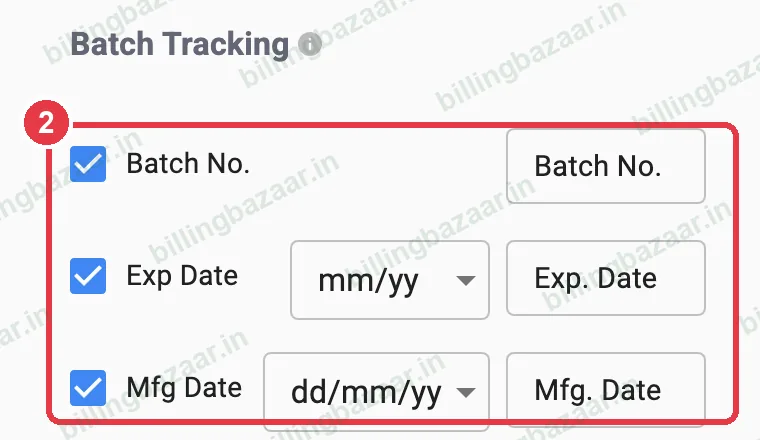
Batch Tracking के नीचे Batch No., Exp Date और Mfg Date पर टिक करें। एक्सपायरी का फ़ॉर्मेट चुनें (दवाइयों के लिए mm/yy आम है)। दाईं ओर के बॉक्स में हर फ़ील्ड का नाम बदल सकते हैं।
3आइटम पर बैच ट्रैकिंग चालू करें
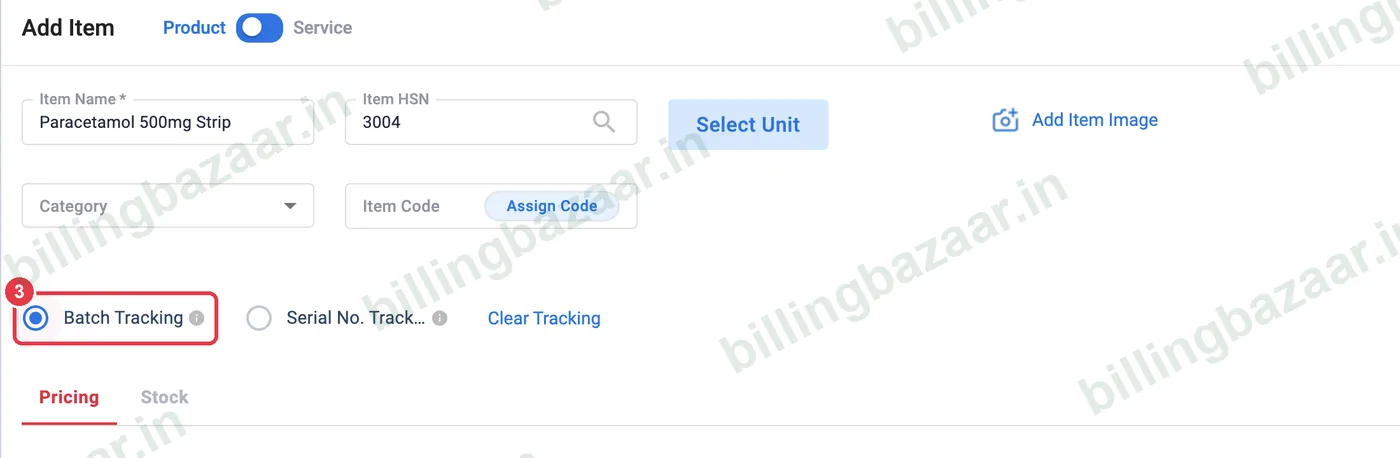
Items > + खोलें (या कोई आइटम एडिट करें)। आइटम के नाम के नीचे Batch Tracking चुनें।
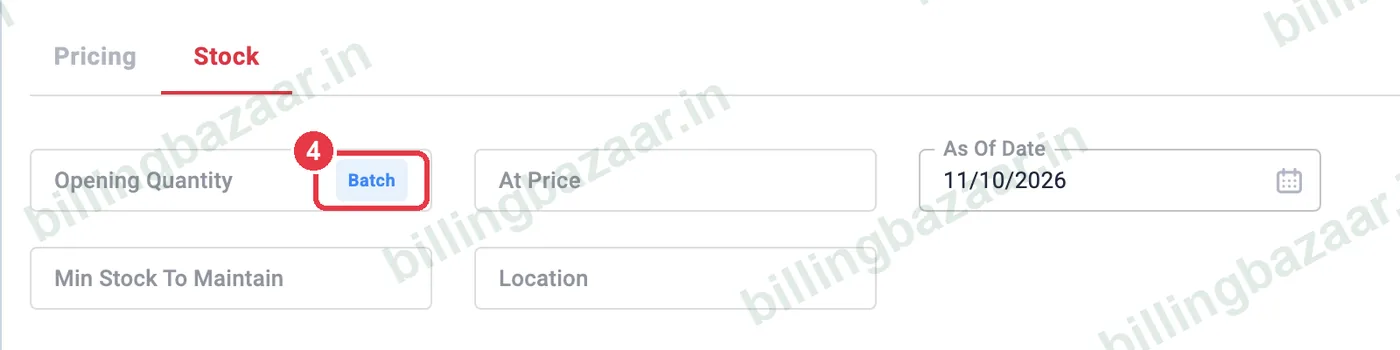
4बैच एंट्री खोलें
Stock टैब में Opening Quantity बॉक्स के अंदर Batch पर क्लिक करें।
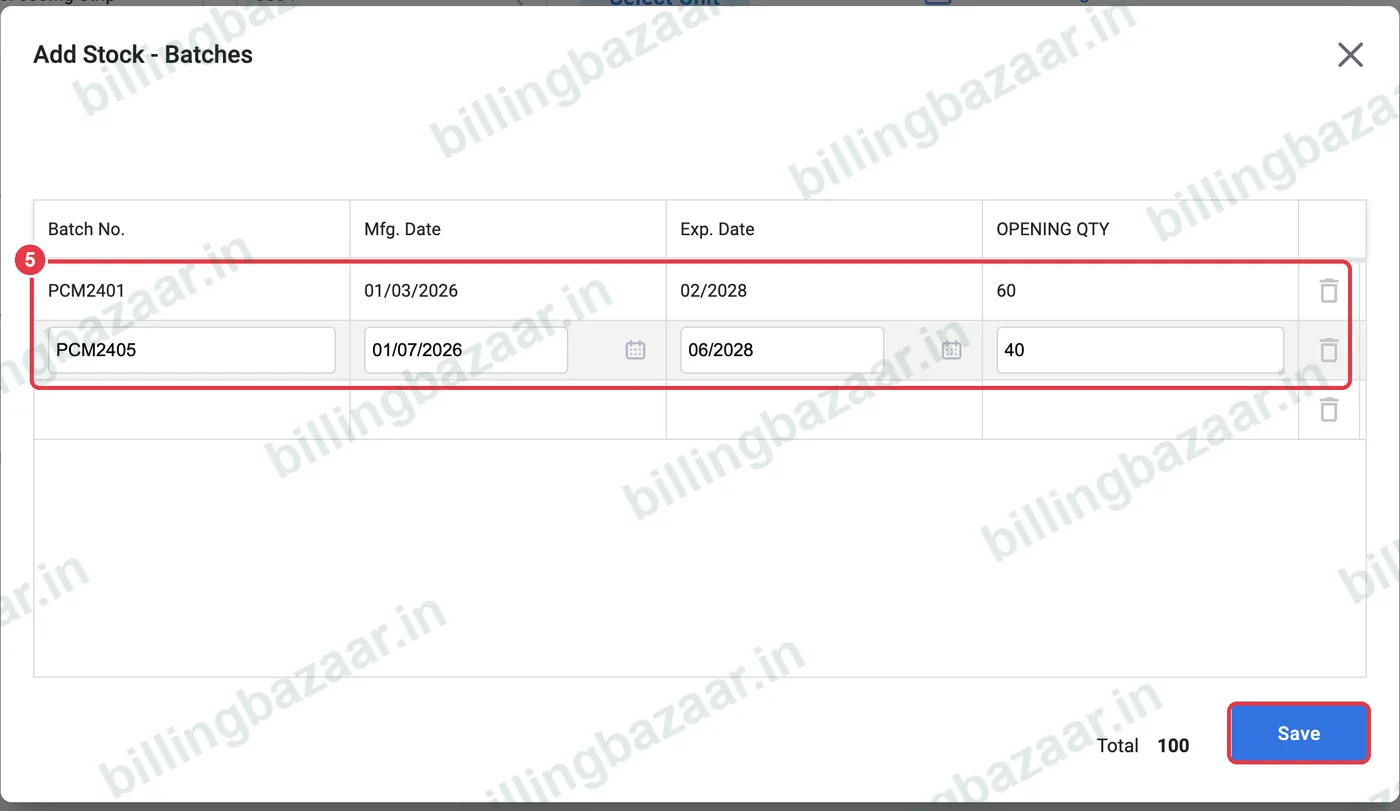
5हर बैच जोड़ें
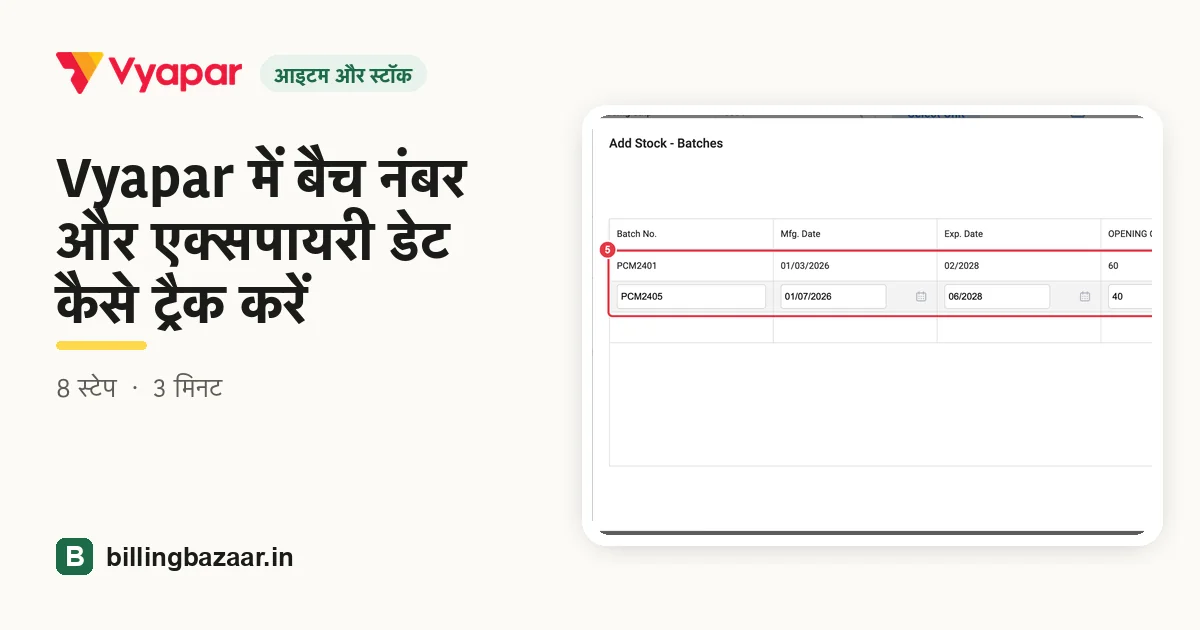
Add Stock - Batches में हर बैच का Batch No., Mfg. Date, Exp. Date और Opening Qty डालें। अगले बैच के लिए नई लाइन आ जाती है। टोटल नीचे दिखता है। Save पर क्लिक करें, फिर आइटम सेव करें।
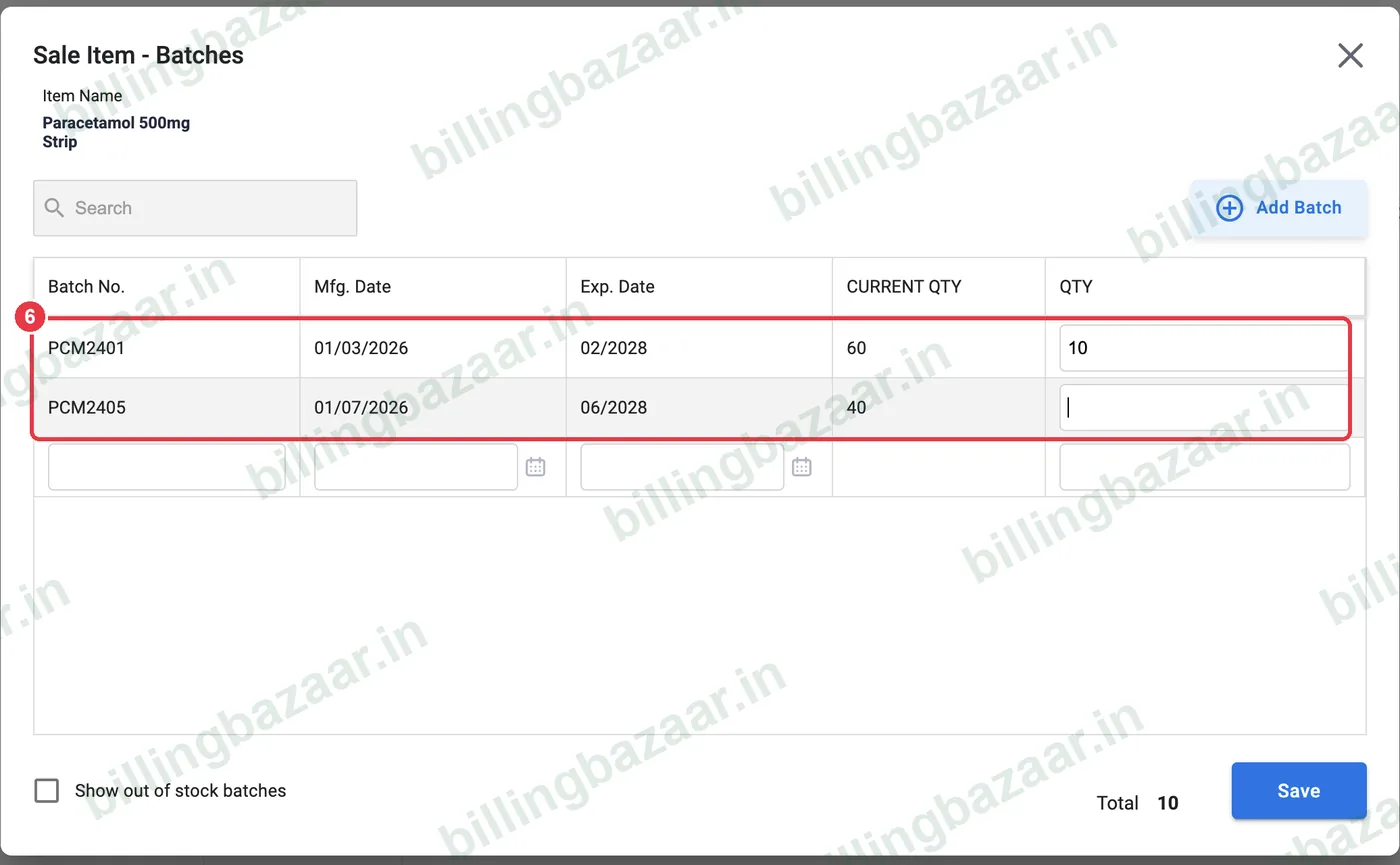
6बिल बनाते समय बैच चुनें
जब आप आइटम को सेल में जोड़ते हैं, तो Sale Item - Batches हर बैच की तारीखों और Current Qty के साथ खुलता है। जो बैच बेच रहे हैं (आमतौर पर जो पहले एक्सपायर होगा) उसके सामने क्वांटिटी डालें और Save पर क्लिक करें।
7इनवॉइस लाइन चेक करें
अब इनवॉइस लाइन में आइटम के बगल में Batch No., Exp. Date और Mfg. Date दिखते हैं।

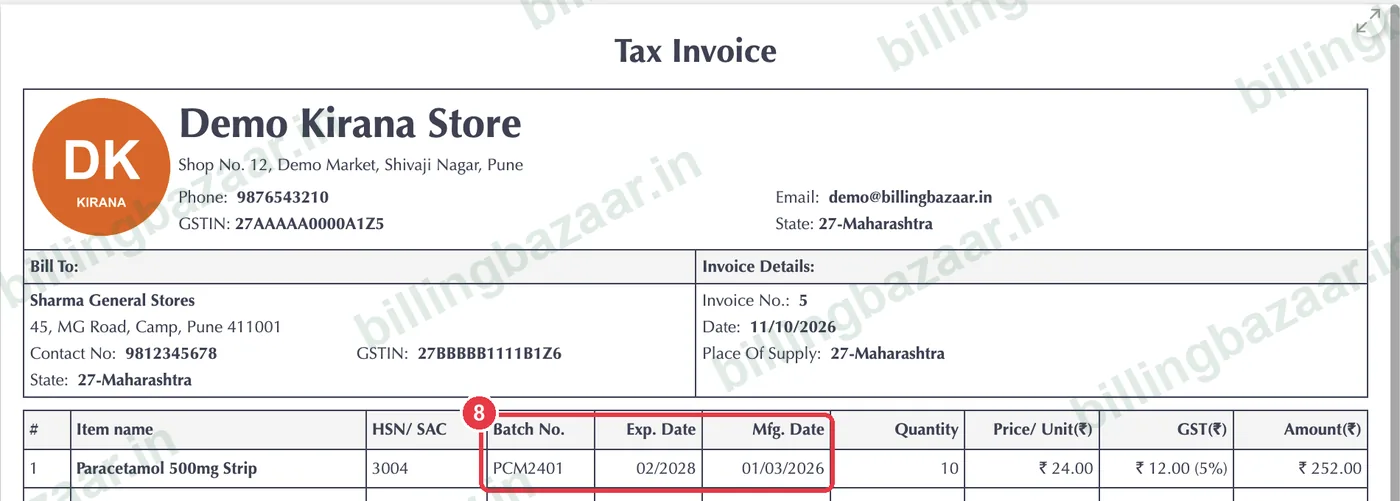
8बैच डिटेल प्रिंट करें
प्रिंट किए गए इनवॉइस में Batch No., Exp. Date और Mfg. Date कॉलम होते हैं, जो फ़ार्मेसी और डिस्ट्रीब्यूटर के लिए ज़रूरी हैं।
जानने लायक
- एक्सपायर्ड स्टॉक कम रखने के लिए पहले वह बैच बेचें जो पहले एक्सपायर होगा (FEFO)।
- खत्म हो चुके बैच देखने के लिए बैच चुनने वाली विंडो में Show out of stock batches पर टिक करें।
- नए बैच खरीद बिल से जोड़ें; बैच चुनने वाली विंडो वहां भी खुलती है।
लोग जो सवाल पूछते हैं
Vyapar में बैच और एक्सपायरी कैसे डालें?
Settings > Item में Batch No., Exp Date और Mfg Date चालू करें, आइटम पर Batch Tracking चुनें, और स्टॉक टैब के Batch बटन से या खरीद बिल पर बैच डालें।
क्या चुन सकते हैं कि कौन सा बैच बेचना है?
हां। जब आप बैच वाला आइटम इनवॉइस में जोड़ते हैं, तो Vyapar सारे बैच उनकी मौजूदा क्वांटिटी के साथ दिखाता है, ताकि आप एक चुन सकें या कई बैच में बांट सकें।
क्या एक्सपायरी डेट इनवॉइस पर प्रिंट होती है?
हां। Batch No., Exp. Date और Mfg. Date इनवॉइस पर कॉलम के रूप में आते हैं।
क्या बैच ट्रैकिंग सभी प्लान में है?
बैच और एक्सपायरी ट्रैकिंग Vyapar के पेड प्लान में मिलती है; अगर सेटिंग लॉक है तो अपना प्लान चेक करें।
इससे जुड़ी गाइड
- Vyapar में HSN कोड और GST रेट के साथ आइटम कैसे जोड़ें
- Vyapar में सीरियल और IMEI नंबर कैसे ट्रैक करें
- Vyapar में परचेज बिल कैसे दर्ज करें
- Vyapar में स्टॉक समरी रिपोर्ट कैसे देखें
इन बिज़नेस के लिए काम का
- सुपरमार्केट के लिए Vyapar
- मेडिकल स्टोर के लिए Vyapar
- फार्मा डिस्ट्रीब्यूटर के लिए Vyapar
- कॉस्मेटिक्स शॉप के लिए Vyapar
- मिठाई की दुकानें के लिए Vyapar
- खाद-बीज की दुकानें के लिए Vyapar
Vyapar के बारे में और
स्क्रीनशॉट Vyapar Desktop for Mac, October 2026 की एक डेमो कंपनी के हैं। ऐप के वर्ज़न के साथ मेन्यू थोड़े बदल सकते हैं। गाइड: Billing Bazaar, एक Vyapar पार्टनर।