 Billing Bazaar
Vyapar ನಲ್ಲಿ ಗ್ರಾಹಕರು ಮತ್ತು ಸಪ್ಲೈಯರ್ಗಳನ್ನು ಸೇರಿಸುವುದು ಹೇಗೆ
Vyapar ನಲ್ಲಿ ಗ್ರಾಹಕರು ಮತ್ತು ಸಪ್ಲೈಯರ್ಗಳು ಇಬ್ಬರನ್ನೂ ಪಾರ್ಟಿ ಎಂದು ಕರೆಯುತ್ತಾರೆ. ಒಮ್ಮೆ ಸೇರಿಸಿದರೆ, ಅವರ ಹೆಸರು, GSTIN ಮತ್ತು ವಿಳಾಸ ಪ್ರತಿ ಇನ್ವಾಯ್ಸ್ ಮತ್ತು ಪರ್ಚೇಸ್ ಬಿಲ್ನಲ್ಲಿ ತಾನಾಗಿ ತುಂಬುತ್ತದೆ. ಈ ಗೈಡ್ನಲ್ಲಿ Vyapar ಡೆಸ್ಕ್ಟಾಪ್ ಆ್ಯಪ್ನಲ್ಲಿ GST ರಿಜಿಸ್ಟರ್ ಆದ ಒಬ್ಬ ಗ್ರಾಹಕರನ್ನು ಸೇರಿಸಲಾಗಿದೆ.
| ಬೇಕಾಗುವ ಸಮಯ | 2 ನಿಮಿಷ |
|---|---|
| ಹಂತಗಳು | 7, ಪ್ರತಿಯೊಂದಕ್ಕೂ ಸ್ಕ್ರೀನ್ಶಾಟ್ |
| ಪರೀಕ್ಷಿಸಿದ್ದು | Vyapar Desktop for Mac, October 2026 |
| ಕೊನೆಯ ಅಪ್ಡೇಟ್ | 11 ಅಕ್ಟೋಬರ್ 2026 |
ಶುರು ಮಾಡುವ ಮೊದಲು
- ಪಾರ್ಟಿಯ ಹೆಸರು, ಫೋನ್ ನಂಬರ್ ಮತ್ತು ಬಿಲ್ಲಿಂಗ್ ವಿಳಾಸ.
- ಅವರು GST ರಿಜಿಸ್ಟರ್ ಆಗಿದ್ದರೆ ಅವರ GSTIN (B2B ಇನ್ವಾಯ್ಸ್ ಮತ್ತು GSTR-1 ಗೆ ಬೇಕು).
1Parties ತೆರೆದು Add Party ಮೇಲೆ ಕ್ಲಿಕ್ ಮಾಡಿ
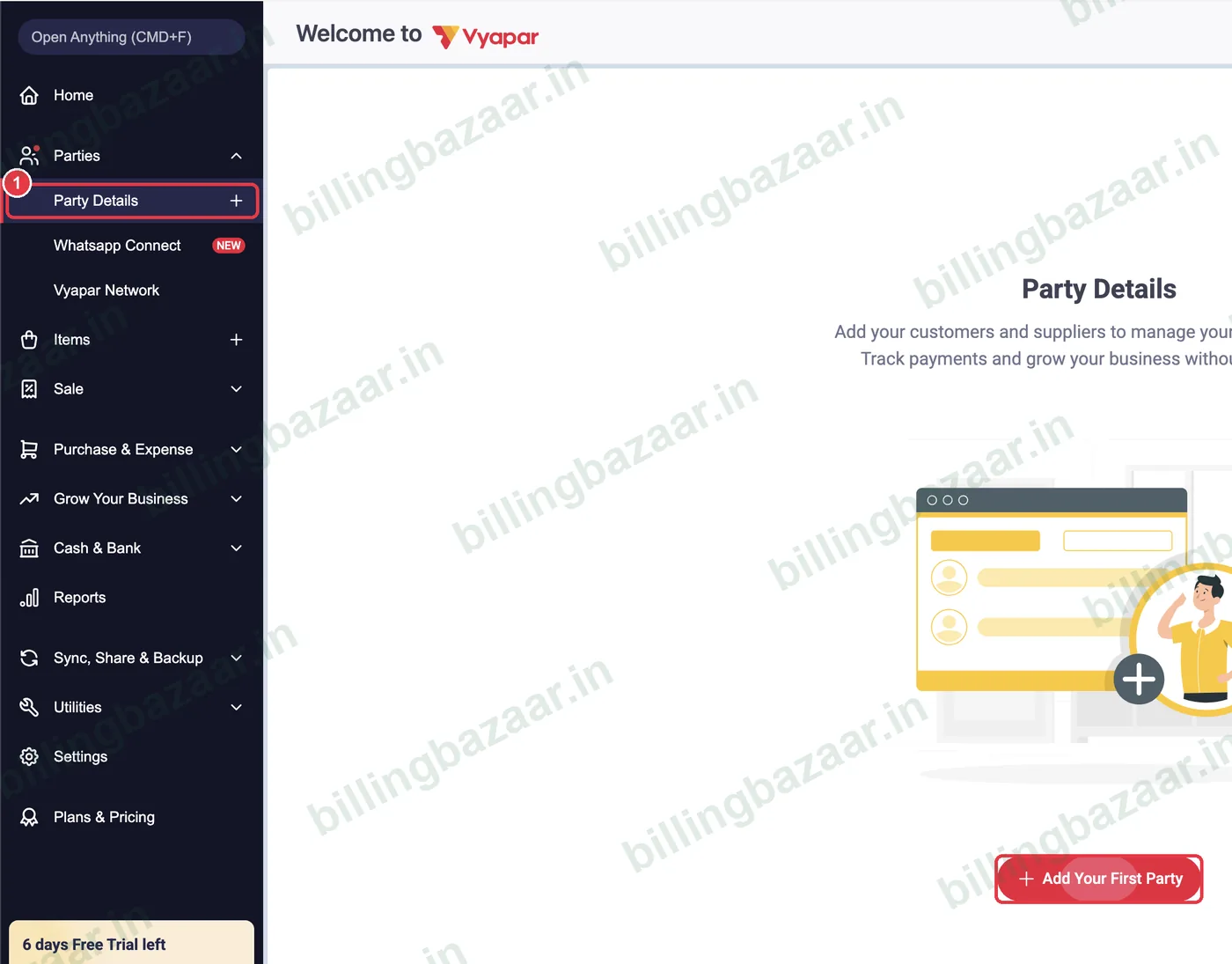
ಎಡ ಸೈಡ್ಬಾರ್ನಲ್ಲಿ Parties > Party Details ಮೇಲೆ ಕ್ಲಿಕ್ ಮಾಡಿ. ಮೊದಲ ಸಲ Add Your First Party ಮೇಲೆ ಕ್ಲಿಕ್ ಮಾಡಿ; ನಂತರ ಮೇಲೆ ಬಲಭಾಗದ ಕೆಂಪು + Add Party ಬಟನ್ ಬಳಸಿ.
2ಹೆಸರು, GSTIN ಮತ್ತು ಫೋನ್ ಹಾಕಿ
ಇನ್ವಾಯ್ಸ್ನಲ್ಲಿ ಪ್ರಿಂಟ್ ಆಗಬೇಕಾದಂತೆ Party Name, 15 ಅಕ್ಷರಗಳ GSTIN (ಸಾಮಾನ್ಯ ಗ್ರಾಹಕರಿಗೆ ಬಿಡಿ) ಮತ್ತು Phone Number ಟೈಪ್ ಮಾಡಿ. ಫೋನ್ ನಂಬರ್ WhatsApp ಮತ್ತು SMS ರಿಮೈಂಡರ್ಗಳಿಗೆ ಬಳಕೆಯಾಗುತ್ತದೆ.

3GST ಟೈಪ್ ಮತ್ತು ರಾಜ್ಯ ಚೆಕ್ ಮಾಡಿ
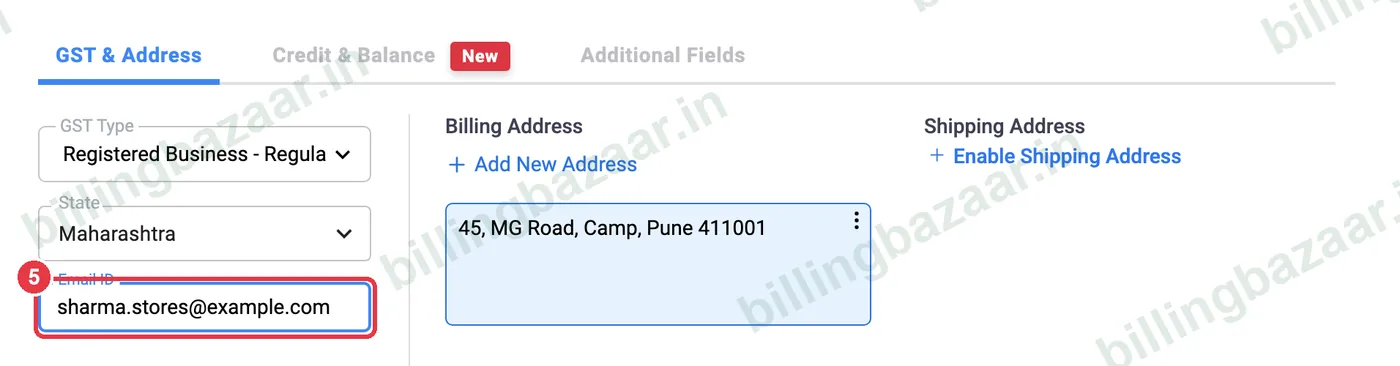
GST & Address ಟ್ಯಾಬ್ನಲ್ಲಿ Vyapar GST Type ಅನ್ನು Registered Business - Regular ಎಂದು ಸೆಟ್ ಮಾಡುತ್ತದೆ ಮತ್ತು GSTIN ನಿಂದ State ತುಂಬುತ್ತದೆ. GSTIN ಇಲ್ಲದ ಕೌಂಟರ್ ಗ್ರಾಹಕರಿಗೆ ಅದನ್ನು Unregistered/Consumer ಆಗಿಯೇ ಬಿಟ್ಟು ರಾಜ್ಯ ಆಯ್ಕೆ ಮಾಡಿ.
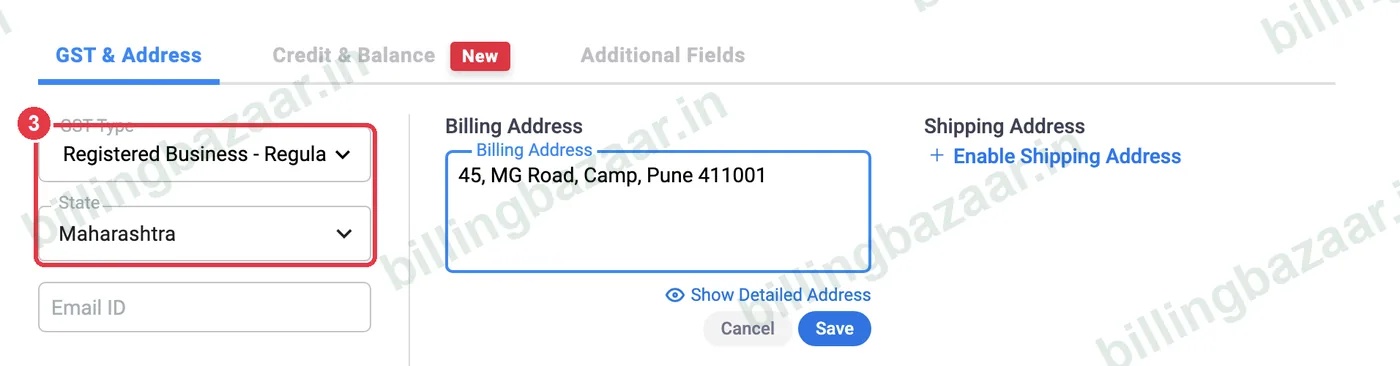
ಸಲಹೆ: ಇನ್ವಾಯ್ಸ್ನಲ್ಲಿ CGST + SGST (ನಿಮ್ಮದೇ ರಾಜ್ಯ) ಅಥವಾ IGST (ಬೇರೆ ರಾಜ್ಯ) ಎಂಬುದನ್ನು ಪಾರ್ಟಿಯ ರಾಜ್ಯ ನಿರ್ಧರಿಸುತ್ತದೆ.
4ಬಿಲ್ಲಿಂಗ್ ವಿಳಾಸ ಸೇರಿಸಿ
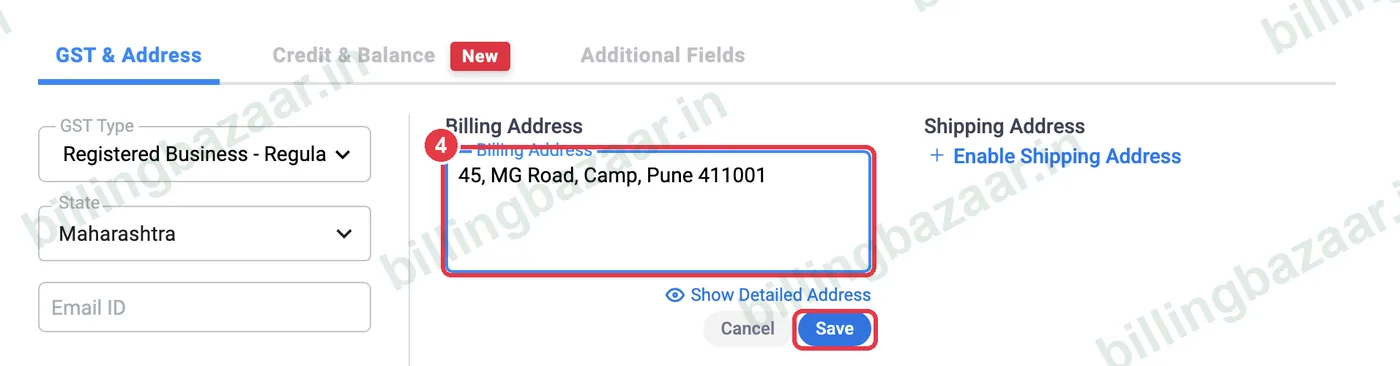
Billing Address ಟೈಪ್ ಮಾಡಿ ಮತ್ತು ಅದರ ಕೆಳಗಿನ ಚಿಕ್ಕ ನೀಲಿ Save ಮೇಲೆ ಕ್ಲಿಕ್ ಮಾಡಿ. ಮಾಲು ಬೇರೆ ವಿಳಾಸಕ್ಕೆ ಹೋಗುವುದಾದರೆ Enable Shipping Address ಮೇಲೆ ಕ್ಲಿಕ್ ಮಾಡಿ.
5ಇಮೇಲ್ ಸೇರಿಸಿ (ಬೇಕಿದ್ದರೆ)
ಈ ಪಾರ್ಟಿಗೆ ಇನ್ವಾಯ್ಸ್ ಮತ್ತು ಸ್ಟೇಟ್ಮೆಂಟ್ಗಳನ್ನು ಇಮೇಲ್ ಮಾಡಬೇಕಿದ್ದರೆ Email ID ಹಾಕಿ.
6Save ಮೇಲೆ ಕ್ಲಿಕ್ ಮಾಡಿ
Save ಮೇಲೆ, ಅಥವಾ ಮುಂದಿನ ಪಾರ್ಟಿ ಸೇರಿಸಲು Save & New ಮೇಲೆ ಕ್ಲಿಕ್ ಮಾಡಿ. ಓಪನಿಂಗ್ ಬ್ಯಾಲೆನ್ಸ್ ಮತ್ತು ಕ್ರೆಡಿಟ್ ಲಿಮಿಟ್ Credit & Balance ಟ್ಯಾಬ್ನಲ್ಲಿವೆ (ಸಂಬಂಧಿತ ಗೈಡ್ ನೋಡಿ).

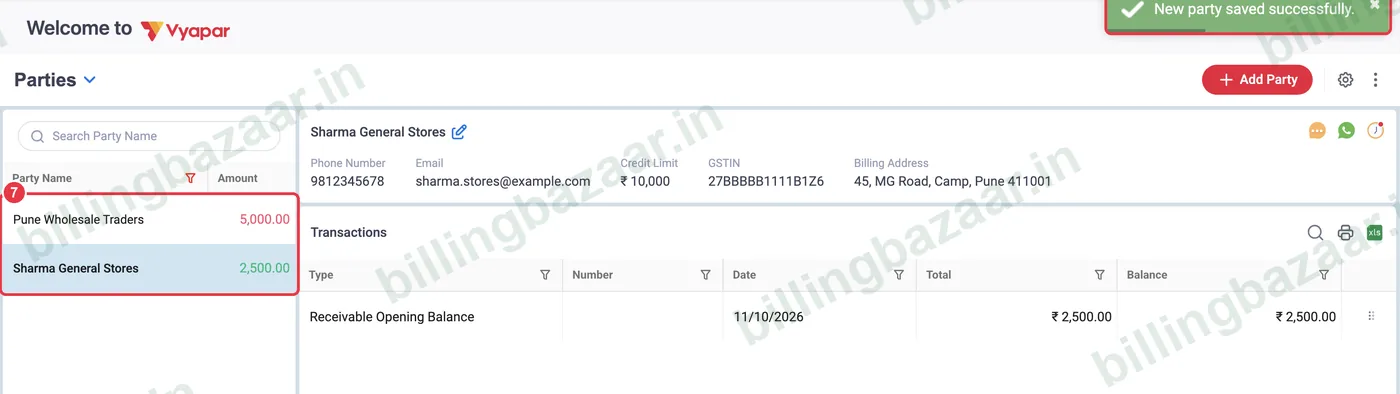
7ನಿಮ್ಮ ಪಾರ್ಟಿಗಳನ್ನು ನೋಡಿ
Vyapar New party saved successfully ಎಂದು ತೋರಿಸುತ್ತದೆ. ಎಡಭಾಗದ ಪಾರ್ಟಿ ಲಿಸ್ಟ್ನಲ್ಲಿ ಪ್ರತಿ ಪಾರ್ಟಿಯ ಬ್ಯಾಲೆನ್ಸ್ ಕಾಣಿಸುತ್ತದೆ: ಹಸಿರು ಎಂದರೆ ಅವರು ನಿಮಗೆ ಕೊಡಬೇಕು, ಕೆಂಪು ಎಂದರೆ ನೀವು ಅವರಿಗೆ ಕೊಡಬೇಕು. ವಿವರ ಮತ್ತು ಟ್ರಾನ್ಸಾಕ್ಷನ್ಗಳನ್ನು ನೋಡಲು ಪಾರ್ಟಿಯ ಮೇಲೆ ಕ್ಲಿಕ್ ಮಾಡಿ.
ತಿಳಿದಿರಬೇಕಾದದ್ದು
- ಸಪ್ಲೈಯರ್ಗಳನ್ನೂ ಇದೇ ರೀತಿ ಸೇರಿಸಲಾಗುತ್ತದೆ; ನೀವು ಅವರಿಗೆ ಹಣ ಕೊಡಬೇಕಿದ್ದರೆ ಅವರ ಬ್ಯಾಲೆನ್ಸ್ ಕೆಂಪು ಬಣ್ಣದಲ್ಲಿ ಕಾಣಿಸುತ್ತದೆ.
- ಹಲವು ಪಾರ್ಟಿಗಳನ್ನು ಒಂದೇ ಸಲ Excel ನಿಂದ, ಅಥವಾ ಮೊಬೈಲ್ ಆ್ಯಪ್ನಲ್ಲಿ ಫೋನ್ ಕಾಂಟ್ಯಾಕ್ಟ್ಗಳಿಂದ ಇಂಪೋರ್ಟ್ ಮಾಡಿ.
- ಪಾರ್ಟಿ ಹೆಸರುಗಳು ಬೇರೆಬೇರೆ ಇರಲಿ; Sharma ಎಂಬ ಎರಡು ಪಾರ್ಟಿಗಳಿದ್ದರೆ ರಿಪೋರ್ಟ್ಗಳಲ್ಲಿ ಗೊಂದಲ ಆಗುತ್ತದೆ.
ಜನರು ಕೇಳುವ ಪ್ರಶ್ನೆಗಳು
Vyapar ನಲ್ಲಿ ಗ್ರಾಹಕರನ್ನು ಸೇರಿಸುವುದು ಹೇಗೆ?
Parties > Party Details ಗೆ ಹೋಗಿ, Add Party ಮೇಲೆ ಕ್ಲಿಕ್ ಮಾಡಿ, ಹೆಸರು, GSTIN, ಫೋನ್ ಮತ್ತು ವಿಳಾಸ ಹಾಕಿ, Save ಮೇಲೆ ಕ್ಲಿಕ್ ಮಾಡಿ.
ಸಪ್ಲೈಯರ್ಗಳಿಗೆ ಬೇರೆ ಸ್ಕ್ರೀನ್ ಇದೆಯೇ?
ಇಲ್ಲ. Vyapar ನಲ್ಲಿ ಗ್ರಾಹಕರು ಮತ್ತು ಸಪ್ಲೈಯರ್ಗಳು ಇಬ್ಬರೂ ಪಾರ್ಟಿಗಳೇ; ಅದೇ Add Party ವಿಂಡೋದಿಂದ ಸೇರಿಸಿ.
ಪಾರ್ಟಿಗೆ GSTIN ಕಡ್ಡಾಯವೇ?
ಇಲ್ಲ. ಸಾಮಾನ್ಯ ಗ್ರಾಹಕರು ಮತ್ತು ರಿಜಿಸ್ಟರ್ ಆಗದ ಬಿಸಿನೆಸ್ಗಳಿಗೆ ಖಾಲಿ ಬಿಡಿ. ರಿಜಿಸ್ಟರ್ ಆದ ಬಿಸಿನೆಸ್ಗಳಿಗೆ ಸೇರಿಸಿ, ಆಗ ಅವರ ಇನ್ವಾಯ್ಸ್ಗಳು GSTR-1 ನಲ್ಲಿ B2B ಆಗಿ ಕಾಣಿಸುತ್ತವೆ.
Vyapar ತಾನಾಗಿಯೇ GST ಟೈಪ್ ಯಾಕೆ ಬದಲಾಯಿಸಿತು?
ನೀವು GSTIN ಹಾಕಿದಾಗ, Vyapar ಟೈಪ್ ಅನ್ನು Registered Business ಎಂದು ಸೆಟ್ ಮಾಡುತ್ತದೆ ಮತ್ತು ಮೊದಲ ಎರಡು ಅಂಕಿಗಳಿಂದ ರಾಜ್ಯ ತುಂಬುತ್ತದೆ.
ಗ್ರಾಹಕರು ಈಗಾಗಲೇ ಕೊಡಬೇಕಿರುವ ಬಾಕಿ ಎಲ್ಲಿ ಹಾಕುವುದು?
Credit & Balance ಟ್ಯಾಬ್ನಲ್ಲಿ, To Receive ಆಯ್ಕೆ ಮಾಡಿ ಓಪನಿಂಗ್ ಬ್ಯಾಲೆನ್ಸ್ ಆಗಿ ಹಾಕಿ.
ಸಂಬಂಧಿತ ಗೈಡ್ಗಳು
- Vyapar ನಲ್ಲಿ ಪಾರ್ಟಿಯ ಓಪನಿಂಗ್ ಬ್ಯಾಲೆನ್ಸ್ ಮತ್ತು ಕ್ರೆಡಿಟ್ ಲಿಮಿಟ್ ಸೇರಿಸುವುದು ಹೇಗೆ
- Vyapar ನಲ್ಲಿ Excel ನಿಂದ ಗ್ರಾಹಕರನ್ನು ಇಂಪೋರ್ಟ್ ಮಾಡುವುದು ಹೇಗೆ
- Vyapar ನಲ್ಲಿ ಪಾರ್ಟಿ ಸ್ಟೇಟ್ಮೆಂಟ್ (ಲೆಡ್ಜರ್) ನೋಡುವುದು ಮತ್ತು ಶೇರ್ ಮಾಡುವುದು ಹೇಗೆ
- Vyapar ನಲ್ಲಿ GST ಇನ್ವಾಯ್ಸ್ ಮಾಡುವುದು ಹೇಗೆ
Vyapar ಬಗ್ಗೆ ಇನ್ನಷ್ಟು
ಸ್ಕ್ರೀನ್ಶಾಟ್ಗಳು Vyapar Desktop for Mac, October 2026 ನ ಡೆಮೊ ಕಂಪನಿಯಿಂದ. ಆ್ಯಪ್ ವರ್ಷನ್ಗಳ ನಡುವೆ ಮೆನುಗಳು ಸ್ವಲ್ಪ ಬದಲಾಗಬಹುದು. ಗೈಡ್: Billing Bazaar, ಒಂದು Vyapar ಪಾರ್ಟ್ನರ್.