 Billing Bazaar
Vyapar ನಲ್ಲಿ ಕಂಪನಿಗಳ ನಡುವೆ ಬದಲಾಯಿಸುವುದು ಹೇಗೆ
ನೀವು Vyapar ನಲ್ಲಿ ಒಂದಕ್ಕಿಂತ ಹೆಚ್ಚು ಬಿಸಿನೆಸ್ ನಡೆಸುತ್ತಿದ್ದರೆ, ಪ್ರತಿಯೊಂದಕ್ಕೂ ಅದರದೇ ಡೇಟಾ ಇರುತ್ತದೆ. ಬದಲಾಯಿಸಲು ಎರಡು ಕ್ಲಿಕ್ ಸಾಕು, ಮತ್ತು ಆಕ್ಟಿವ್ ಕಂಪನಿ ಯಾವಾಗಲೂ ಸೈಡ್ಬಾರ್ನಲ್ಲಿ ಕಾಣಿಸುತ್ತದೆ, ಹಾಗಾಗಿ ತಪ್ಪು ಫರ್ಮ್ನಿಂದ ಬಿಲ್ ಆಗುವುದಿಲ್ಲ.
| ಬೇಕಾಗುವ ಸಮಯ | 1 ನಿಮಿಷ |
|---|---|
| ಹಂತಗಳು | 4, ಪ್ರತಿಯೊಂದಕ್ಕೂ ಸ್ಕ್ರೀನ್ಶಾಟ್ |
| ಪರೀಕ್ಷಿಸಿದ್ದು | Vyapar Desktop for Mac, October 2026 |
| ಕೊನೆಯ ಅಪ್ಡೇಟ್ | 11 ಅಕ್ಟೋಬರ್ 2026 |
ಶುರು ಮಾಡುವ ಮೊದಲು
- ನಿಮ್ಮ Vyapar ಲಾಗಿನ್ನಲ್ಲಿ ಕನಿಷ್ಠ ಎರಡು ಕಂಪನಿಗಳು (ಹಲವು ಕಂಪನಿಗಳ ಗೈಡ್ ನೋಡಿ).
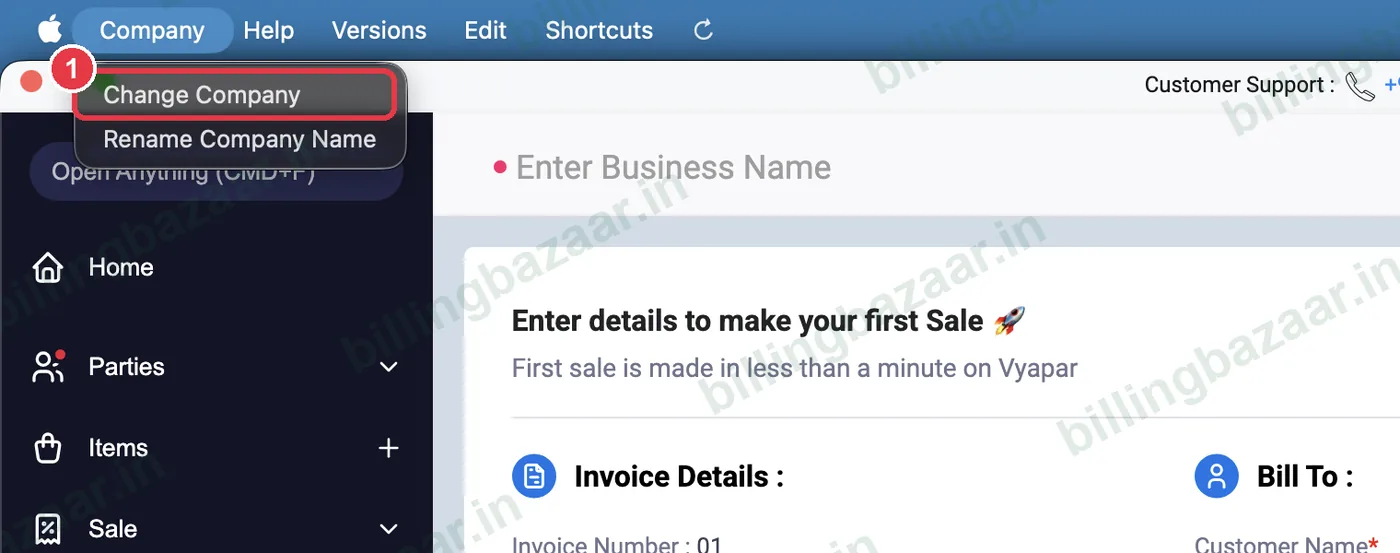
1Company > Change Company ತೆರೆಯಿರಿ
ಮೆನು ಬಾರ್ನಲ್ಲಿ Company > Change Company ಕ್ಲಿಕ್ ಮಾಡಿ.
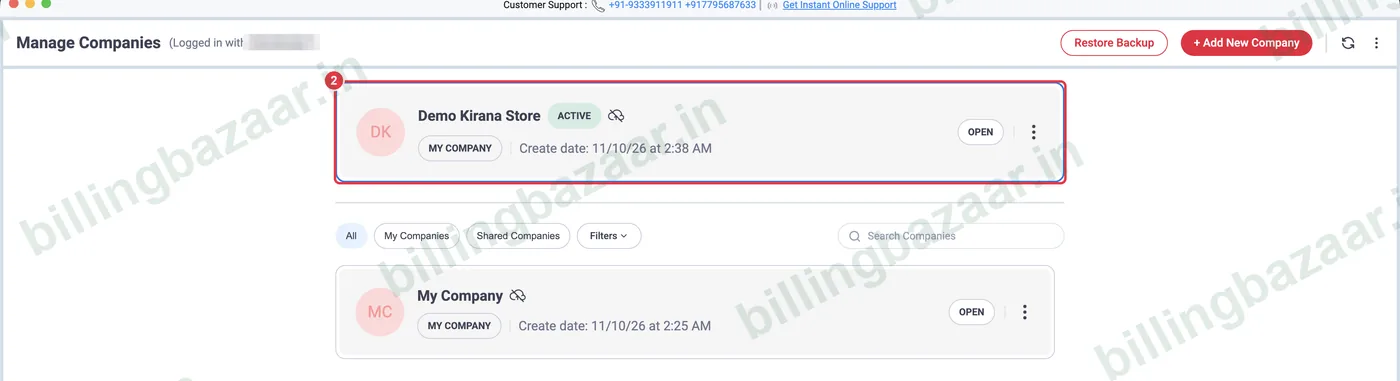
2ಆಕ್ಟಿವ್ ಕಂಪನಿ ನೋಡಿ
Manage Companies ನಲ್ಲಿ ನೀವು ಇರುವ ಕಂಪನಿ ಮೇಲ್ಭಾಗದಲ್ಲಿ ACTIVE ಎಂದು ಗುರುತಿಸಿ ಕಾಣಿಸುತ್ತದೆ.
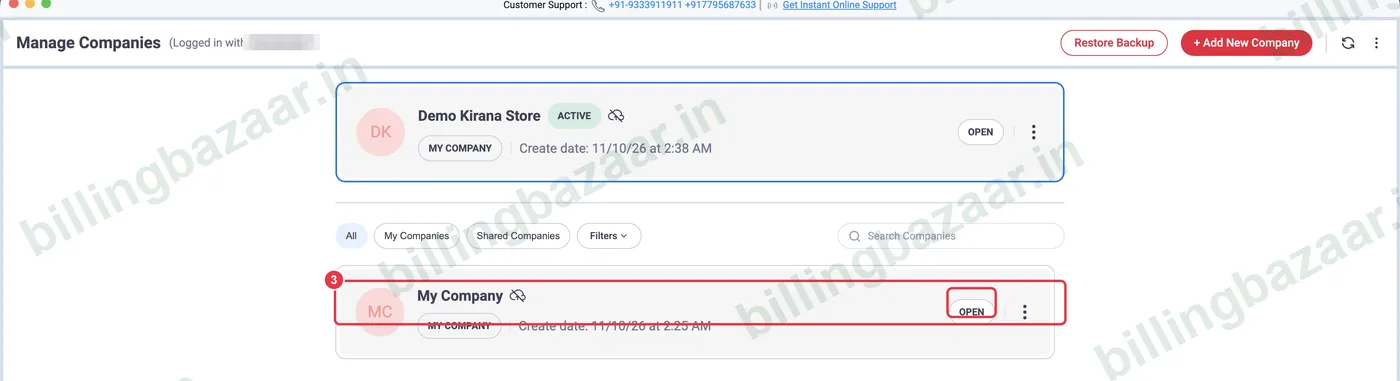
3ಇನ್ನೊಂದು ಕಂಪನಿ ತೆರೆಯಿರಿ
ಕೆಳಗೆ ಬೇಕಾದ ಕಂಪನಿ ಹುಡುಕಿ (ತುಂಬಾ ಇದ್ದರೆ Search Companies ಬಳಸಿ) ಮತ್ತು OPEN ಕ್ಲಿಕ್ ಮಾಡಿ. Vyapar ಆ ಕಂಪನಿಯನ್ನು ಲೋಡ್ ಮಾಡುತ್ತದೆ.
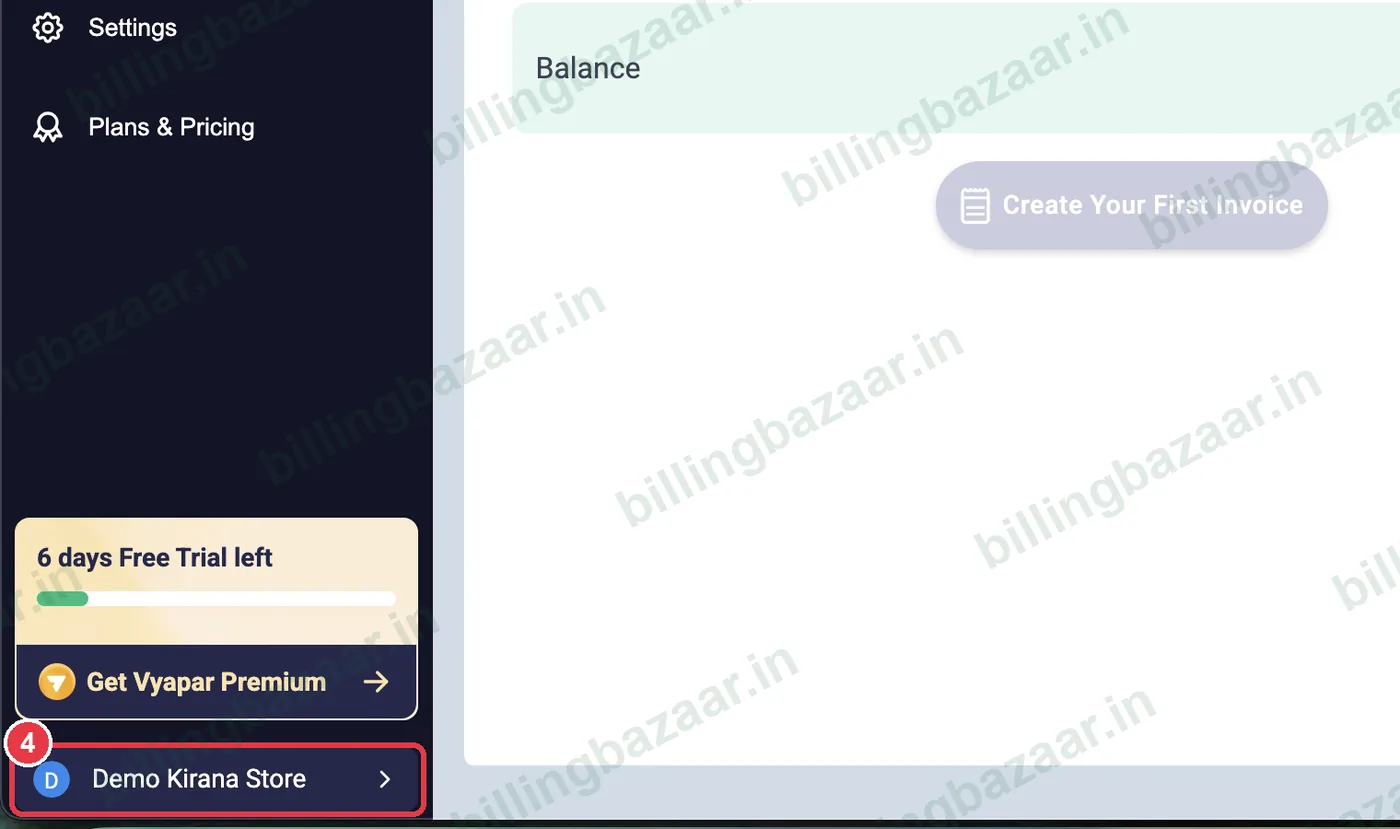
4ಸೈಡ್ಬಾರ್ನಲ್ಲಿ ಖಚಿತಪಡಿಸಿ
ಸೈಡ್ಬಾರ್ನ ಕೆಳಭಾಗದ ಕಂಪನಿ ಹೆಸರು ನೀವು ತೆರೆದ ಕಂಪನಿಗೆ ಬದಲಾಗುತ್ತದೆ.
ತಿಳಿದಿರಬೇಕಾದದ್ದು
- ಬೇರೆ ಯೂಸರ್ಗಳು ನಿಮ್ಮ ಜೊತೆ ಶೇರ್ ಮಾಡಿದ ಕಂಪನಿಗಳು Shared Companies ನಲ್ಲಿ ಇರುತ್ತವೆ.
- ಪ್ರತಿ ಕಂಪನಿಗೂ ಅದರದೇ ಬ್ಯಾಕಪ್ ಇರುತ್ತದೆ.
- ಬದಲಾಯಿಸುವ ಮೊದಲು ತೆರೆದಿರುವ ಇನ್ವಾಯ್ಸ್ಗಳನ್ನು ಮುಚ್ಚಿ; ಸೇವ್ ಮಾಡದವು ಹೋಗುತ್ತವೆ.
ಜನರು ಕೇಳುವ ಪ್ರಶ್ನೆಗಳು
Vyapar ನಲ್ಲಿ ಕಂಪನಿ ಹೇಗೆ ಬದಲಾಯಿಸುವುದು?
Company > Change Company, ನಂತರ ಬೇಕಾದ ಕಂಪನಿಯ ಮೇಲೆ OPEN ಕ್ಲಿಕ್ ಮಾಡಿ.
ನಾನು ಯಾವ ಕಂಪನಿಯಲ್ಲಿ ಇದ್ದೇನೆ ಎಂದು ಹೇಗೆ ತಿಳಿಯುವುದು?
ಅದರ ಹೆಸರು ಸೈಡ್ಬಾರ್ನ ಕೆಳಭಾಗದಲ್ಲಿರುತ್ತದೆ ಮತ್ತು Manage Companies ನಲ್ಲಿ ACTIVE ಎಂದು ಗುರುತಿಸಿರುತ್ತದೆ.
ಕಂಪನಿಗಳ ನಡುವೆ ಡೇಟಾ ಶೇರ್ ಆಗುತ್ತದೆಯೇ?
ಇಲ್ಲ. ಪ್ರತಿ ಕಂಪನಿಗೂ ಬೇರೆ ಐಟಂ, ಪಾರ್ಟಿ ಮತ್ತು ಟ್ರಾನ್ಸಾಕ್ಷನ್ಗಳಿವೆ.
ಸಂಬಂಧಿತ ಗೈಡ್ಗಳು
- Vyapar ನಲ್ಲಿ ಹಲವು ಕಂಪನಿಗಳನ್ನು ಮಾಡುವುದು ಹೇಗೆ
- Vyapar ನಲ್ಲಿ ಬ್ಯಾಕಪ್ ತೆಗೆಯುವುದು ಹೇಗೆ
- Vyapar ನಲ್ಲಿ ಬಿಸಿನೆಸ್ ವಿವರ ಮತ್ತು GSTIN ಸೇರಿಸುವುದು ಹೇಗೆ
Vyapar ಬಗ್ಗೆ ಇನ್ನಷ್ಟು
ಸ್ಕ್ರೀನ್ಶಾಟ್ಗಳು Vyapar Desktop for Mac, October 2026 ನ ಡೆಮೊ ಕಂಪನಿಯಿಂದ. ಆ್ಯಪ್ ವರ್ಷನ್ಗಳ ನಡುವೆ ಮೆನುಗಳು ಸ್ವಲ್ಪ ಬದಲಾಗಬಹುದು. ಗೈಡ್: Billing Bazaar, ಒಂದು Vyapar ಪಾರ್ಟ್ನರ್.