 Billing Bazaar
Vyapar-ൽ ഒന്നിലധികം കമ്പനികൾ എങ്ങനെ ഉണ്ടാക്കാം
Vyapar-ൽ ഒരൊറ്റ ലോഗിനിൽ പല ബിസിനസുകൾ നടത്താം, ഓരോന്നിനും സ്വന്തം ഐറ്റങ്ങൾ, പാർട്ടികൾ, ഇൻവോയ്സുകൾ, GST റിപ്പോർട്ടുകൾ. ഈ ഗൈഡിൽ Vyapar ഡെസ്ക്ടോപ്പ് ആപ്പിൽ രണ്ടാമതൊരു കമ്പനി ചേർക്കുകയും അവ തമ്മിൽ എങ്ങനെ മാറാമെന്ന് കാണിക്കുകയും ചെയ്യുന്നു.
| വേണ്ട സമയം | 3 മിനിറ്റ് |
|---|---|
| സ്റ്റെപ്പുകൾ | 7, ഓരോന്നിനും സ്ക്രീൻഷോട്ടോടെ |
| പരീക്ഷിച്ചത് | Vyapar Desktop for Mac, October 2026 |
| അവസാനം അപ്ഡേറ്റ് ചെയ്തത് | 11 ഒക്ടോബർ 2026 |
തുടങ്ങുന്നതിന് മുമ്പ്
- Vyapar ഡെസ്ക്ടോപ്പ് ഇൻസ്റ്റാൾ ചെയ്ത് നിങ്ങളുടെ മൊബൈൽ നമ്പർ വച്ച് ലോഗിൻ ചെയ്തിരിക്കണം.
- പുതിയ ബിസിനസിന്റെ പേര്, അതിന്റെ ഇൻവോയ്സുകളിൽ കാണിക്കാനുള്ള ഫോൺ നമ്പറും ഇമെയിലും.
- നിങ്ങളുടെ പ്ലാനിൽ ഒന്നിൽ കൂടുതൽ കമ്പനി അനുവദിക്കണം: Vyapar Silver-ൽ 3 കമ്പനികളും Gold-ൽ 5 കമ്പനികളും ഉണ്ട്.
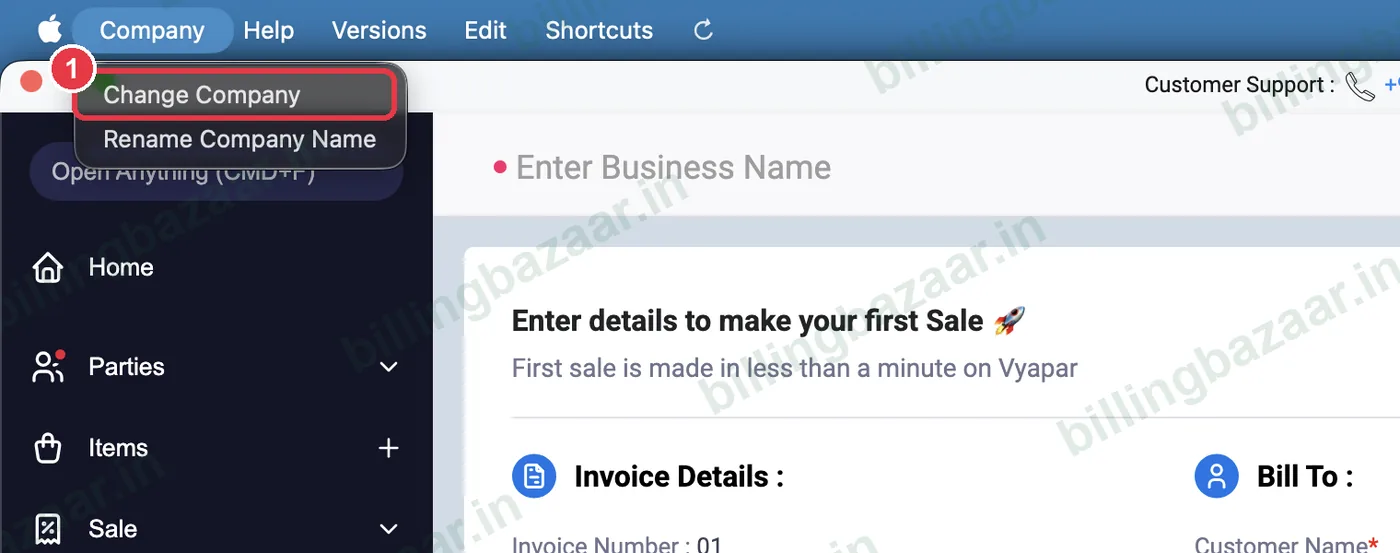
1Company > Change Company തുറക്കുക
സ്ക്രീനിന്റെ മുകളിലുള്ള മെനു ബാറിൽ Company-ൽ ക്ലിക്ക് ചെയ്യുക, പിന്നെ Change Company-ൽ. Manage Companies സ്ക്രീൻ തുറക്കും.
2+ Add New Company-യിൽ ക്ലിക്ക് ചെയ്യുക
Manage Companies-ൽ നിങ്ങളുടെ ലോഗിനിലുള്ള എല്ലാ കമ്പനികളും കാണാം. മുകളിൽ വലതുവശത്തുള്ള ചുവന്ന + Add New Company ബട്ടണിൽ ക്ലിക്ക് ചെയ്യുക. അതിനടുത്തുള്ള Restore Backup പഴയ ബാക്കപ്പ് തിരികെ കൊണ്ടുവരാനുള്ളതാണ്.

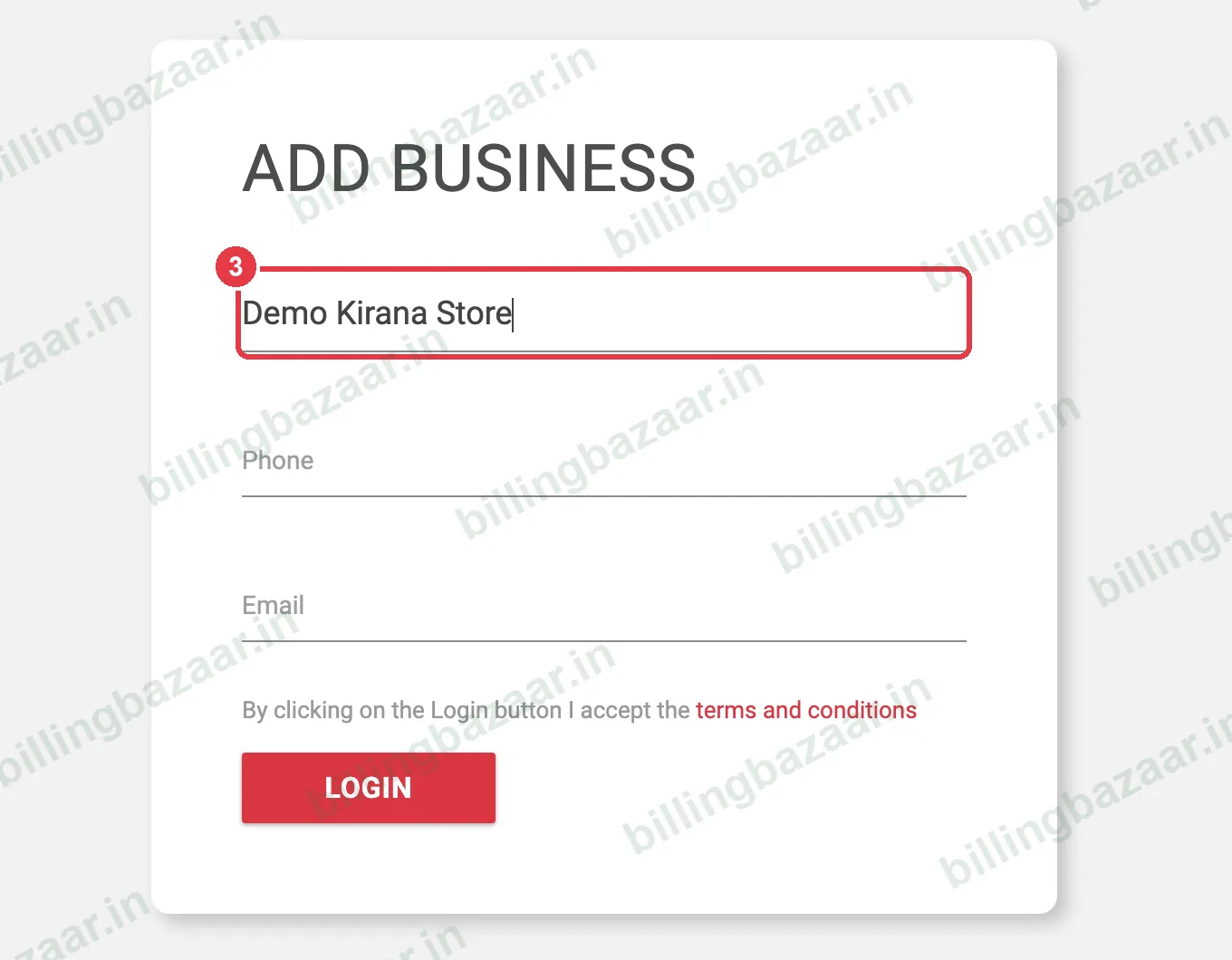
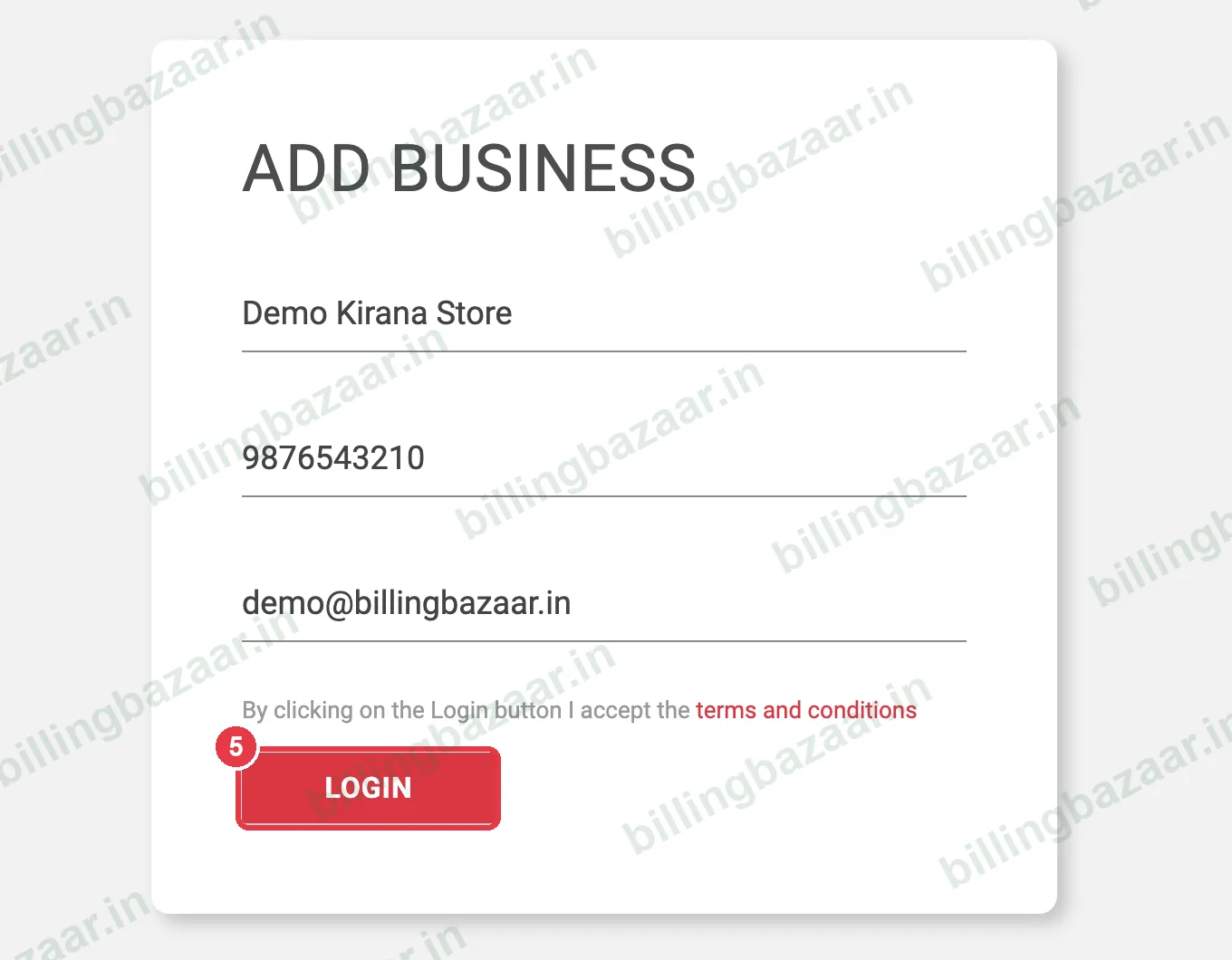
3ബിസിനസിന്റെ പേര് നൽകുക
Add Business സ്ക്രീനിൽ ഇൻവോയ്സിൽ കാണേണ്ട രീതിയിൽ തന്നെ പേര് ടൈപ്പ് ചെയ്യുക, ഉദാഹരണത്തിന് Demo Kirana Store. പിന്നീട് Settings-ൽ നിന്ന് മാറ്റാം.
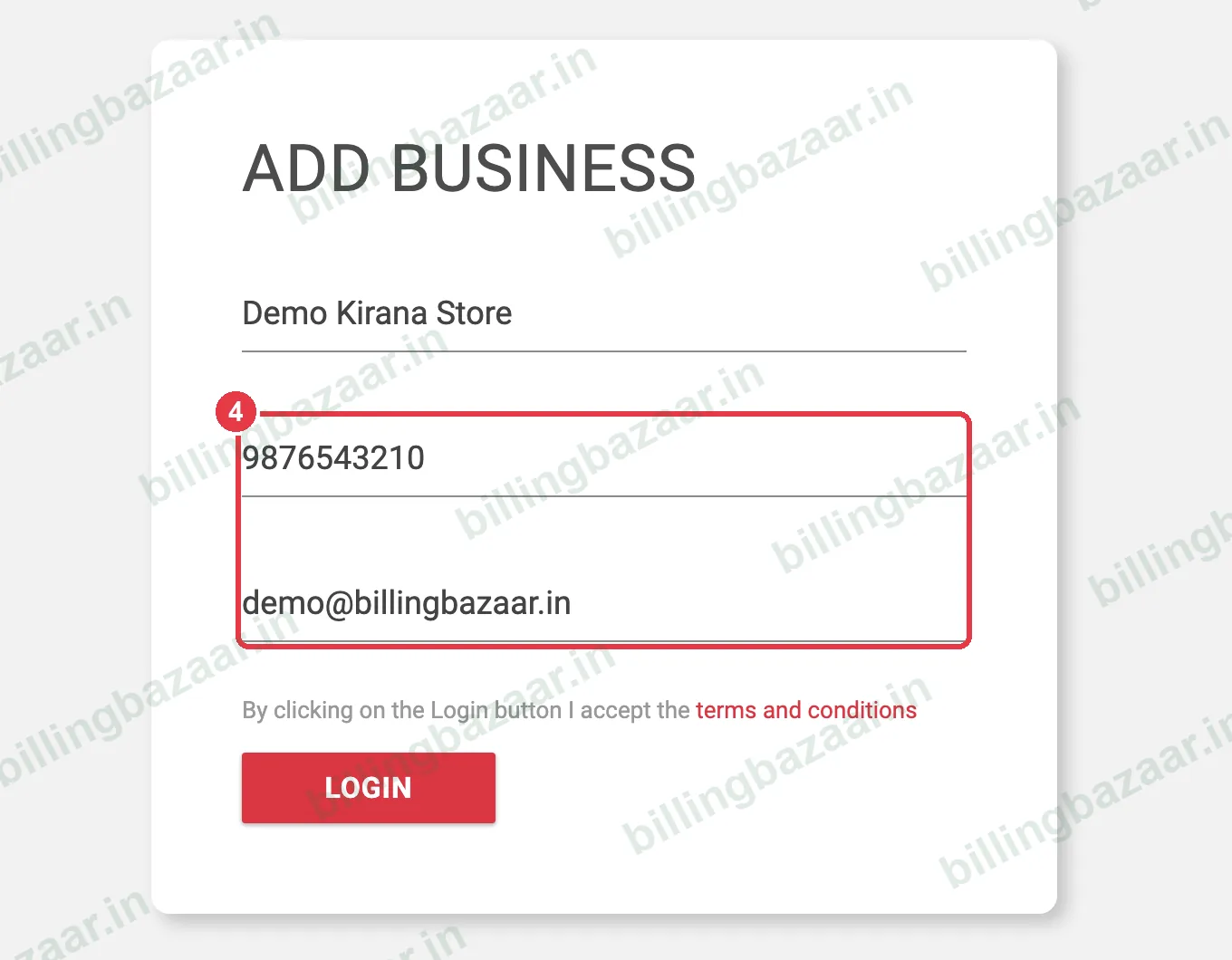
4ഫോൺ നമ്പറും ഇമെയിലും ചേർക്കുക
ഈ ബിസിനസിന്റെ ഫോൺ നമ്പറും ഇമെയിലും നൽകുക. അവ ഇതിന്റെ ഇൻവോയ്സുകളിൽ പ്രിന്റ് ആകുകയും ഈ കമ്പനിയുടെ വിവരങ്ങൾക്ക് ഉപയോഗിക്കുകയും ചെയ്യും, അതുകൊണ്ട് ബിസിനസ് കോൺടാക്റ്റ് നൽകുക, നിങ്ങളുടെ ലോഗിൻ നമ്പർ തന്നെ ആകണമെന്നില്ല.
5കമ്പനി ഉണ്ടാക്കാൻ Login-ൽ ക്ലിക്ക് ചെയ്യുക
LOGIN-ൽ ക്ലിക്ക് ചെയ്യുക. ഇത് Vyapar-ന്റെ നിബന്ധനകൾ അംഗീകരിച്ച് പുതിയ കമ്പനി ഉണ്ടാക്കും. പുതിയ ഇൻവോയ്സ് സ്ക്രീനോടെ അത് ഉടനെ തുറക്കും.
6ടാക്സ് സെറ്റപ്പിനായി India തിരഞ്ഞെടുക്കുക
ടാക്സുകൾ തനിയെ സെറ്റ് ചെയ്യാൻ Vyapar രാജ്യം ചോദിക്കും. India തിരഞ്ഞെടുത്ത് SELECT-ൽ ക്ലിക്ക് ചെയ്യുക. ഇത് GST ടാക്സ് റേറ്റുകളും റിപ്പോർട്ടുകളും ഓൺ ചെയ്യും. രാജ്യം പിന്നീട് മാറ്റാൻ പറ്റില്ലെന്ന് Vyapar മുന്നറിയിപ്പ് തരും, അതുകൊണ്ട് ഒന്നുകൂടി പരിശോധിക്കുക.
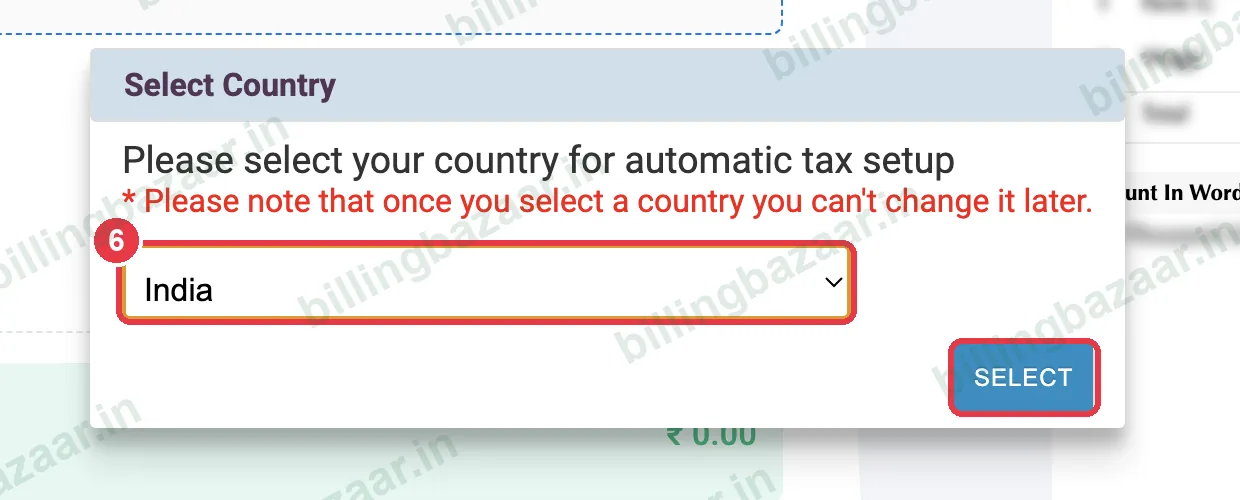
ടിപ്പ്: ബിസിനസ് ടാക്സിനായി രജിസ്റ്റർ ചെയ്ത രാജ്യം തിരഞ്ഞെടുക്കുക. ഈ സ്റ്റെപ്പിന് ശേഷം അത് മാറ്റാൻ പറ്റില്ല.
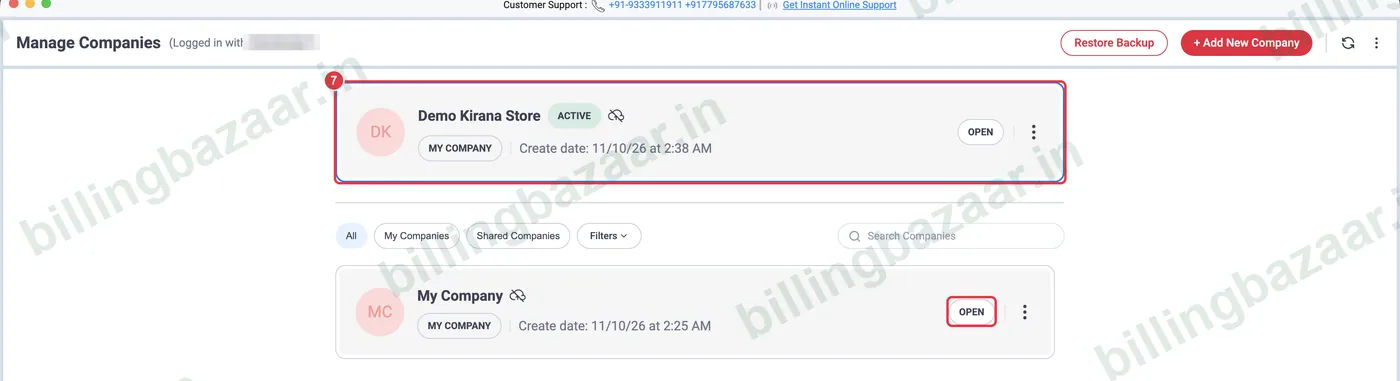
7കമ്പനികൾ തമ്മിൽ മാറുക
Company > Change Company വീണ്ടും തുറക്കുക. നിങ്ങൾ ഇപ്പോൾ ജോലി ചെയ്യുന്ന കമ്പനി മുകളിൽ ACTIVE ആയി കാണാം; മറ്റ് കമ്പനികൾ താഴെ ലിസ്റ്റ് ചെയ്തിരിക്കും. ഒരു കമ്പനിയിലേക്ക് മാറാൻ അതിനടുത്തുള്ള OPEN-ൽ ക്ലിക്ക് ചെയ്യുക.
അറിഞ്ഞിരിക്കേണ്ടത്
- ഓരോ കമ്പനിക്കും സ്വന്തം ഐറ്റങ്ങൾ, പാർട്ടികൾ, ഇൻവോയ്സുകൾ, സ്റ്റോക്ക്, GST റിപ്പോർട്ടുകൾ ഉണ്ട്. അവ തമ്മിൽ ഒന്നും പങ്കിടില്ല.
- ഓരോ GSTIN-നും വേറെ കമ്പനി ഉപയോഗിക്കുക. ഒരേ GSTIN-ലുള്ള രണ്ട് കടകൾ സാധാരണ ഒരു കമ്പനിയിൽ തന്നെ മതി.
- സ്റ്റാഫ് ശരിയായത് തുറക്കാൻ ഓരോ കമ്പനിക്കും വ്യക്തമായ പേര് ഇടുക (ഉദാഹരണത്തിന് Sharma Traders - Pune).
- Sync, Share & Backup-ൽ നിന്ന് ഓരോ കമ്പനിയും വേറെ വേറെ ബാക്കപ്പ് ചെയ്യുക.
ആളുകൾ ചോദിക്കുന്ന ചോദ്യങ്ങൾ
Vyapar-ൽ എത്ര കമ്പനികൾ ഉണ്ടാക്കാം?
2026 ഒക്ടോബറിലെ Vyapar പ്രൈസിംഗ് പേജ് പ്രകാരം Silver പ്ലാനിൽ 3 കമ്പനികളും Gold പ്ലാനിൽ 5 കമ്പനികളും ഉണ്ട്. കൂടുതൽ ചേർക്കുന്നതിന് മുൻപ് ഇപ്പോഴത്തെ പ്ലാൻ ലിമിറ്റുകൾ പരിശോധിക്കുക.
ഓരോ കമ്പനിക്കും വേറെ ലോഗിൻ വേണോ?
വേണ്ട. എല്ലാ കമ്പനികളും ഒരേ Vyapar ലോഗിനിലാണ്. Company > Change Company-യിൽ നിന്ന് അവ തമ്മിൽ മാറാം.
കമ്പനിയുടെ പേര് പിന്നീട് മാറ്റാമോ?
അതെ. Company > Rename Company Name ഉപയോഗിക്കുക, അല്ലെങ്കിൽ Settings-ൽ ബിസിനസിന്റെ പേര് എഡിറ്റ് ചെയ്യുക.
കമ്പനി ഉണ്ടാക്കിയ ശേഷം രാജ്യം മാറ്റാമോ?
ഇല്ല. ടാക്സ് സെറ്റപ്പിനുള്ള രാജ്യം ഒരിക്കൽ തിരഞ്ഞെടുത്താൽ Vyapar അത് സ്ഥിരമാക്കും, അതുകൊണ്ട് GST രജിസ്ട്രേഷൻ ഉള്ള ഇന്ത്യൻ ബിസിനസിന് India തിരഞ്ഞെടുക്കുക.
കമ്പനികൾ തമ്മിൽ ഡാറ്റ പങ്കിടുമോ?
ഇല്ല. ഐറ്റങ്ങൾ, പാർട്ടികൾ, ഇൻവോയ്സുകൾ, റിപ്പോർട്ടുകൾ എന്നിവ ഓരോ കമ്പനിക്കും വേറെയാണ്.
ബന്ധപ്പെട്ട ഗൈഡുകൾ
- Vyapar-ൽ കമ്പനികൾ തമ്മിൽ എങ്ങനെ മാറാം
- Vyapar-ൽ ബിസിനസ് വിവരങ്ങളും GSTIN-ഉം എങ്ങനെ ചേർക്കാം
- Vyapar-ൽ ബാക്കപ്പ് എങ്ങനെ എടുക്കാം
- Vyapar-ൽ GST ഇൻവോയ്സ് എങ്ങനെ ഉണ്ടാക്കാം
Vyapar-നെ കുറിച്ച് കൂടുതൽ
സ്ക്രീൻഷോട്ടുകൾ Vyapar Desktop for Mac, October 2026-ലെ ഒരു ഡെമോ കമ്പനിയിൽ നിന്നുള്ളതാണ്. ആപ്പ് വേർഷനുകൾ മാറുമ്പോൾ മെനുകൾ അൽപ്പം മാറിയേക്കാം. ഗൈഡ് തയ്യാറാക്കിയത് Billing Bazaar, ഒരു Vyapar പാർട്ണർ.