 Billing Bazaar
Vyapar-ൽ HSN കോഡും GST റേറ്റും സഹിതം ഐറ്റങ്ങൾ എങ്ങനെ ചേർക്കാം
നിങ്ങൾ വിൽക്കുന്ന ഓരോ ഐറ്റവും Vyapar-ൽ ഒരിക്കൽ സെറ്റ് ചെയ്യണം: പേര്, HSN കോഡ്, യൂണിറ്റ്, വില, GST റേറ്റ്. അതിനുശേഷം ബില്ല് ചെയ്യുമ്പോൾ ഐറ്റം തിരഞ്ഞെടുത്താൽ മതി. ഈ ഗൈഡിൽ Vyapar ഡെസ്ക്ടോപ്പ് ആപ്പിൽ ഒരു പ്രോഡക്ട് (പലചരക്ക് കടയ്ക്കുള്ള കുളിസോപ്പ്) ചേർക്കുന്നു.
| വേണ്ട സമയം | 3 മിനിറ്റ് |
|---|---|
| സ്റ്റെപ്പുകൾ | 8, ഓരോന്നിനും സ്ക്രീൻഷോട്ടോടെ |
| പരീക്ഷിച്ചത് | Vyapar Desktop for Mac, October 2026 |
| അവസാനം അപ്ഡേറ്റ് ചെയ്തത് | 11 ഒക്ടോബർ 2026 |
തുടങ്ങുന്നതിന് മുമ്പ്
- ഐറ്റത്തിന്റെ HSN കോഡ് (നിങ്ങളുടെ പർച്ചേസ് ബില്ലിൽ ഉണ്ടാകും, അല്ലെങ്കിൽ GST പോർട്ടലിലെ HSN ലിസ്റ്റിൽ തിരയുക).
- ആ HSN കോഡിന് ബാധകമായ GST റേറ്റ്.
- നിങ്ങളുടെ വിൽപ്പന വില, വാങ്ങിയ വില, ഇന്ന് സ്റ്റോക്കിൽ എത്ര ഉണ്ട് എന്നത്.
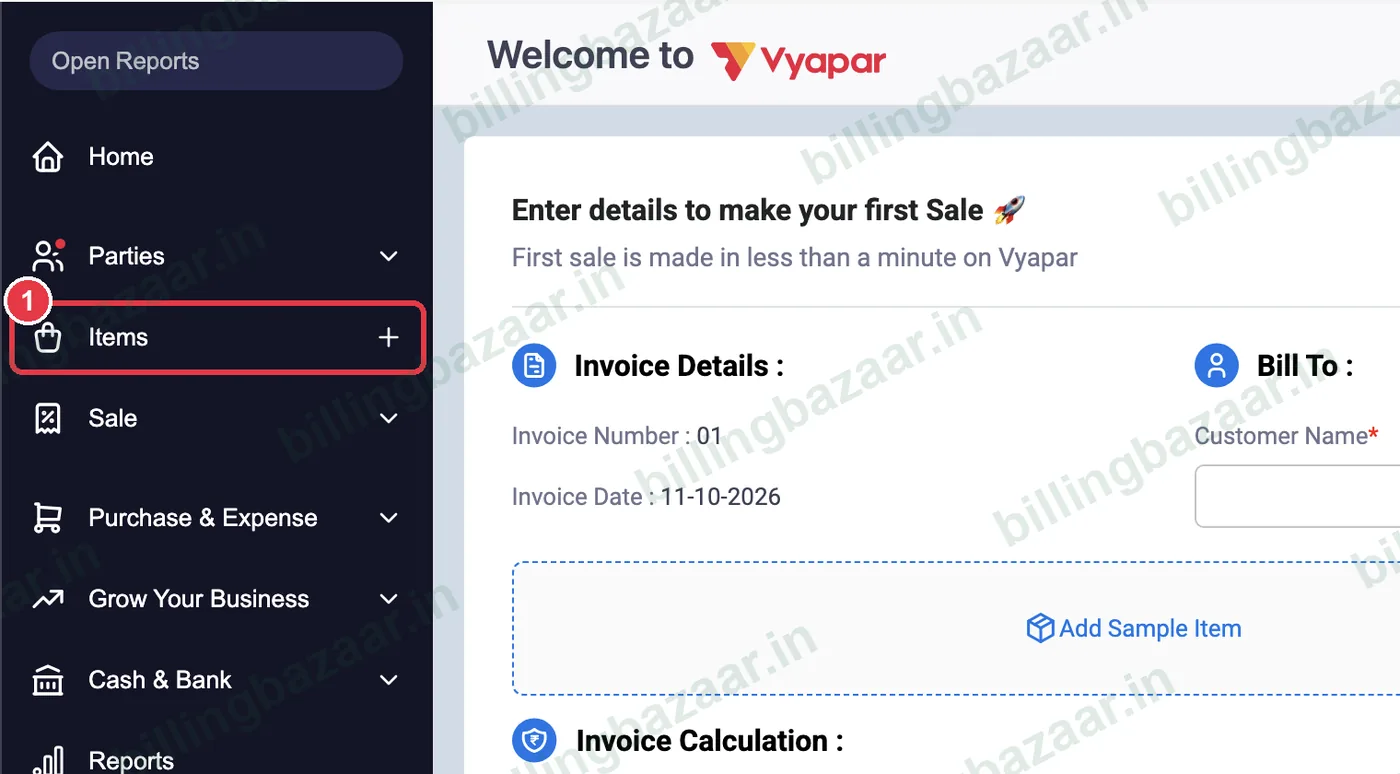
1Items-ന് അടുത്തുള്ള +-ൽ ക്ലിക്ക് ചെയ്യുക
ഇടത് സൈഡ്ബാറിൽ Items-ന് അടുത്തുള്ള +-ൽ ക്ലിക്ക് ചെയ്യുക. Add Item വിൻഡോ തുറക്കും. ടോഗിൾ Product-ൽ തന്നെ വയ്ക്കുക (സർവീസുകൾക്ക് Service-ലേക്ക് മാറ്റുക).
2ഐറ്റത്തിന്റെ പേരും HSN കോഡും നൽകുക
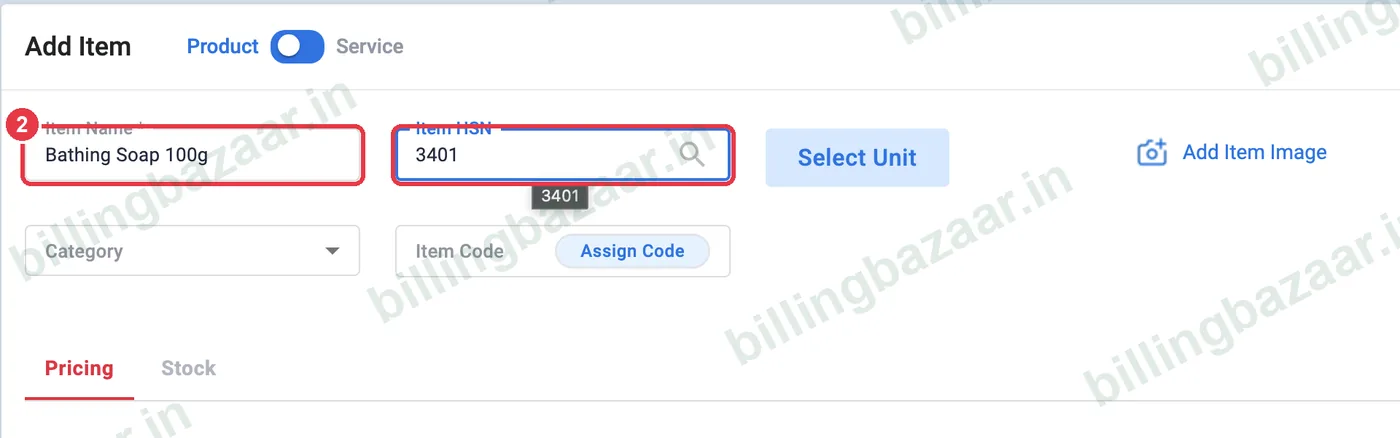
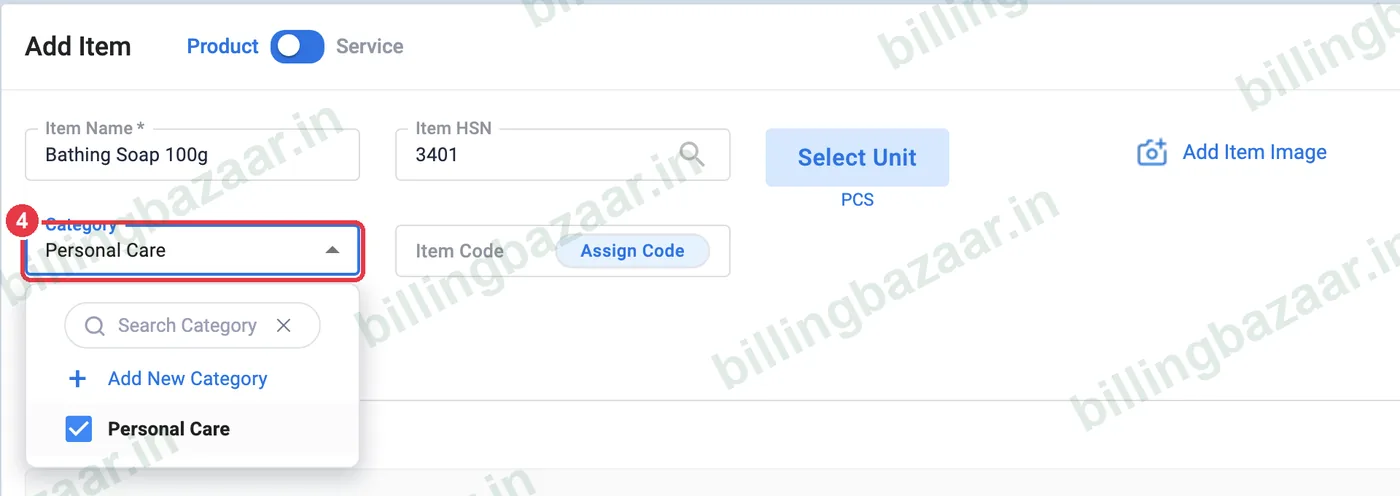
ബില്ലിൽ കാണേണ്ട രീതിയിൽ Item Name ടൈപ്പ് ചെയ്യുക (ഉദാഹരണത്തിന് Bathing Soap 100g). Item HSN-ൽ HSN കോഡ് ടൈപ്പ് ചെയ്യുക (സോപ്പിന് 3401). പ്രോഡക്ടിന്റെ പേര് വച്ച് HSN കോഡ് കണ്ടുപിടിക്കാൻ സെർച്ച് ഐക്കണിലും ക്ലിക്ക് ചെയ്യാം.
ടിപ്പ്: ബില്ല് ചെയ്യുമ്പോൾ സ്റ്റാഫ് ശരിയായ ഐറ്റം എടുക്കാൻ പേരിൽ സൈസോ തൂക്കമോ (100g, 1kg) ചേർക്കുക.
3യൂണിറ്റ് തിരഞ്ഞെടുക്കുക
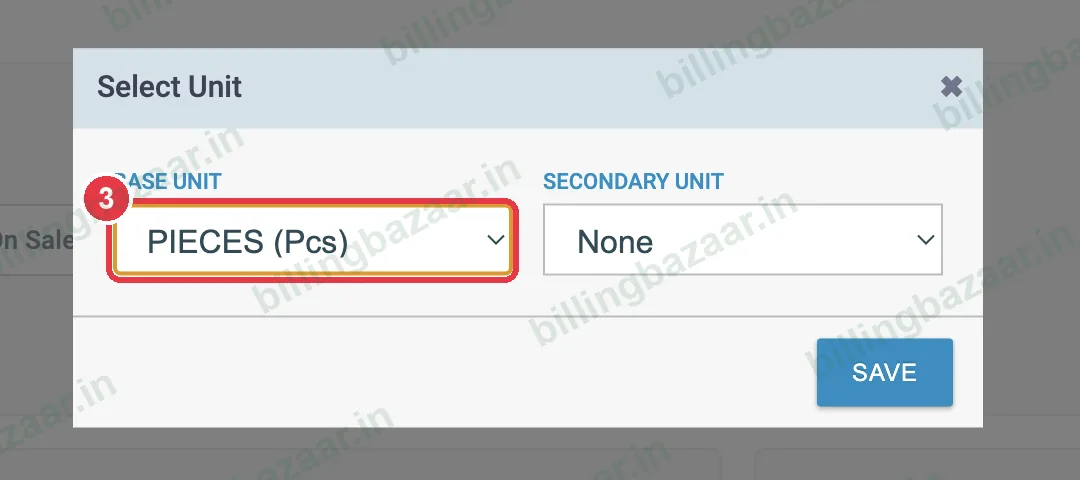
Select Unit-ൽ ക്ലിക്ക് ചെയ്ത്, നിങ്ങൾ വിൽക്കുന്ന Base Unit തിരഞ്ഞെടുത്ത് (ഇവിടെ PIECES (Pcs)) SAVE-ൽ ക്ലിക്ക് ചെയ്യുക. ബോക്സുകളിലോ കാർട്ടണുകളിലോ കൂടി വാങ്ങുകയോ വിൽക്കുകയോ ചെയ്യുന്നുണ്ടെങ്കിൽ Secondary Unit ഉപയോഗിക്കുക.
4കാറ്റഗറി തിരഞ്ഞെടുക്കുക അല്ലെങ്കിൽ ഉണ്ടാക്കുക
Category തുറക്കുക. കാറ്റഗറി ഇതുവരെ ഇല്ലെങ്കിൽ Add New Category-ൽ ക്ലിക്ക് ചെയ്ത്, ഒരു പേര് ടൈപ്പ് ചെയ്ത് (ഉദാഹരണത്തിന് Personal Care) Create-ൽ ക്ലിക്ക് ചെയ്യുക. കാറ്റഗറികൾ ഉണ്ടെങ്കിൽ ഐറ്റം ലിസ്റ്റും റിപ്പോർട്ടുകളും ഫിൽട്ടർ ചെയ്യാൻ എളുപ്പമാണ്.
5സെയിൽ, പർച്ചേസ് വിലകൾ നൽകുക
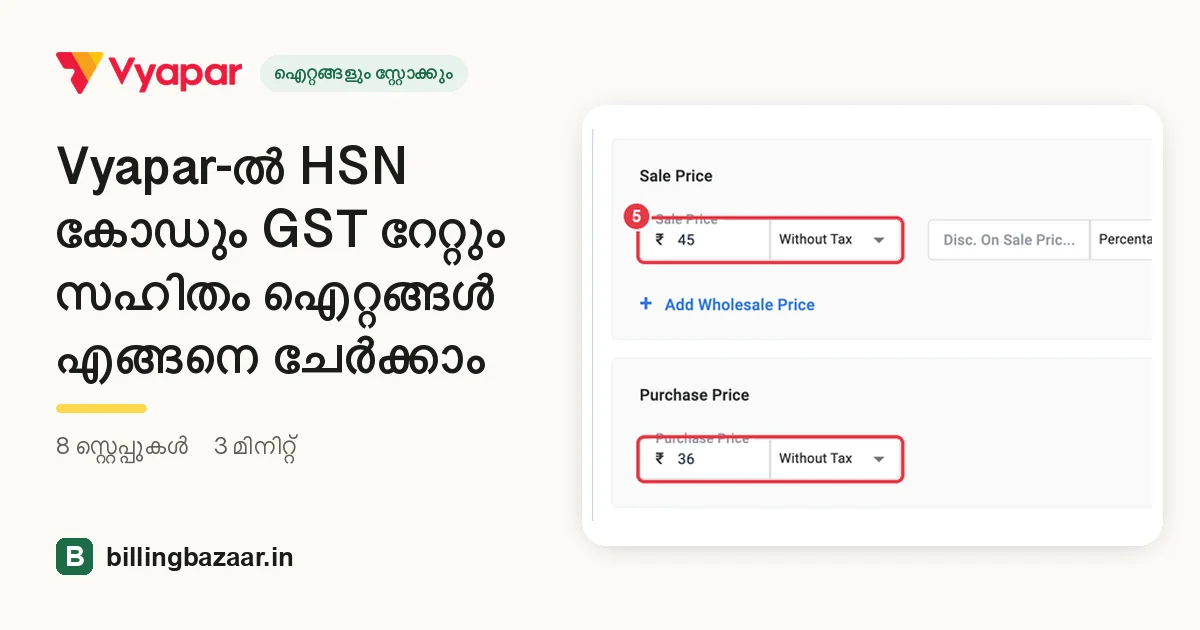
Pricing ടാബിൽ Sale Price-ഉം Purchase Price-ഉം നൽകുക. ഓരോന്നിനും അടുത്ത്, വിലയിൽ GST ഇല്ലെങ്കിൽ Without Tax, GST നേരത്തെ ഉൾപ്പെട്ടിട്ടുണ്ടെങ്കിൽ With Tax (MRP ഐറ്റങ്ങൾക്ക് സാധാരണ) തിരഞ്ഞെടുക്കുക.
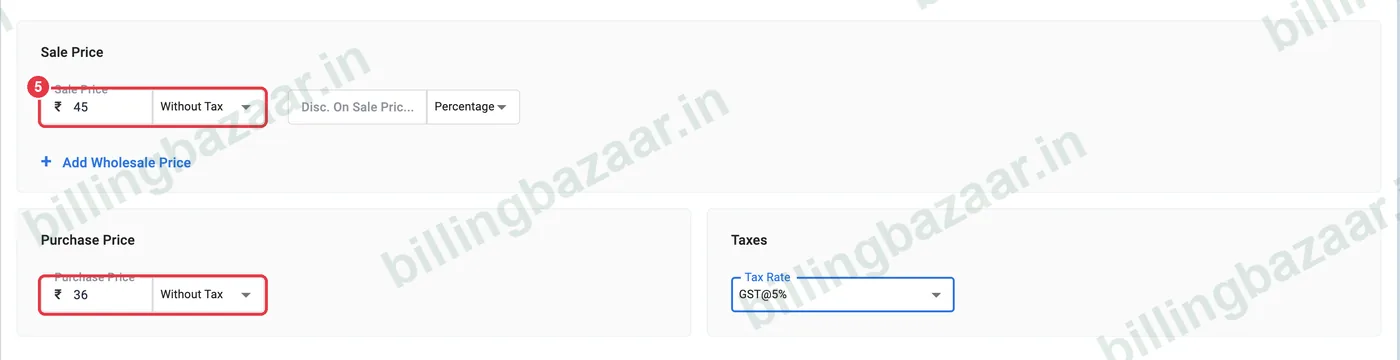
ടിപ്പ്: MRP-യിലാണ് വിൽക്കുന്നതെങ്കിൽ, ബില്ലിന്റെ ടോട്ടൽ MRP-ക്ക് തുല്യമാകാൻ സെയിൽ പ്രൈസ് With Tax ആക്കുക.
6GST റേറ്റ് തിരഞ്ഞെടുക്കുക
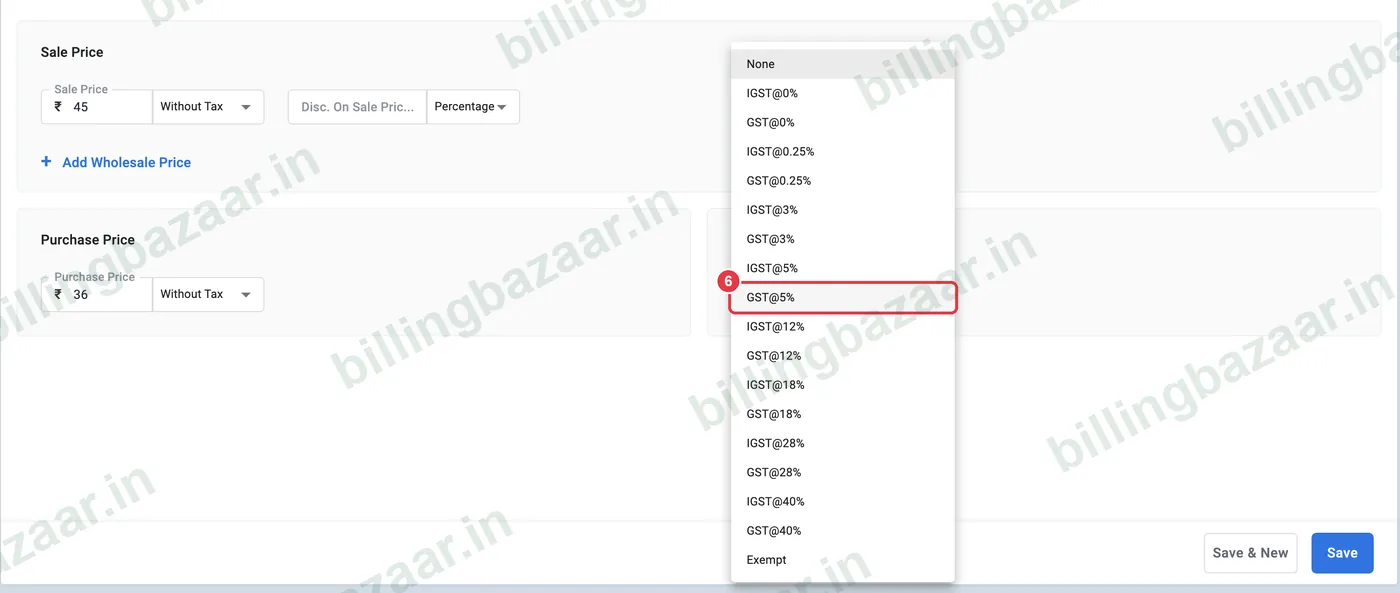
Taxes-ന് താഴെ Tax Rate തുറന്ന് HSN കോഡിനുള്ള റേറ്റ് തിരഞ്ഞെടുക്കുക. GST@ ഓപ്ഷൻ എടുക്കുക: മറ്റൊരു സ്റ്റേറ്റിലെ കസ്റ്റമർക്ക് വിൽക്കുമ്പോൾ Vyapar അതേ റേറ്റിൽ തനിയെ IGST ഈടാക്കും.
7ഓപ്പണിംഗ് സ്റ്റോക്ക് ചേർക്കുക
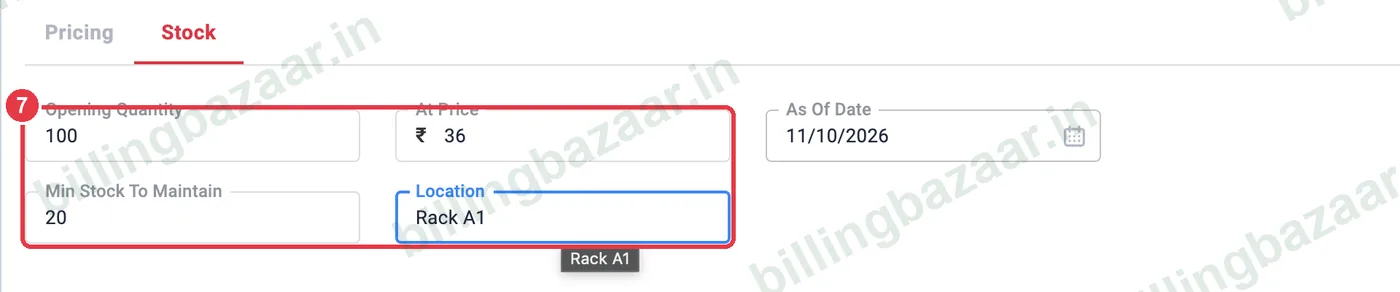
Stock ടാബ് തുറക്കുക. ഇന്ന് നിങ്ങളുടെ കൈയിലുള്ള Opening Quantity, അതിന്റെ വില At Price-ൽ, As Of Date എന്നിവ നൽകുക. ലോ-സ്റ്റോക്ക് അലർട്ട് കിട്ടാൻ Min Stock To Maintain ചേർക്കുക, വേണമെങ്കിൽ ഷെൽഫിന്റെ Location-ഉം.
8Save-ൽ ക്ലിക്ക് ചെയ്യുക
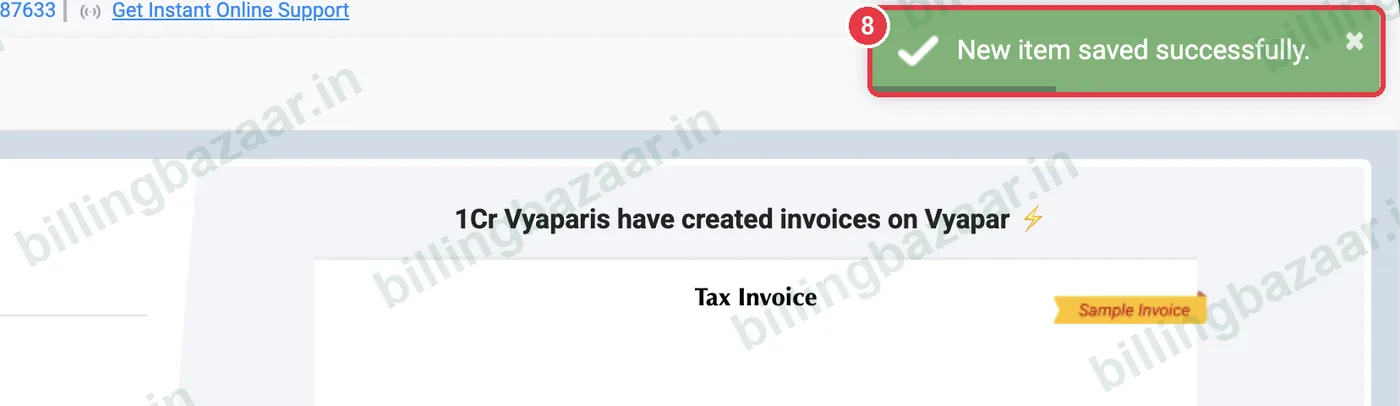
Save-ൽ ക്ലിക്ക് ചെയ്യുക (അല്ലെങ്കിൽ ഉടനെ അടുത്ത ഐറ്റം ചേർക്കാൻ Save & New-ൽ). Vyapar New item saved successfully എന്ന് കാണിക്കും, ഐറ്റം ഇൻവോയ്സുകളിൽ ഉപയോഗിക്കാൻ തയ്യാറാണ്.
അറിഞ്ഞിരിക്കേണ്ടത്
- ഓരോന്നായി ചേർക്കുന്നതിന് പകരം Import Items വഴി Excel-ൽ നിന്ന് ഒരുമിച്ച് ഒരുപാട് ഐറ്റങ്ങൾ ചേർക്കാം.
- വേഗത്തിൽ ബില്ല് ചെയ്യാൻ Assign Code ഉപയോഗിച്ച് ഓരോ ഐറ്റത്തിനും ബാർകോഡോ SKU-വോ നൽകുക.
- Add Wholesale Price വഴി മൊത്തമായി വാങ്ങുന്നവർക്ക് രണ്ടാമതൊരു റേറ്റ് വയ്ക്കാം.
- GST റേറ്റുകൾ ഇടയ്ക്കിടെ മാറാറുണ്ട്; നിങ്ങളുടെ HSN കോഡിന്റെ ഇപ്പോഴത്തെ റേറ്റ് GST പോർട്ടലിൽ പരിശോധിക്കുക.
ആളുകൾ ചോദിക്കുന്ന ചോദ്യങ്ങൾ
Vyapar-ൽ HSN കോഡ് എങ്ങനെ ചേർക്കാം?
Add Item-ൽ Item HSN ഫീൽഡിൽ കോഡ് ടൈപ്പ് ചെയ്യുക, അല്ലെങ്കിൽ പ്രോഡക്ടിന്റെ പേര് വച്ച് തിരയാൻ ആ ഫീൽഡിലെ സെർച്ച് ഐക്കണിൽ ക്ലിക്ക് ചെയ്യുക.
വിലയിലെ With Tax, Without Tax എന്നതിന്റെ അർത്ഥം എന്താണ്?
With Tax എന്നാൽ നിങ്ങൾ നൽകുന്ന വിലയിൽ GST നേരത്തെ ഉൾപ്പെട്ടിട്ടുണ്ട്; Without Tax എന്നാൽ ബില്ല് ചെയ്യുമ്പോൾ GST മുകളിൽ ചേർക്കും.
ടാക്സ് ലിസ്റ്റിൽ GST-യും IGST-യും രണ്ടും ഉള്ളത് എന്തുകൊണ്ട്?
ഐറ്റത്തിന് GST തിരഞ്ഞെടുക്കുക. നിങ്ങളുടെ സ്റ്റേറ്റിലെ കസ്റ്റമർമാർക്ക് Vyapar CGST + SGST ഈടാക്കും, മറ്റ് സ്റ്റേറ്റുകളിലെ കസ്റ്റമർമാർക്ക് തനിയെ IGST ആക്കും.
ഓപ്പണിംഗ് സ്റ്റോക്ക് നിർബന്ധമാണോ?
അല്ല, പക്ഷേ അത് ചേർത്താൽ ആദ്യ ദിവസം മുതൽ നിങ്ങളുടെ സ്റ്റോക്ക് റിപ്പോർട്ട് ശരിയായിരിക്കും, ലോ-സ്റ്റോക്ക് അലർട്ടുകളും പ്രവർത്തിക്കും.
ഐറ്റം പിന്നീട് എഡിറ്റ് ചെയ്യാമോ?
അതെ. Items തുറന്ന് ഐറ്റം തിരഞ്ഞെടുത്ത്, വിലയും ടാക്സ് റേറ്റും ഉൾപ്പെടെ ഏത് ഫീൽഡും മാറ്റാം.
ബന്ധപ്പെട്ട ഗൈഡുകൾ
- Vyapar-ൽ Excel-ൽ നിന്ന് ഐറ്റങ്ങൾ എങ്ങനെ ഇംപോർട്ട് ചെയ്യാം
- Vyapar-ൽ യൂണിറ്റുകളും യൂണിറ്റ് കൺവേർഷനും എങ്ങനെ സെറ്റ് ചെയ്യാം
- Vyapar-ൽ ഹോൾസെയിൽ, റീട്ടെയിൽ വിലകൾ എങ്ങനെ സെറ്റ് ചെയ്യാം
- Vyapar-ൽ ലോ സ്റ്റോക്ക് അലർട്ട് എങ്ങനെ സെറ്റ് ചെയ്യാം
- Vyapar-ൽ GST ഇൻവോയ്സ് എങ്ങനെ ഉണ്ടാക്കാം
ഈ ബിസിനസുകൾക്ക് ഉപകാരപ്പെടും
- സൂപ്പർമാർക്കറ്റുകൾക്കുള്ള Vyapar
- മെഡിക്കൽ സ്റ്റോറുകൾക്കുള്ള Vyapar
- തുണിക്കടകൾക്കുള്ള Vyapar
- ഹാർഡ്വെയർ കടകൾക്കുള്ള Vyapar
- ബിൽഡിംഗ് മെറ്റീരിയൽ കടകൾക്കുള്ള Vyapar
- ഇലക്ട്രോണിക്സ് കടകൾക്കുള്ള Vyapar
Vyapar-നെ കുറിച്ച് കൂടുതൽ
സ്ക്രീൻഷോട്ടുകൾ Vyapar Desktop for Mac, October 2026-ലെ ഒരു ഡെമോ കമ്പനിയിൽ നിന്നുള്ളതാണ്. ആപ്പ് വേർഷനുകൾ മാറുമ്പോൾ മെനുകൾ അൽപ്പം മാറിയേക്കാം. ഗൈഡ് തയ്യാറാക്കിയത് Billing Bazaar, ഒരു Vyapar പാർട്ണർ.