 Billing Bazaar
Vyapar-ൽ ബാച്ച് നമ്പറും എക്സ്പയറി തീയതിയും എങ്ങനെ ട്രാക്ക് ചെയ്യാം
മെഡിക്കൽ സ്റ്റോറുകൾക്കും FMCG ഡിസ്ട്രിബ്യൂട്ടർമാർക്കും ഫുഡ് ബിസിനസുകൾക്കും ഏത് ബാച്ചാണ് വിറ്റതെന്നും അത് എപ്പോൾ എക്സ്പയർ ആകുമെന്നും അറിയണം. Vyapar ബാച്ച് തിരിച്ച് സ്റ്റോക്ക് ട്രാക്ക് ചെയ്യുന്നു, ബിൽ ചെയ്യുമ്പോൾ ഓരോ ബാച്ചിന്റെയും അളവ് കാണിക്കുന്നു, ഇൻവോയ്സിൽ ബാച്ച്, എക്സ്പയറി, നിർമ്മാണ തീയതികൾ പ്രിന്റ് ചെയ്യുന്നു.
| വേണ്ട സമയം | 3 മിനിറ്റ് |
|---|---|
| സ്റ്റെപ്പുകൾ | 8, ഓരോന്നിനും സ്ക്രീൻഷോട്ടോടെ |
| പരീക്ഷിച്ചത് | Vyapar Desktop for Mac, October 2026 |
| അവസാനം അപ്ഡേറ്റ് ചെയ്തത് | 11 ഒക്ടോബർ 2026 |
തുടങ്ങുന്നതിന് മുമ്പ്
- നിങ്ങളുടെ കയ്യിലുള്ള ഓരോ ബാച്ചിന്റെയും ബാച്ച് നമ്പർ, നിർമ്മാണ തീയതി, എക്സ്പയറി തീയതി, അളവ്.
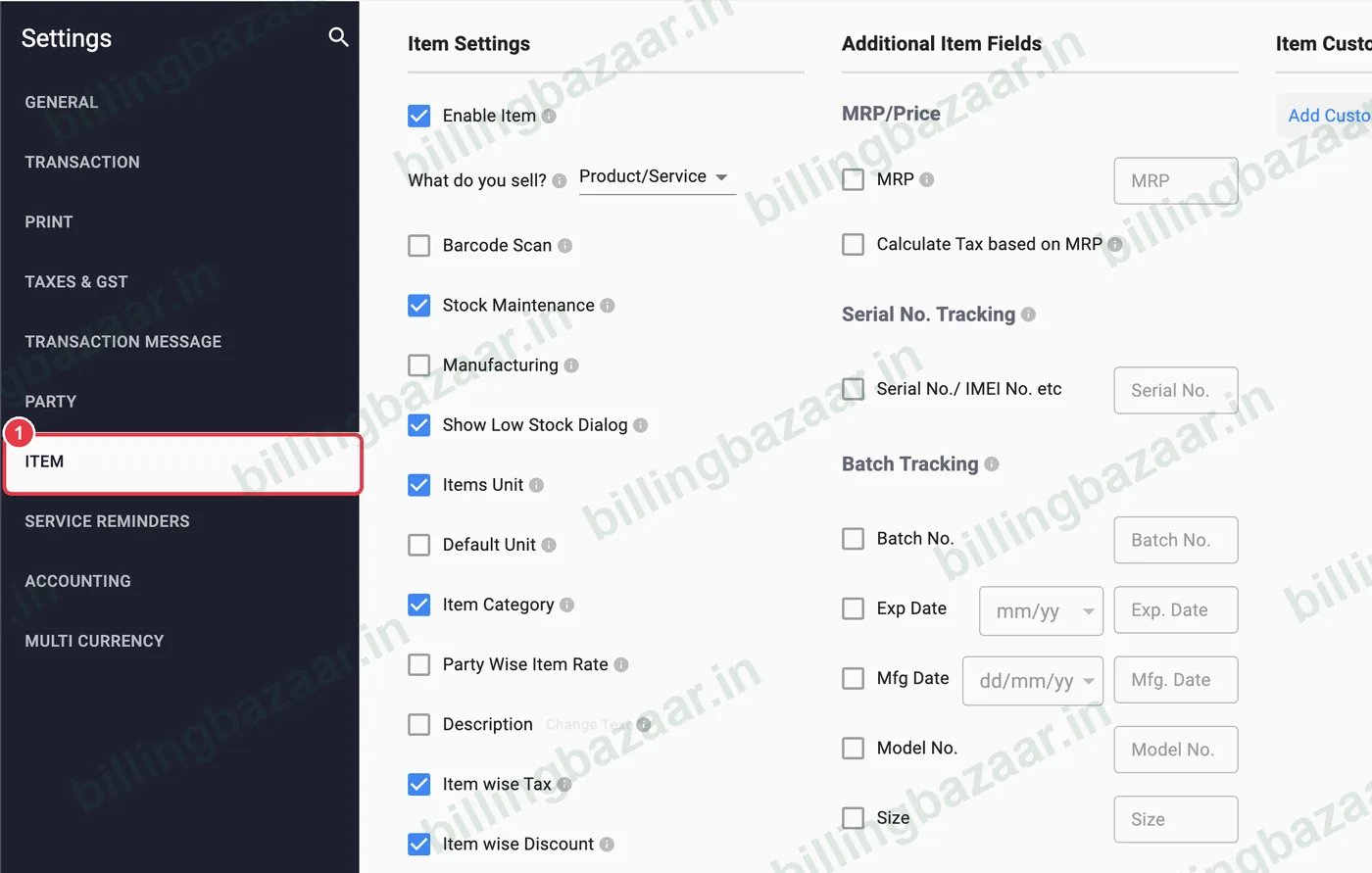
1Settings > Item തുറക്കുക
സൈഡ്ബാറിൽ Settings ക്ലിക്ക് ചെയ്ത് ITEM ടാബ് തിരഞ്ഞെടുക്കുക.
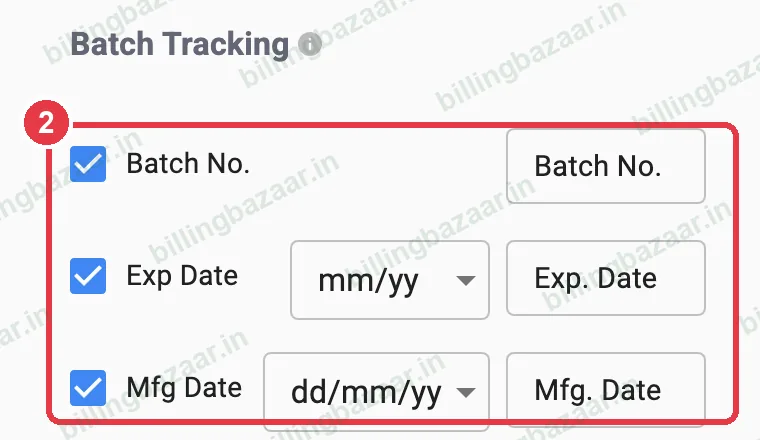
2ബാച്ച് ഫീൽഡുകൾ ഓൺ ചെയ്യുക
Batch Tracking-ന് താഴെ Batch No., Exp Date, Mfg Date എന്നിവ ടിക്ക് ചെയ്യുക. എക്സ്പയറി ഫോർമാറ്റ് തിരഞ്ഞെടുക്കുക (മരുന്നുകൾക്ക് mm/yy ആണ് സാധാരണ). വലതുവശത്തെ ബോക്സിൽ ഓരോ ഫീൽഡിന്റെയും പേര് മാറ്റാം.
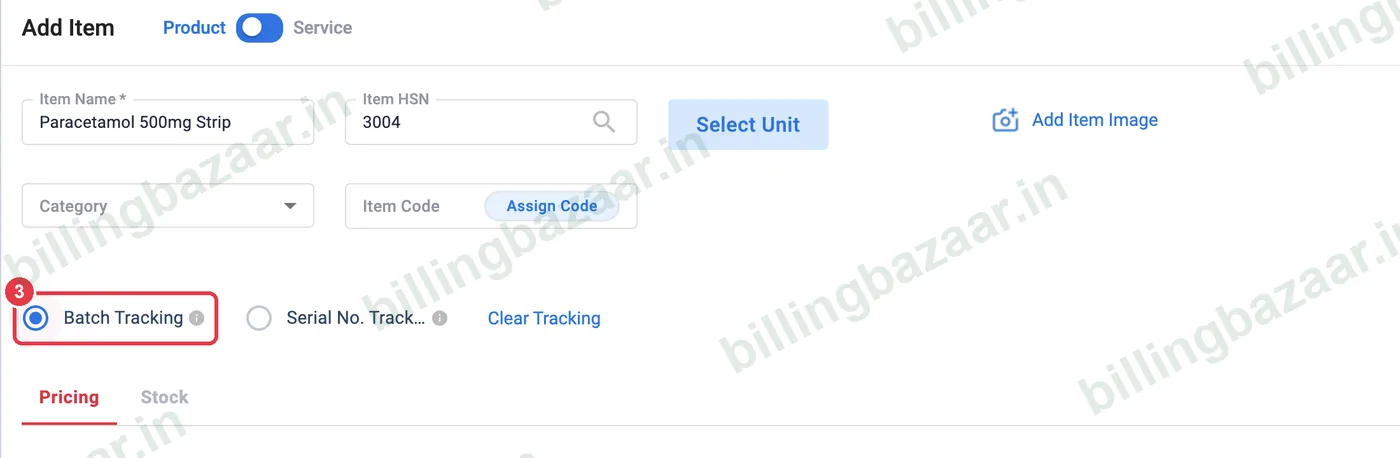
3ഐറ്റത്തിൽ ബാച്ച് ട്രാക്കിംഗ് ഓൺ ചെയ്യുക
Items > + തുറക്കുക (അല്ലെങ്കിൽ ഒരു ഐറ്റം എഡിറ്റ് ചെയ്യുക). ഐറ്റത്തിന്റെ പേരിന് താഴെ Batch Tracking തിരഞ്ഞെടുക്കുക.
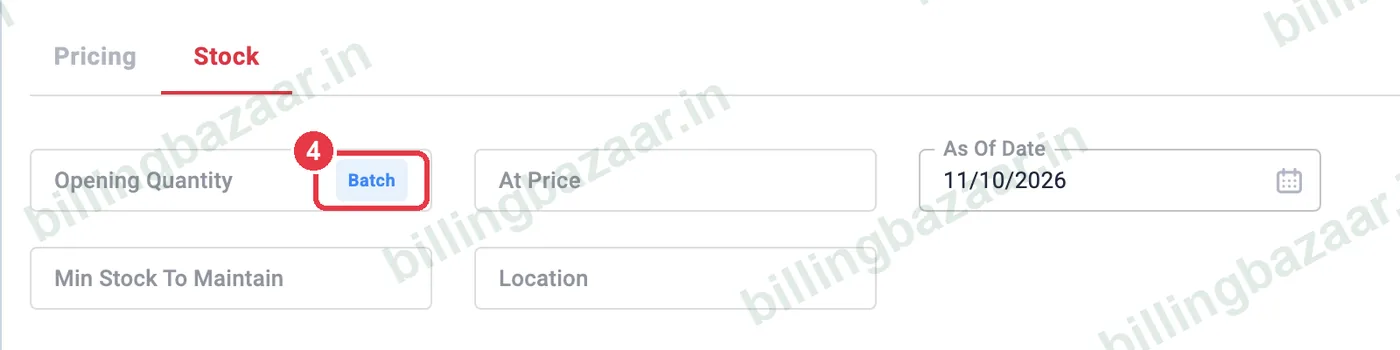
4ബാച്ച് എൻട്രി തുറക്കുക
Stock ടാബിൽ, Opening Quantity ബോക്സിനുള്ളിലെ Batch ക്ലിക്ക് ചെയ്യുക.
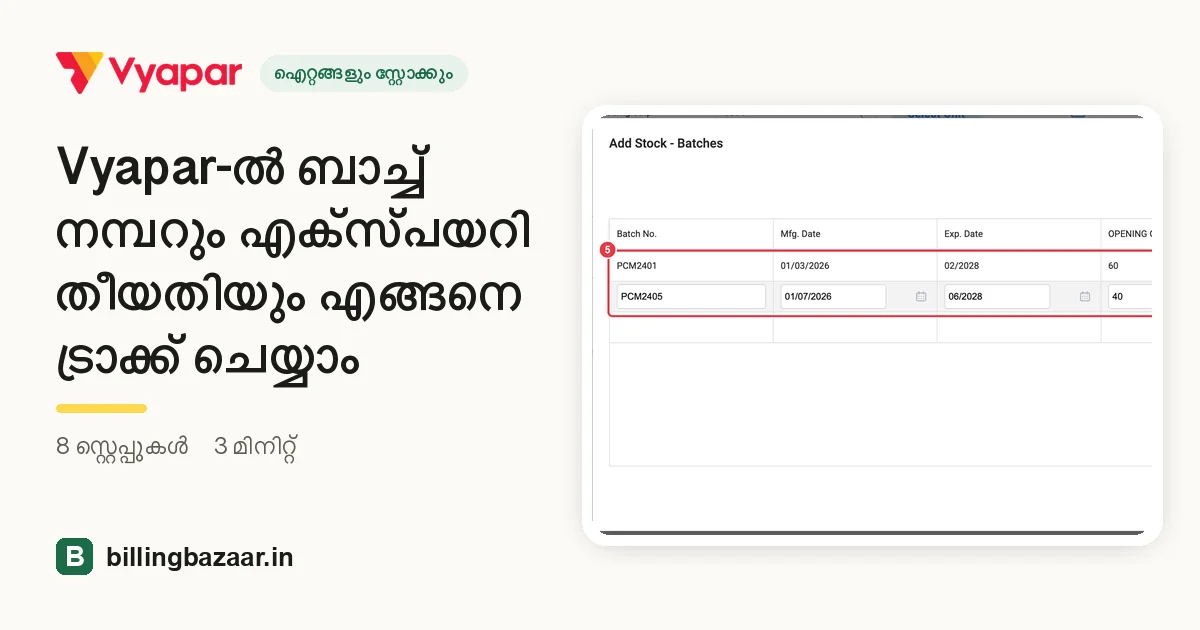
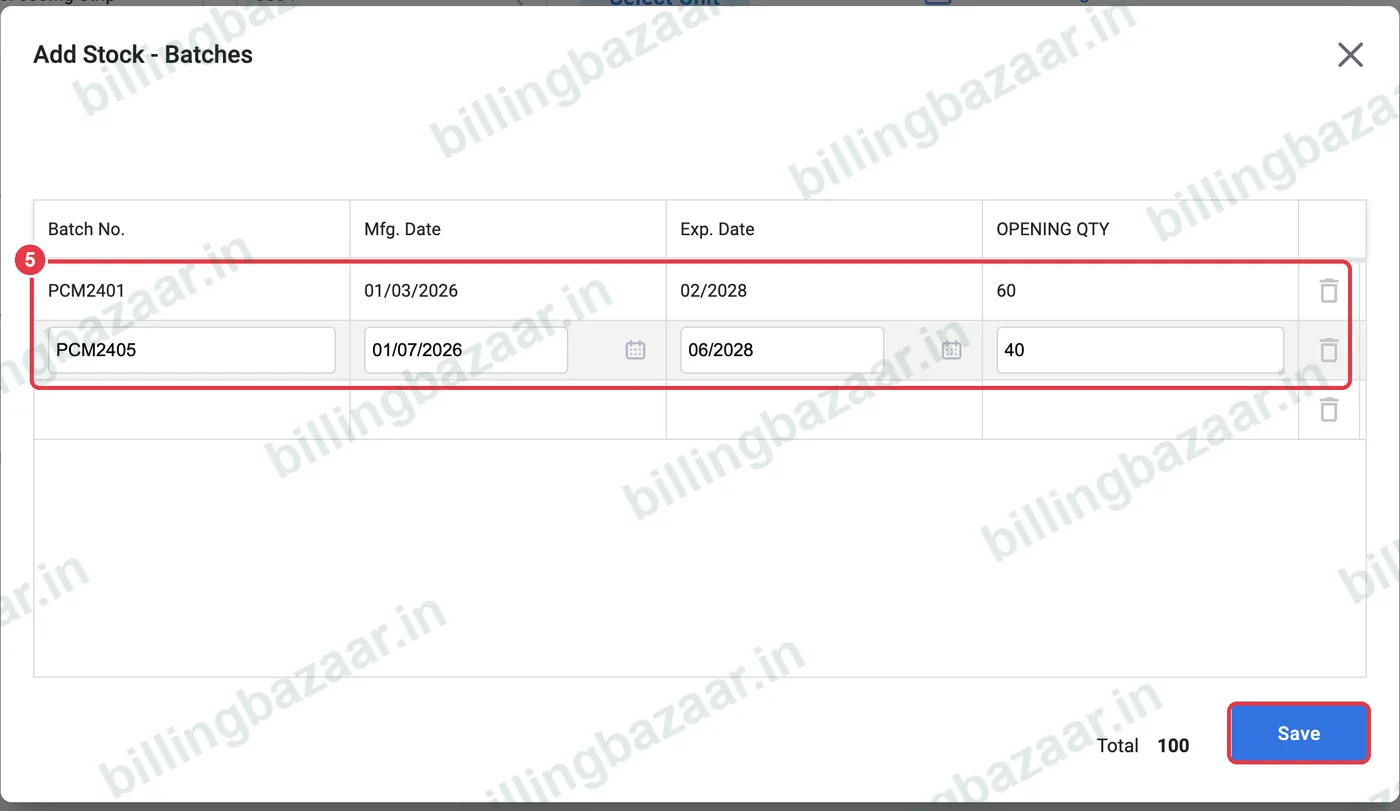
5ഓരോ ബാച്ചും ചേർക്കുക
Add Stock - Batches-ൽ ഓരോ ബാച്ചിനും Batch No., Mfg. Date, Exp. Date, Opening Qty എന്നിവ നൽകുക. അടുത്തതിനായി ഒരു പുതിയ വരി വരും. ആകെ എണ്ണം താഴെ കാണാം. Save ക്ലിക്ക് ചെയ്യുക, എന്നിട്ട് ഐറ്റം സേവ് ചെയ്യുക.
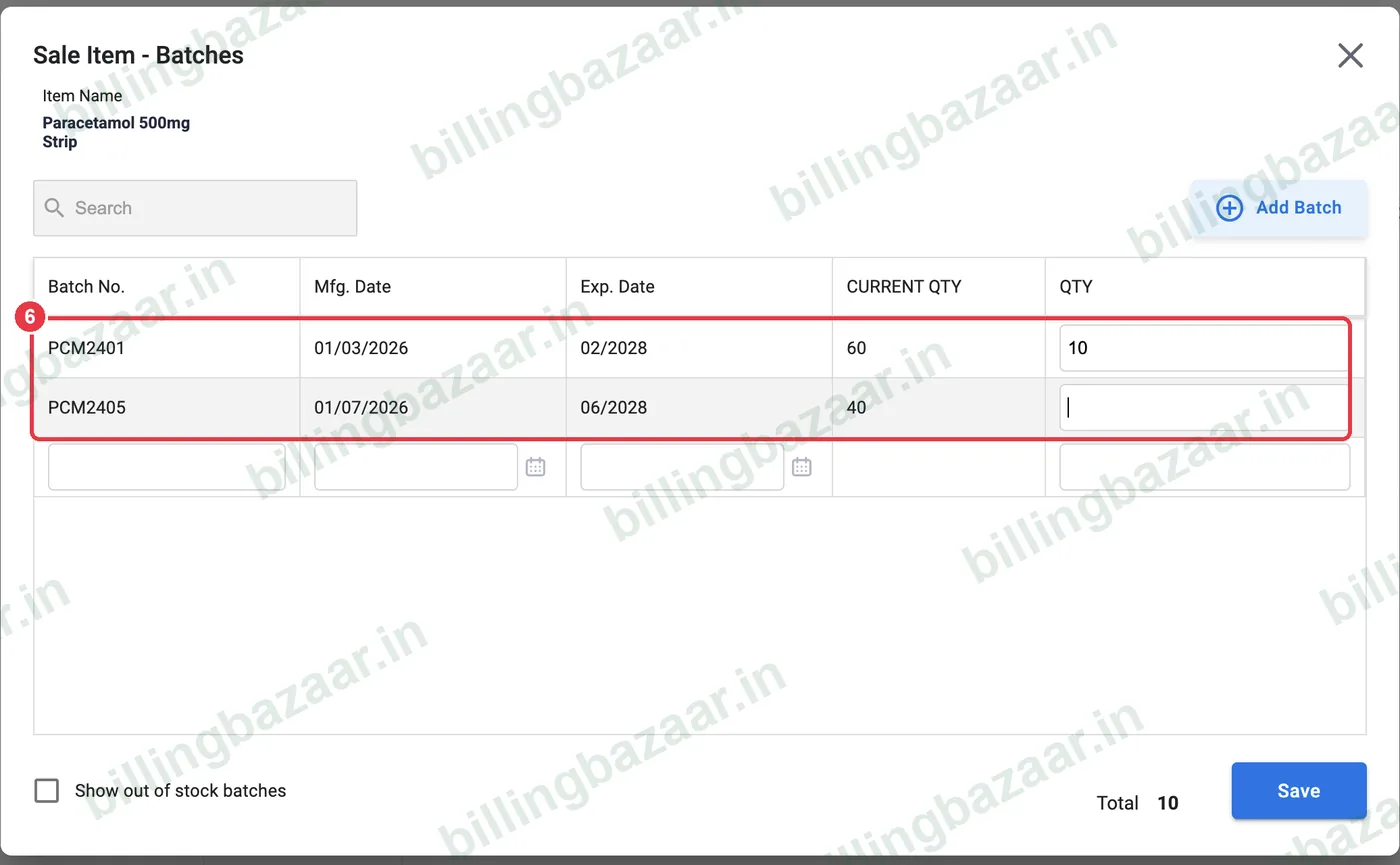
6ബിൽ ചെയ്യുമ്പോൾ ബാച്ച് തിരഞ്ഞെടുക്കുക
ഐറ്റം ഒരു സെയിലിൽ ചേർക്കുമ്പോൾ ഓരോ ബാച്ചിന്റെയും തീയതികളും Current Qty-ഉം സഹിതം Sale Item - Batches തുറക്കും. നിങ്ങൾ വിൽക്കുന്ന ബാച്ചിന് നേരെ അളവ് നൽകുക, സാധാരണ ആദ്യം എക്സ്പയർ ആകുന്നത്, എന്നിട്ട് Save ക്ലിക്ക് ചെയ്യുക.
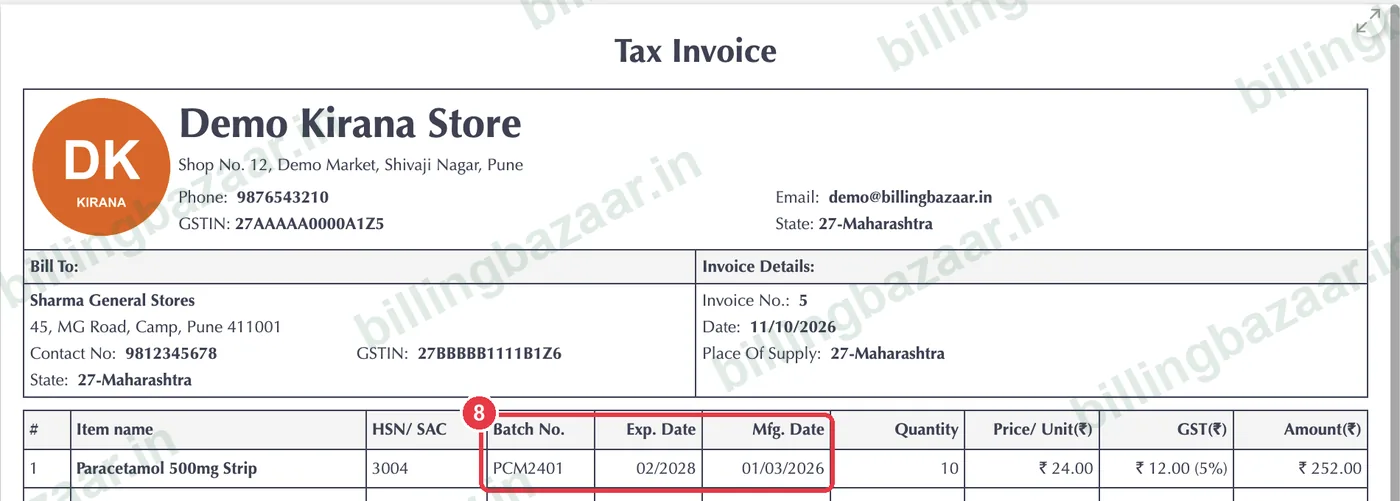
7ഇൻവോയ്സ് ലൈൻ പരിശോധിക്കുക
ഇൻവോയ്സ് ലൈനിൽ ഇപ്പോൾ ഐറ്റത്തിന് അടുത്ത് Batch No., Exp. Date, Mfg. Date എന്നിവ കാണാം.

8ബാച്ച് വിവരങ്ങൾ പ്രിന്റ് ചെയ്യുക
ഫാർമസികൾക്കും ഡിസ്ട്രിബ്യൂട്ടർമാർക്കും വേണ്ട Batch No., Exp. Date, Mfg. Date കോളങ്ങൾ പ്രിന്റ് ചെയ്ത ഇൻവോയ്സിൽ ഉണ്ടാകും.
അറിഞ്ഞിരിക്കേണ്ടത്
- എക്സ്പയർ ആയ സ്റ്റോക്ക് കുറയ്ക്കാൻ ആദ്യം എക്സ്പയർ ആകുന്ന ബാച്ച് ആദ്യം വിൽക്കുക (FEFO).
- തീർന്ന ബാച്ചുകൾ കാണാൻ പിക്കറിൽ Show out of stock batches ടിക്ക് ചെയ്യുക.
- പുതിയ ബാച്ചുകൾ പർച്ചേസ് ബില്ലുകൾ വഴി ചേർക്കുക; ബാച്ച് പിക്കർ അവിടെയും തുറക്കും.
ആളുകൾ ചോദിക്കുന്ന ചോദ്യങ്ങൾ
Vyapar-ൽ ബാച്ചും എക്സ്പയറിയും എങ്ങനെ ചേർക്കാം?
Settings > Item-ൽ Batch No., Exp Date, Mfg Date എന്നിവ ഓൺ ചെയ്യുക, ഐറ്റത്തിൽ Batch Tracking തിരഞ്ഞെടുക്കുക, സ്റ്റോക്ക് ടാബിലെ Batch ബട്ടൺ വഴിയോ പർച്ചേസ് ബില്ലുകളിലോ ബാച്ചുകൾ നൽകുക.
ഏത് ബാച്ച് വിൽക്കണമെന്ന് തിരഞ്ഞെടുക്കാമോ?
ഉവ്വ്. ബാച്ച് ഐറ്റം ഇൻവോയ്സിൽ ചേർക്കുമ്പോൾ Vyapar എല്ലാ ബാച്ചുകളും അവയുടെ ഇപ്പോഴത്തെ അളവോടെ കാണിക്കും, അതിനാൽ ഒന്ന് തിരഞ്ഞെടുക്കാം അല്ലെങ്കിൽ പല ബാച്ചുകളായി വിഭജിക്കാം.
എക്സ്പയറി തീയതി ഇൻവോയ്സിൽ പ്രിന്റ് ആകുമോ?
ഉവ്വ്. Batch No., Exp. Date, Mfg. Date എന്നിവ ഇൻവോയ്സിൽ കോളങ്ങളായി വരും.
എല്ലാ പ്ലാനുകളിലും ബാച്ച് ട്രാക്കിംഗ് ഉണ്ടോ?
ബാച്ച്, എക്സ്പയറി ട്രാക്കിംഗ് Vyapar-ന്റെ പെയ്ഡ് പ്ലാനുകളുടെ ഭാഗമാണ്; സെറ്റിംഗ് ലോക്ക് ആണെങ്കിൽ നിങ്ങളുടെ പ്ലാൻ പരിശോധിക്കുക.
ബന്ധപ്പെട്ട ഗൈഡുകൾ
- Vyapar-ൽ HSN കോഡും GST റേറ്റും സഹിതം ഐറ്റങ്ങൾ എങ്ങനെ ചേർക്കാം
- Vyapar-ൽ സീരിയൽ നമ്പറും IMEI നമ്പറും എങ്ങനെ ട്രാക്ക് ചെയ്യാം
- Vyapar-ൽ പർച്ചേസ് ബിൽ എങ്ങനെ എന്റർ ചെയ്യാം
- Vyapar-ൽ സ്റ്റോക്ക് സമ്മറി റിപ്പോർട്ട് എങ്ങനെ കാണാം
ഈ ബിസിനസുകൾക്ക് ഉപകാരപ്പെടും
- സൂപ്പർമാർക്കറ്റുകൾക്കുള്ള Vyapar
- മെഡിക്കൽ സ്റ്റോറുകൾക്കുള്ള Vyapar
- ഫാർമ ഡിസ്ട്രിബ്യൂട്ടർമാർക്കുള്ള Vyapar
- കോസ്മെറ്റിക്സ് കടകൾക്കുള്ള Vyapar
- സ്വീറ്റ്സ് കടകൾക്കുള്ള Vyapar
- വളം, വിത്ത് കടകൾക്കുള്ള Vyapar
Vyapar-നെ കുറിച്ച് കൂടുതൽ
സ്ക്രീൻഷോട്ടുകൾ Vyapar Desktop for Mac, October 2026-ലെ ഒരു ഡെമോ കമ്പനിയിൽ നിന്നുള്ളതാണ്. ആപ്പ് വേർഷനുകൾ മാറുമ്പോൾ മെനുകൾ അൽപ്പം മാറിയേക്കാം. ഗൈഡ് തയ്യാറാക്കിയത് Billing Bazaar, ഒരു Vyapar പാർട്ണർ.