 Billing Bazaar
Vyapar-ൽ ബാർകോഡ് എങ്ങനെ ഉണ്ടാക്കി പ്രിന്റ് ചെയ്യാം
ബാർകോഡ് ലേബലുകൾ ബില്ലിംഗ് വേഗത്തിലാക്കുകയും കൗണ്ടറിൽ തെറ്റായ ഐറ്റം എടുക്കുന്നത് ഒഴിവാക്കുകയും ചെയ്യും. Vyapar-ന്റെ Barcode Generator ഓരോ ഐറ്റം കോഡിനെയും ബാർകോഡാക്കി, നിങ്ങളുടെ ഷോപ്പിന്റെ പേര്, ഐറ്റത്തിന്റെ പേര്, വില എന്നിവയോടെ ലേബലുകൾ പ്രിന്റ് ചെയ്യും.
| വേണ്ട സമയം | 3 മിനിറ്റ് |
|---|---|
| സ്റ്റെപ്പുകൾ | 4, ഓരോന്നിനും സ്ക്രീൻഷോട്ടോടെ |
| പരീക്ഷിച്ചത് | Vyapar Desktop for Mac, October 2026 |
| അവസാനം അപ്ഡേറ്റ് ചെയ്തത് | 11 ഒക്ടോബർ 2026 |
തുടങ്ങുന്നതിന് മുമ്പ്
- Item Code ഉള്ള ഐറ്റങ്ങൾ (ഐറ്റത്തിൽ ഒരു കോഡ് നൽകുക, അല്ലെങ്കിൽ Excel-ൽ നിന്ന് കോഡുകൾ ഇംപോർട്ട് ചെയ്യുക).
- ഒരു ലേബൽ പ്രിന്റർ (അല്ലെങ്കിൽ സാധാരണ പ്രിന്ററിന് A4 ലേബൽ ഷീറ്റുകൾ).
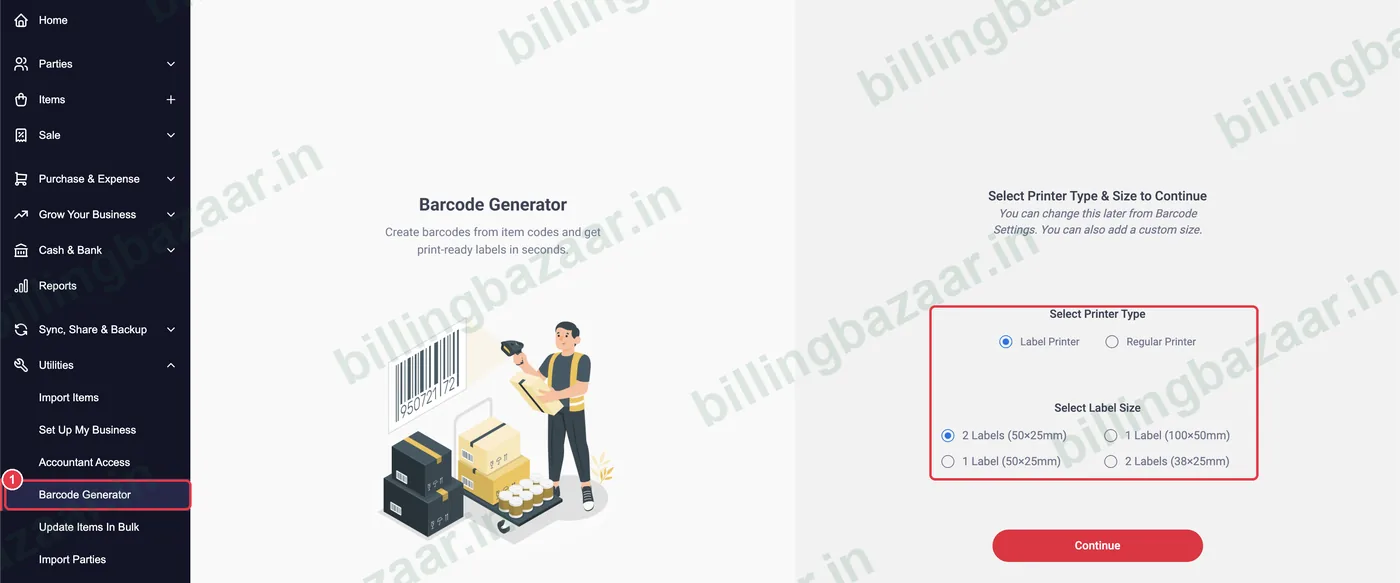
1Utilities > Barcode Generator തുറക്കുക
Utilities > Barcode Generator-ൽ ക്ലിക്ക് ചെയ്യുക. Label Printer അല്ലെങ്കിൽ Regular Printer-ഉം ലേബൽ സൈസും തിരഞ്ഞെടുക്കുക, ഉദാഹരണത്തിന് 2 Labels (50x25mm), എന്നിട്ട് Continue-ൽ ക്ലിക്ക് ചെയ്യുക.
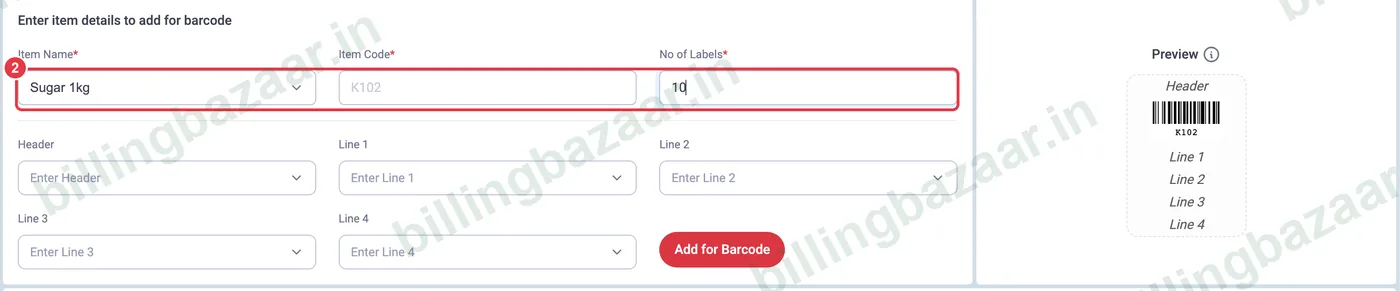
2ഐറ്റവും ലേബലുകളുടെ എണ്ണവും തിരഞ്ഞെടുക്കുക
Item Name തിരഞ്ഞെടുക്കുക; Item Code തനിയെ വന്ന് അത് ബാർകോഡാകും. No of Labels നൽകുക, സാധാരണ നിങ്ങളുടെ സ്റ്റോക്ക് ക്വാണ്ടിറ്റി.
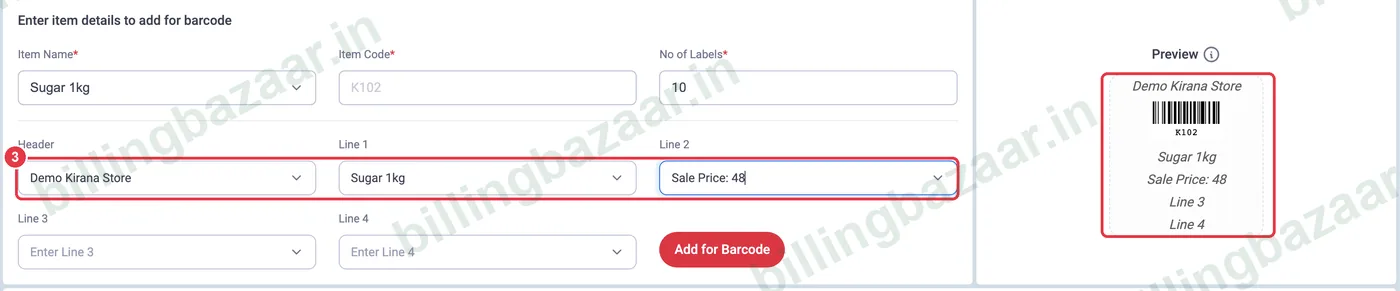
3ലേബലിലെ ടെക്സ്റ്റ് സെറ്റ് ചെയ്യുക
ലേബലിൽ എന്ത് പ്രിന്റ് ചെയ്യണമെന്ന് തിരഞ്ഞെടുക്കുക: Header (ഉദാഹരണത്തിന് Company Name), Line 1-4 (Item Name, Sale Price, Discount, Batch No., Mfg/Exp Date അല്ലെങ്കിൽ Serial No.). വലതുവശത്തെ Preview-ൽ ലേഔട്ട് കാണാം. Add for Barcode-ൽ ക്ലിക്ക് ചെയ്യുക.
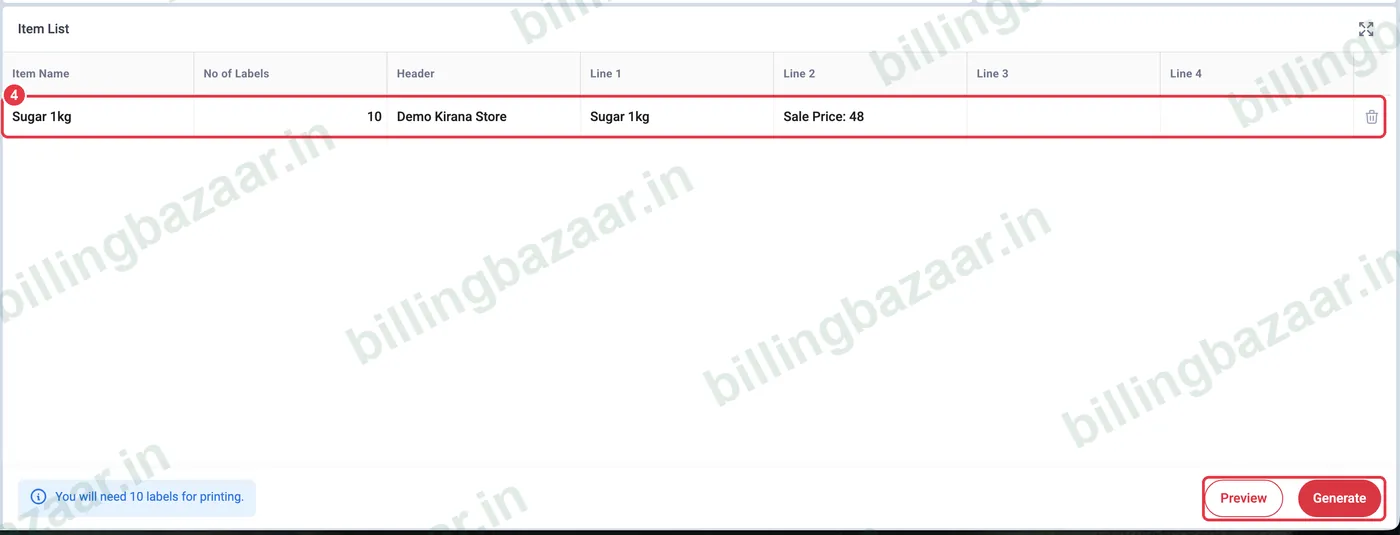
4ഉണ്ടാക്കി പ്രിന്റ് ചെയ്യുക
ഐറ്റം Item List-ൽ വരും, എത്ര ലേബലുകൾ വേണമെന്ന് Vyapar പറയും. കൂടുതൽ ഐറ്റങ്ങൾ ചേർക്കുക, എന്നിട്ട് പ്രിന്റ് ചെയ്യാനുള്ള ലേബലുകൾ ഉണ്ടാക്കാൻ Generate-ൽ ക്ലിക്ക് ചെയ്യുക (ആദ്യം പരിശോധിക്കാൻ Preview).
അറിഞ്ഞിരിക്കേണ്ടത്
- ഇൻവോയ്സിൽ സ്കാൻ ചെയ്യുന്ന ഐറ്റം കോഡ് ഉപയോഗിക്കുക; ബാർകോഡ് സ്കാനർ അത് ഐറ്റം ഫീൽഡിൽ ടൈപ്പ് ചെയ്യും.
- Barcode Generator-ലെ സെറ്റിംഗ്സ് ഐക്കണിൽ നിന്ന് പ്രിന്ററോ ലേബൽ സൈസോ പിന്നീട് മാറ്റാം.
- നിർമ്മാതാവിന്റെ ബാർകോഡ് ഉള്ള പ്രോഡക്ടുകൾക്ക് ആ കോഡുകൾ തന്നെ Item Code ആയി ഉപയോഗിക്കാം.
ആളുകൾ ചോദിക്കുന്ന ചോദ്യങ്ങൾ
Vyapar-ൽ ബാർകോഡ് എങ്ങനെ പ്രിന്റ് ചെയ്യാം?
Utilities > Barcode Generator തുറന്ന്, പ്രിന്ററും ലേബൽ സൈസും തിരഞ്ഞെടുത്ത്, ലേബലുകളുടെ എണ്ണവും ലേബൽ ടെക്സ്റ്റും സഹിതം ഐറ്റങ്ങൾ ചേർത്ത് Generate-ൽ ക്ലിക്ക് ചെയ്യുക.
ബാർകോഡിൽ എന്താണ് ഉള്ളത്?
ഐറ്റത്തിന്റെ Item Code. ഓരോ ഐറ്റത്തിലും കോഡുകൾ നൽകുക, അല്ലെങ്കിൽ Excel-ൽ നിന്ന് ഇംപോർട്ട് ചെയ്യുക.
ബാർകോഡ് ലേബലിൽ വില പ്രിന്റ് ചെയ്യാമോ?
അതെ. ലേബലിലെ ഒരു വരിക്ക് Sale Price തിരഞ്ഞെടുക്കുക.
ബന്ധപ്പെട്ട ഗൈഡുകൾ
- Vyapar-ൽ HSN കോഡും GST റേറ്റും സഹിതം ഐറ്റങ്ങൾ എങ്ങനെ ചേർക്കാം
- Vyapar-ൽ Excel-ൽ നിന്ന് ഐറ്റങ്ങൾ എങ്ങനെ ഇംപോർട്ട് ചെയ്യാം
- Vyapar-ൽ സീരിയൽ നമ്പറും IMEI നമ്പറും എങ്ങനെ ട്രാക്ക് ചെയ്യാം
ഈ ബിസിനസുകൾക്ക് ഉപകാരപ്പെടും
- പലചരക്ക് കടകൾക്കുള്ള Vyapar
- സൂപ്പർമാർക്കറ്റുകൾക്കുള്ള Vyapar
- തുണിക്കടകൾക്കുള്ള Vyapar
- ഇലക്ട്രോണിക്സ് കടകൾക്കുള്ള Vyapar
- മൊബൈൽ ഷോപ്പുകൾക്കുള്ള Vyapar
- ചെരുപ്പ് കടകൾക്കുള്ള Vyapar
Vyapar-നെ കുറിച്ച് കൂടുതൽ
സ്ക്രീൻഷോട്ടുകൾ Vyapar Desktop for Mac, October 2026-ലെ ഒരു ഡെമോ കമ്പനിയിൽ നിന്നുള്ളതാണ്. ആപ്പ് വേർഷനുകൾ മാറുമ്പോൾ മെനുകൾ അൽപ്പം മാറിയേക്കാം. ഗൈഡ് തയ്യാറാക്കിയത് Billing Bazaar, ഒരു Vyapar പാർട്ണർ.