 Billing Bazaar
Vyapar मध्ये ग्राहक आणि सप्लायर कसे जोडायचे
Vyapar मध्ये ग्राहक आणि सप्लायर दोघांनाही पार्टी म्हणतात. एकदा जोडले की त्यांचे नाव, GSTIN आणि पत्ता प्रत्येक इनवॉइस आणि खरेदी बिलावर आपोआप भरले जातात. या गाइडमध्ये Vyapar डेस्कटॉप ॲपमध्ये GST रजिस्टर्ड ग्राहक जोडायचा आहे.
| लागणारा वेळ | 2 मिनिटे |
|---|---|
| स्टेप्स | 7, प्रत्येकासोबत स्क्रीनशॉट |
| यावर तपासले | Vyapar Desktop for Mac, October 2026 |
| शेवटचे अपडेट | 11 ऑक्टोबर 2026 |
सुरू करण्याआधी
- पार्टीचे नाव, फोन नंबर आणि बिलिंग पत्ता.
- ते GST रजिस्टर्ड असतील तर त्यांचा GSTIN (B2B इनवॉइस आणि GSTR-1 साठी लागतो).
1Parties उघडा आणि Add Party वर क्लिक करा
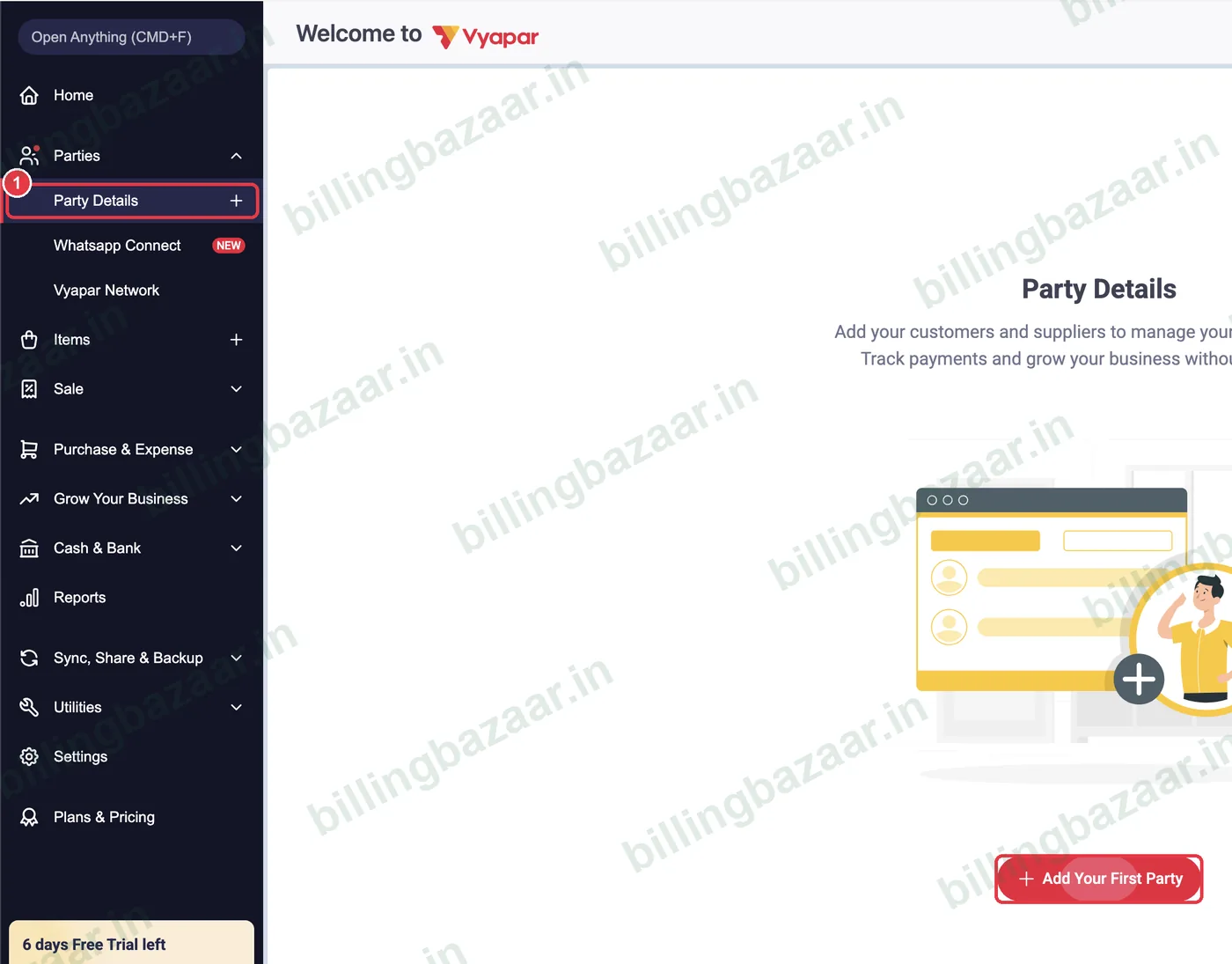
डाव्या साइडबारमध्ये Parties > Party Details वर क्लिक करा. पहिल्यांदा Add Your First Party वर क्लिक करा; त्यानंतर वर उजवीकडील लाल + Add Party बटण वापरा.
2नाव, GSTIN आणि फोन टाका
इनवॉइसवर जसे प्रिंट व्हायला हवे तसे Party Name, 15 अक्षरी GSTIN (सामान्य ग्राहकांसाठी सोडून द्या) आणि Phone Number टाका. फोन नंबर WhatsApp आणि SMS रिमाइंडरसाठी वापरला जातो.

3GST टाइप आणि राज्य तपासा
GST & Address टॅबवर Vyapar GST Type Registered Business - Regular करते आणि GSTIN वरून State भरते. GSTIN नसलेल्या दुकानात येणाऱ्या ग्राहकासाठी ते Unregistered/Consumer ठेवा आणि राज्य निवडा.
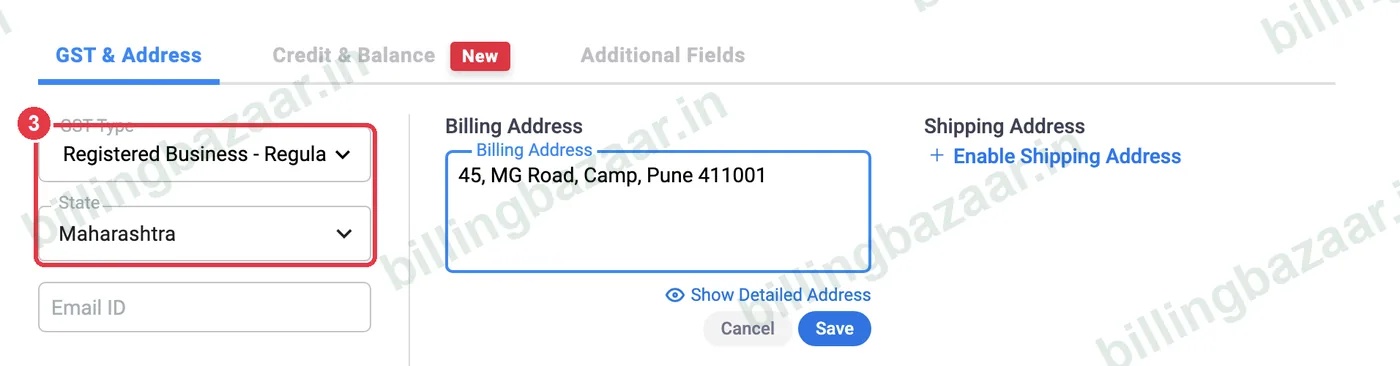
टीप: पार्टीच्या राज्यावरून इनवॉइसवर CGST + SGST (तुमच्याच राज्यात) लागेल की IGST (दुसऱ्या राज्यात) हे ठरते.
4बिलिंग पत्ता टाका
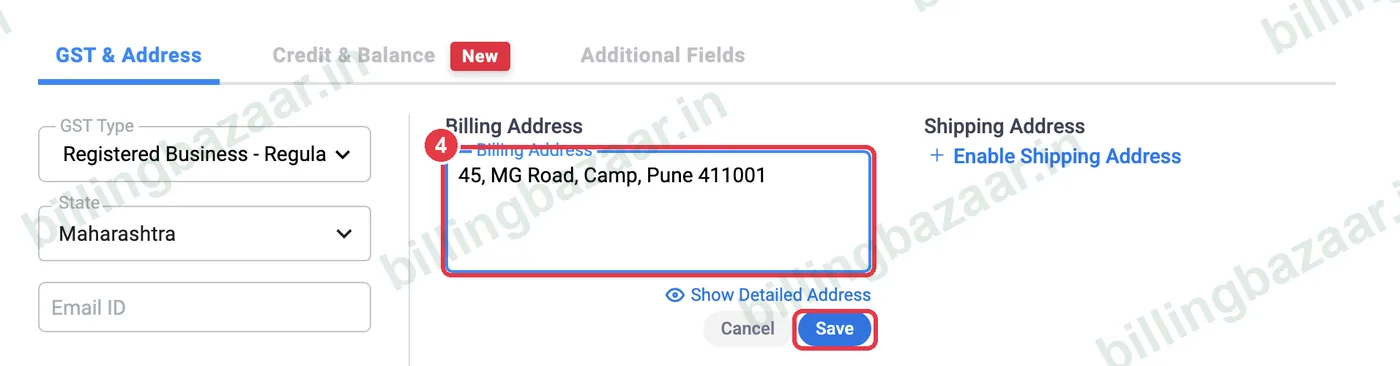
Billing Address टाका आणि त्याखालील छोट्या निळ्या Save वर क्लिक करा. माल वेगळ्या पत्त्यावर जात असेल तर Enable Shipping Address वर क्लिक करा.
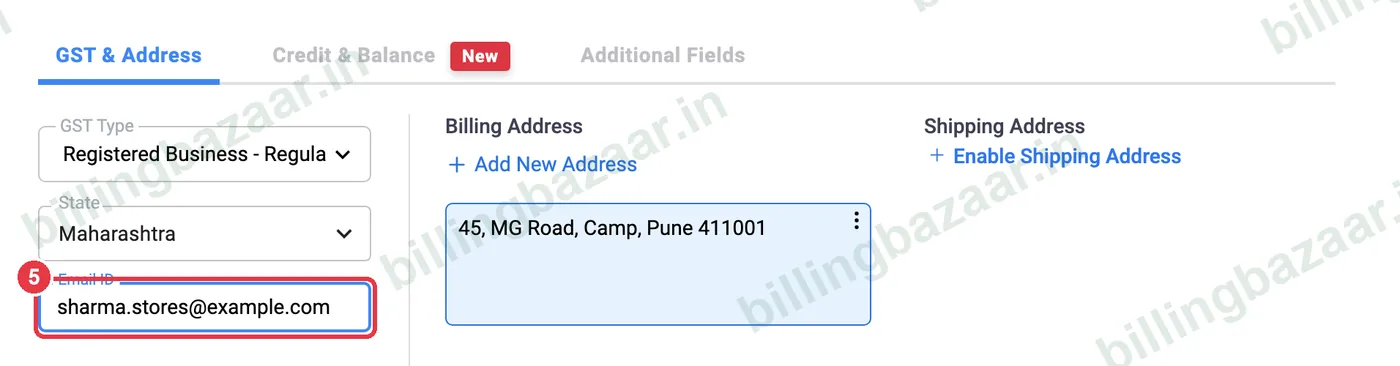
5ईमेल टाका (हवे असल्यास)
या पार्टीला इनवॉइस आणि स्टेटमेंट ईमेल करायचे असतील तर Email ID टाका.
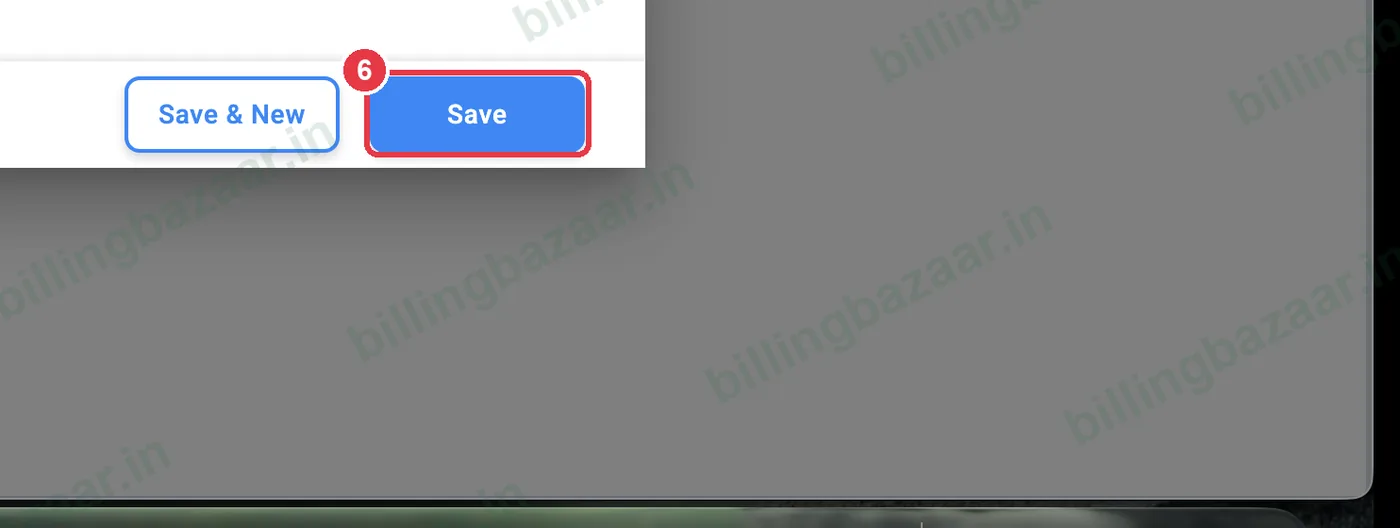
6Save वर क्लिक करा
Save वर क्लिक करा, किंवा पुढची पार्टी जोडण्यासाठी Save & New वर. ओपनिंग बॅलन्स आणि क्रेडिट लिमिट Credit & Balance टॅबवर आहेत (संबंधित गाइड पहा).
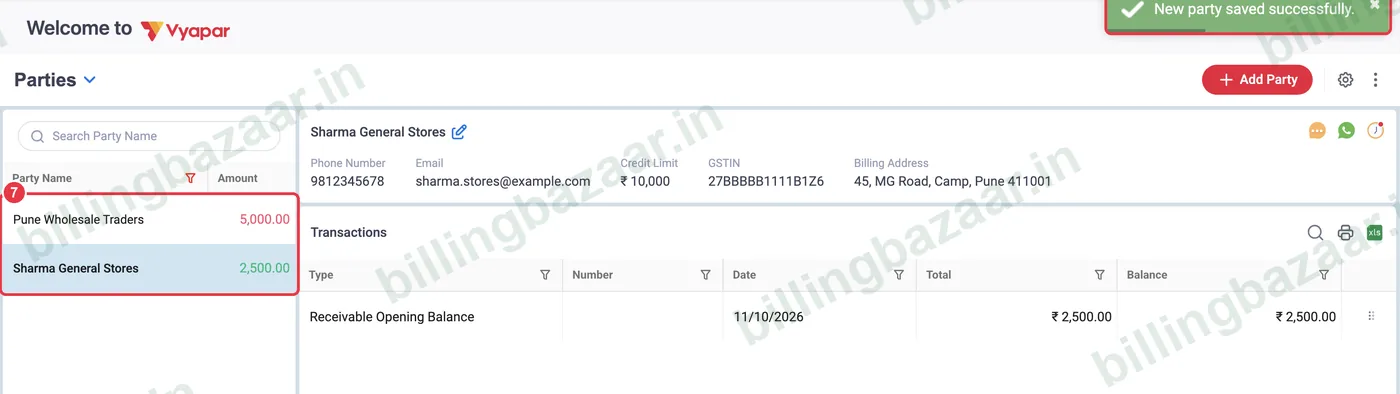
7तुमच्या पार्टी पहा
Vyapar New party saved successfully दाखवते. डावीकडील पार्टी यादीत प्रत्येक पार्टीचा बॅलन्स दिसतो: हिरवा म्हणजे त्यांच्याकडून तुम्हाला येणे आहे, लाल म्हणजे तुम्हाला त्यांना द्यायचे आहे. पार्टीचे डिटेल्स आणि ट्रान्झॅक्शन पाहण्यासाठी तिच्यावर क्लिक करा.
हे माहीत असू द्या
- सप्लायर याच पद्धतीने जोडले जातात; तुम्हाला त्यांना पैसे द्यायचे असतील तर त्यांचा बॅलन्स लाल रंगात दिसतो.
- अनेक पार्टी एकदम Excel मधून इम्पोर्ट करा, किंवा मोबाइल ॲपमध्ये फोनच्या कॉन्टॅक्ट्समधून.
- पार्टीची नावे वेगवेगळी ठेवा; Sharma नावाच्या दोन पार्टीमुळे रिपोर्टमध्ये गोंधळ होतो.
लोक विचारत असलेले प्रश्न
Vyapar मध्ये ग्राहक कसा जोडायचा?
Parties > Party Details मध्ये जा, Add Party वर क्लिक करा, नाव, GSTIN, फोन आणि पत्ता टाका, आणि Save वर क्लिक करा.
सप्लायरसाठी वेगळी स्क्रीन आहे का?
नाही. Vyapar मध्ये ग्राहक आणि सप्लायर दोघेही पार्टी आहेत; दोघांना एकाच Add Party विंडोमधून जोडा.
पार्टीसाठी GSTIN आवश्यक आहे का?
नाही. सामान्य ग्राहक आणि अनरजिस्टर्ड व्यवसायांसाठी तो रिकामा सोडा. रजिस्टर्ड व्यवसायांसाठी तो टाका, म्हणजे त्यांचे इनवॉइस GSTR-1 मध्ये B2B म्हणून दिसतील.
Vyapar ने GST टाइप स्वतःहून का बदलला?
तुम्ही GSTIN टाकता तेव्हा Vyapar टाइप Registered Business करते आणि पहिल्या दोन अंकांवरून राज्य भरते.
ग्राहकाकडून आधीच येणे असलेली रक्कम कुठे टाकायची?
Credit & Balance टॅबवर, To Receive निवडून ओपनिंग बॅलन्स म्हणून.
संबंधित गाइड
- Vyapar मध्ये पार्टीचा ओपनिंग बॅलन्स आणि क्रेडिट लिमिट कसे टाकायचे
- Vyapar मध्ये Excel मधून ग्राहक कसे इम्पोर्ट करायचे
- Vyapar मध्ये पार्टी स्टेटमेंट (लेजर) कसे पाहायचे आणि शेअर करायचे
- Vyapar मध्ये GST इनवॉइस कसे बनवायचे
Vyapar बद्दल अधिक
स्क्रीनशॉट Vyapar Desktop for Mac, October 2026 मधील डेमो कंपनीचे आहेत. ॲपच्या व्हर्जननुसार मेनू थोडे इकडेतिकडे असू शकतात. गाइड: Billing Bazaar, Vyapar पार्टनर.