 Billing Bazaar
Vyapar मध्ये एका कंपनीतून दुसऱ्या कंपनीत कसे जायचे
तुम्ही Vyapar मध्ये एकापेक्षा जास्त व्यवसाय चालवत असाल, तर प्रत्येकाचा डेटा वेगळा असतो. कंपनी बदलायला दोन क्लिक लागतात, आणि चालू कंपनी नेहमी साइडबारमध्ये दिसते, त्यामुळे चुकीच्या फर्ममधून बिल होत नाही.
| लागणारा वेळ | 1 मिनिट |
|---|---|
| स्टेप्स | 4, प्रत्येकासोबत स्क्रीनशॉट |
| यावर तपासले | Vyapar Desktop for Mac, October 2026 |
| शेवटचे अपडेट | 11 ऑक्टोबर 2026 |
सुरू करण्याआधी
- तुमच्या Vyapar लॉगिनवर किमान दोन कंपन्या (एकापेक्षा जास्त कंपन्यांचा गाइड पाहा).
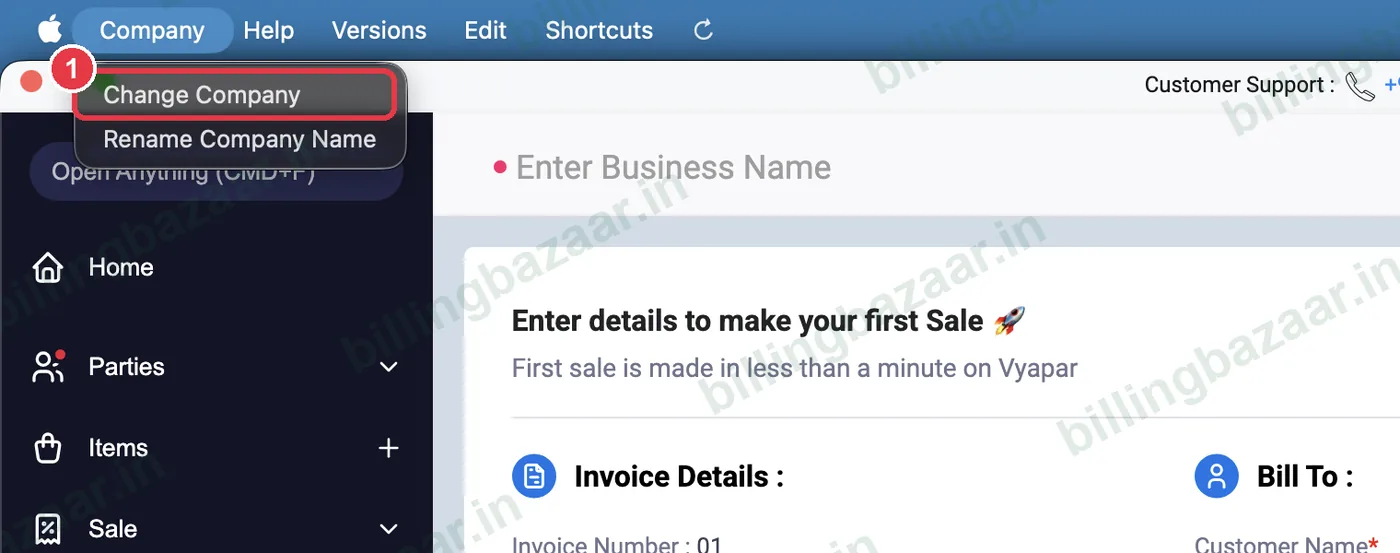
1Company > Change Company उघडा
मेनू बारमध्ये Company > Change Company वर क्लिक करा.
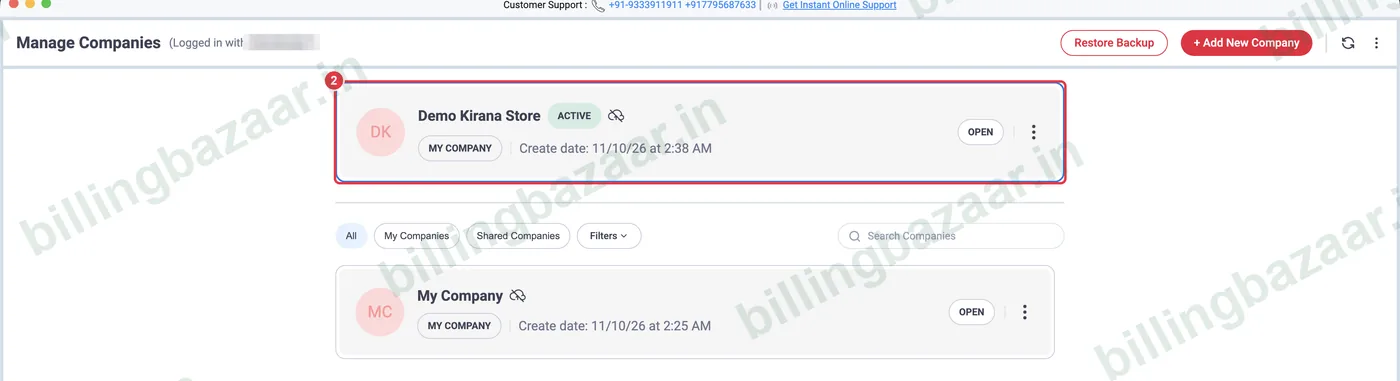
2चालू कंपनी पाहा
Manage Companies मध्ये तुम्ही ज्या कंपनीत आहात ती सगळ्यात वर ACTIVE म्हणून दिसते.
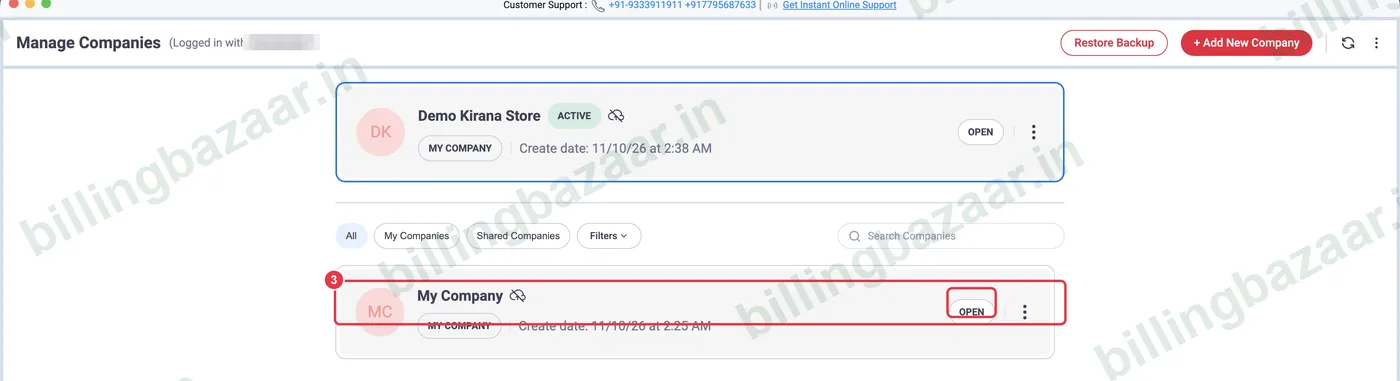
3दुसरी कंपनी उघडा
खाली हवी ती कंपनी शोधा (खूप कंपन्या असतील तर Search Companies वापरा) आणि OPEN वर क्लिक करा. Vyapar ती कंपनी लोड करते.
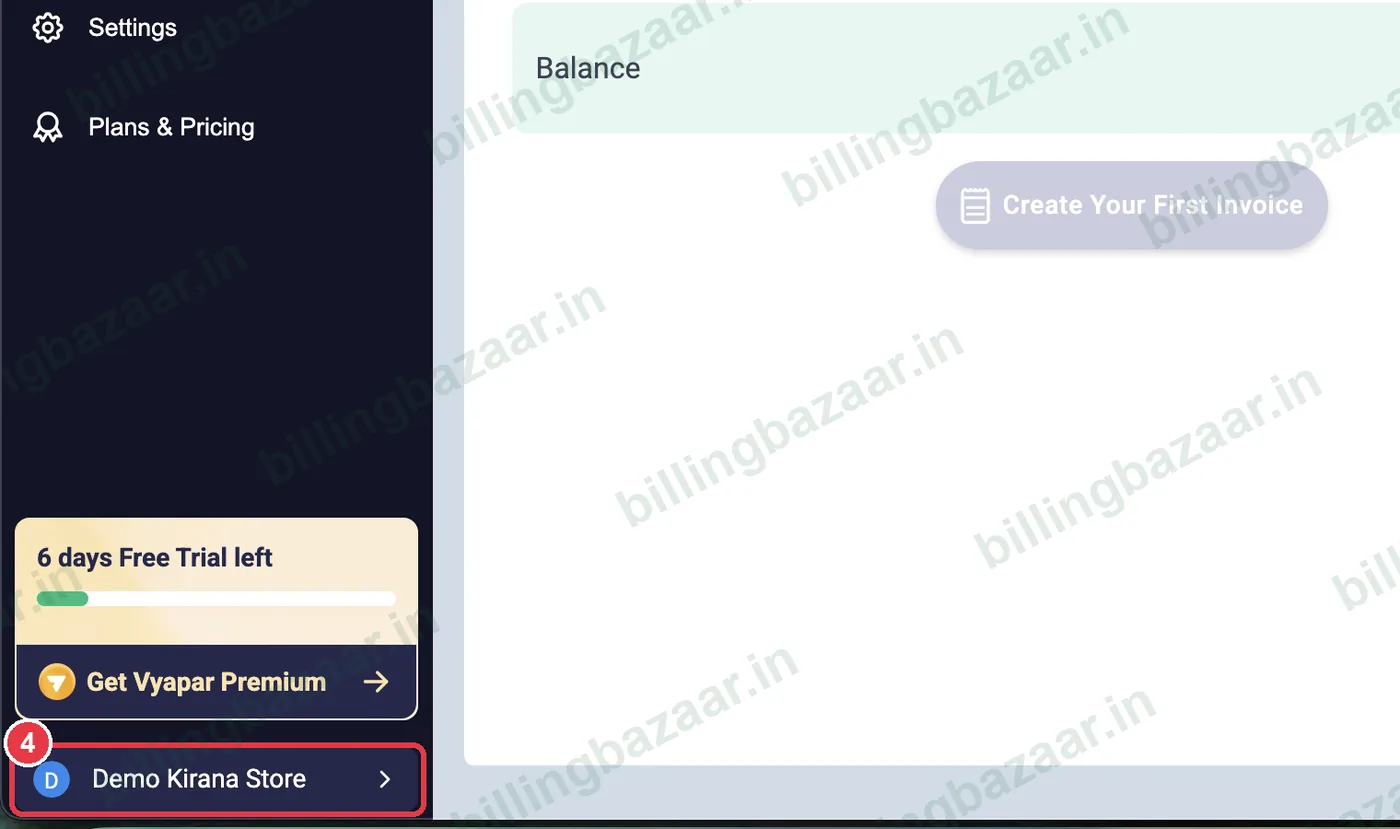
4साइडबारमध्ये खात्री करा
साइडबारच्या खाली असलेले कंपनीचे नाव बदलून तुम्ही उघडलेल्या कंपनीचे होते.
हे माहीत असू द्या
- Shared Companies मध्ये इतर युजर्सनी तुमच्यासोबत शेअर केलेल्या कंपन्या दिसतात.
- प्रत्येक कंपनीचा स्वतःचा बॅकअप असतो.
- कंपनी बदलण्याआधी उघडी इनवॉइस बंद करा. सेव्ह न केलेली इनवॉइस काढून टाकली जातात.
लोक विचारत असलेले प्रश्न
Vyapar मध्ये कंपनी कशी बदलायची?
Company > Change Company मध्ये जा, मग हव्या त्या कंपनीवर OPEN क्लिक करा.
मी कोणत्या कंपनीत आहे ते कसे कळेल?
तिचे नाव साइडबारच्या खाली असते, आणि Manage Companies मध्ये ती ACTIVE म्हणून मार्क केलेली असते.
कंपन्यांमध्ये डेटा शेअर होतो का?
नाही. प्रत्येक कंपनीचे आयटम, पार्टी आणि ट्रान्झॅक्शन वेगळे असतात.
संबंधित गाइड
- Vyapar मध्ये एकापेक्षा जास्त कंपन्या कशा बनवायच्या
- Vyapar मध्ये बॅकअप कसा घ्यायचा
- Vyapar मध्ये बिझनेस डिटेल्स आणि GSTIN कसे टाकायचे
Vyapar बद्दल अधिक
स्क्रीनशॉट Vyapar Desktop for Mac, October 2026 मधील डेमो कंपनीचे आहेत. ॲपच्या व्हर्जननुसार मेनू थोडे इकडेतिकडे असू शकतात. गाइड: Billing Bazaar, Vyapar पार्टनर.