 Billing Bazaar
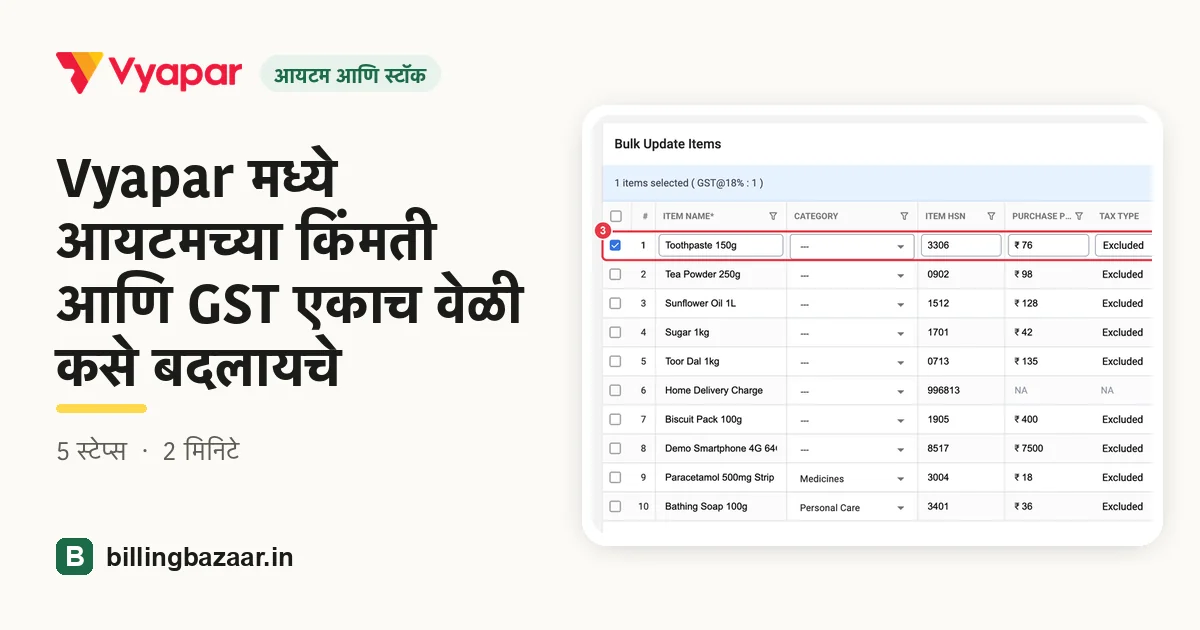
Vyapar मध्ये आयटमच्या किंमती आणि GST एकाच वेळी कसे बदलायचे
किंमती किंवा GST रेट बदलले की आयटम एक-एक करून एडिट करायला तासन्तास लागतात. Vyapar च्या बल्क अपडेटमध्ये सगळे आयटम एका टेबलमध्ये दिसतात, त्यामुळे अनेक आयटम एकाच वेळी बदलता येतात.
| लागणारा वेळ | 2 मिनिटे |
|---|---|
| स्टेप्स | 5, प्रत्येकासोबत स्क्रीनशॉट |
| यावर तपासले | Vyapar Desktop for Mac, October 2026 |
| शेवटचे अपडेट | 11 ऑक्टोबर 2026 |
सुरू करण्याआधी
- तुम्हाला लावायच्या असलेल्या नवीन किंमती किंवा GST रेट.
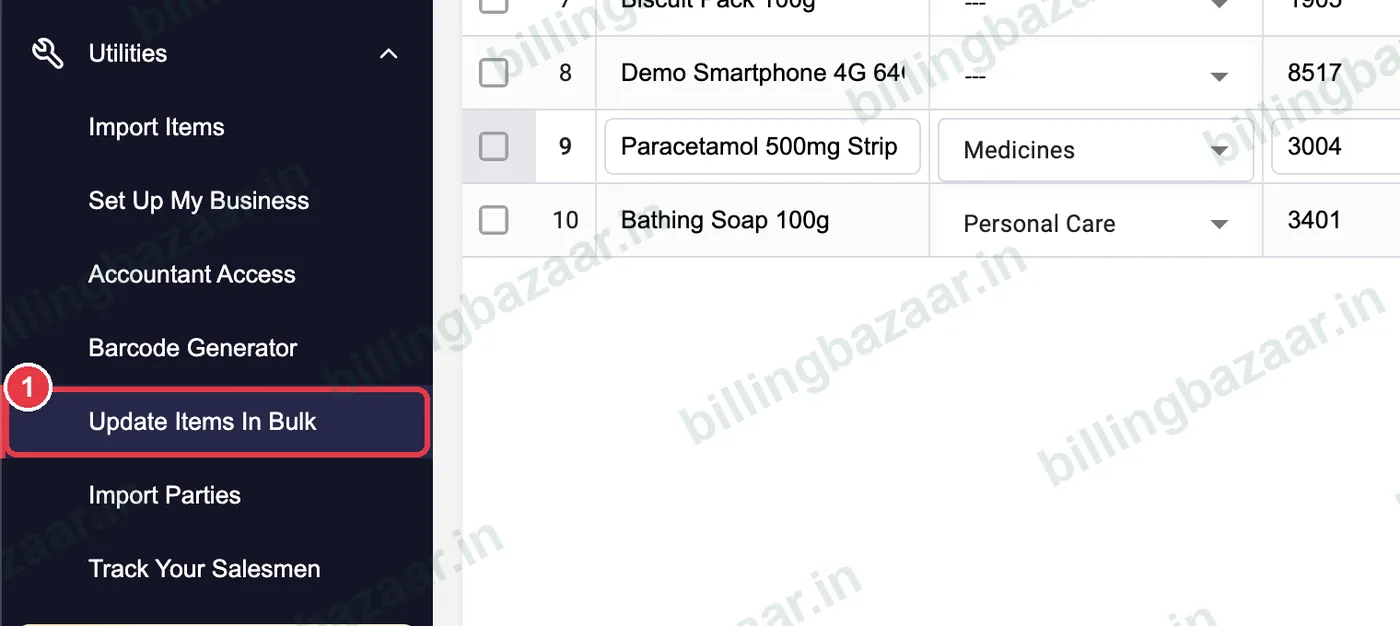
1Utilities > Update Items In Bulk उघडा
Utilities > Update Items In Bulk वर क्लिक करा (किंवा Items स्क्रीनवरचे Bulk Items Update कार्ड).
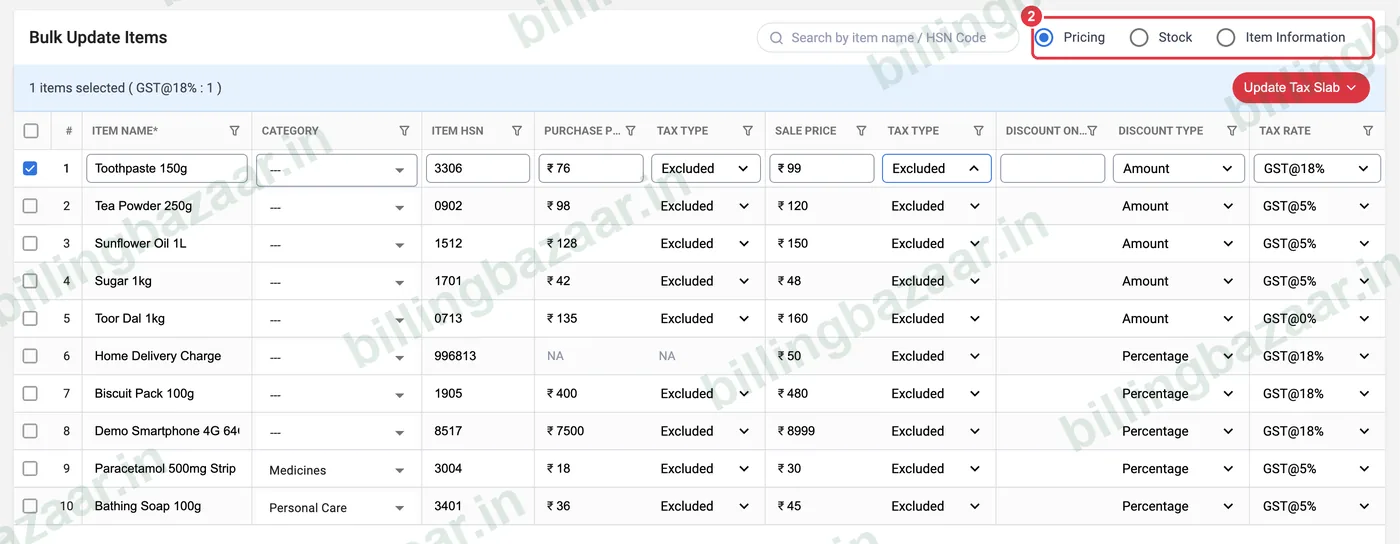
2काय अपडेट करायचे ते निवडा
वर Pricing, Stock किंवा Item Information निवडा. प्रत्येकात सगळ्या आयटमचे स्प्रेडशीटसारखे टेबल दिसते.
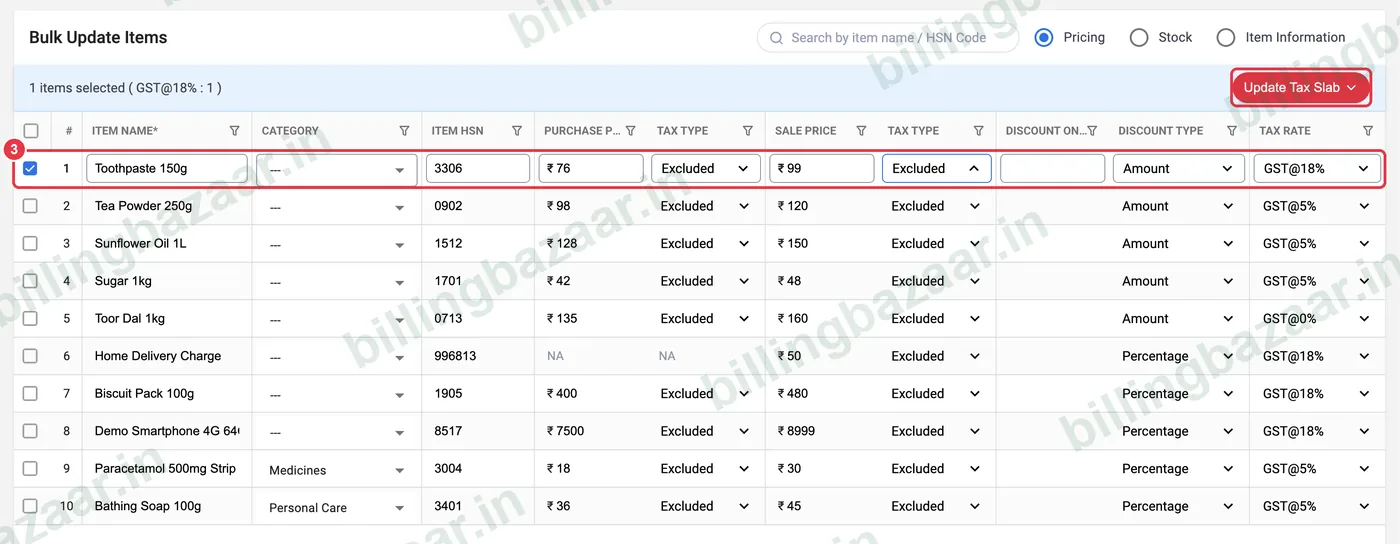
3सेल एडिट करा किंवा टॅक्स एकाच वेळी बदला
सेलवर क्लिक करून टाइप करा, उदा. नवीन Sale Price. अनेक आयटमचा GST बदलण्यासाठी त्यांच्यावर टिक करा आणि Update Tax Slab वापरा. खालच्या पट्टीत बाकी बदलांची संख्या दिसते.
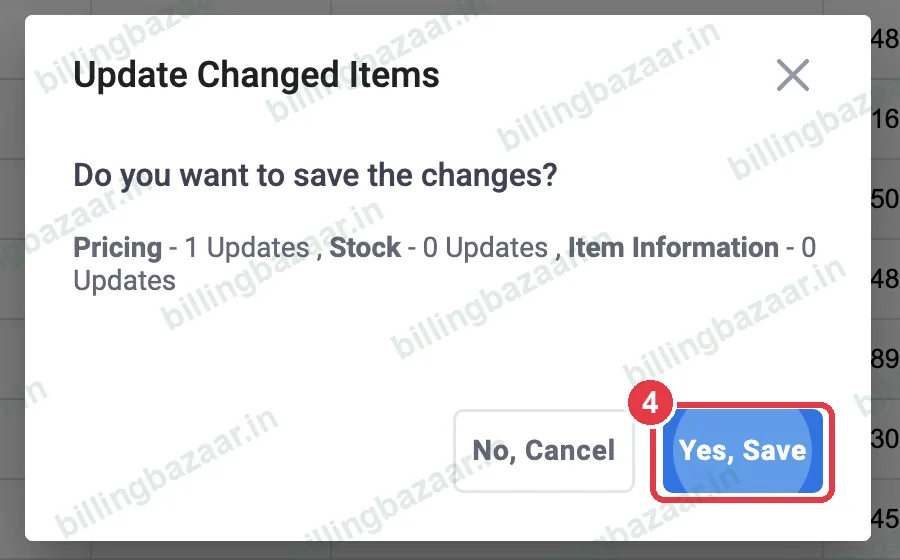
4Update वर क्लिक करून कन्फर्म करा
Update वर क्लिक करा, सारांश तपासा आणि Yes, Save वर क्लिक करा.
5झाले
Vyapar Items Updated Successfully दाखवते. नवीन इनवॉइसमध्ये नवीन व्हॅल्यू वापरली जाते.

हे माहीत असू द्या
- एका वेळी एक गट अपडेट करण्यासाठी कॅटेगरीनुसार फिल्टर करा किंवा नाव/HSN ने शोधा.
- मोठे बदल करण्याआधी बॅकअप घ्या.
- आधीच सेव्ह केलेली इनवॉइस या बदलांनी बदलत नाहीत.
लोक विचारत असलेले प्रश्न
Vyapar मध्ये अनेक आयटमच्या किंमती कशा बदलायच्या?
Utilities > Update Items In Bulk मध्ये जा, Sale Price चे सेल एडिट करा आणि Update वर क्लिक करा.
अनेक आयटमचा GST रेट एकाच वेळी बदलता येतो का?
हो. आयटमवर टिक करा आणि Update Tax Slab वापरा.
जुनी इनवॉइस बदलतील का?
नाही. फक्त नवीन ट्रान्झॅक्शनमध्ये अपडेट केलेली व्हॅल्यू वापरली जाते.
संबंधित गाइड
- Vyapar मध्ये HSN कोड आणि GST रेटसह आयटम कसे जोडायचे
- Vyapar मध्ये Excel मधून आयटम कसे इम्पोर्ट करायचे
- Vyapar मध्ये GST कसा चालू करायचा आणि टॅक्स रेट कसे सेट करायचे
Vyapar बद्दल अधिक
स्क्रीनशॉट Vyapar Desktop for Mac, October 2026 मधील डेमो कंपनीचे आहेत. ॲपच्या व्हर्जननुसार मेनू थोडे इकडेतिकडे असू शकतात. गाइड: Billing Bazaar, Vyapar पार्टनर.