 Billing Bazaar
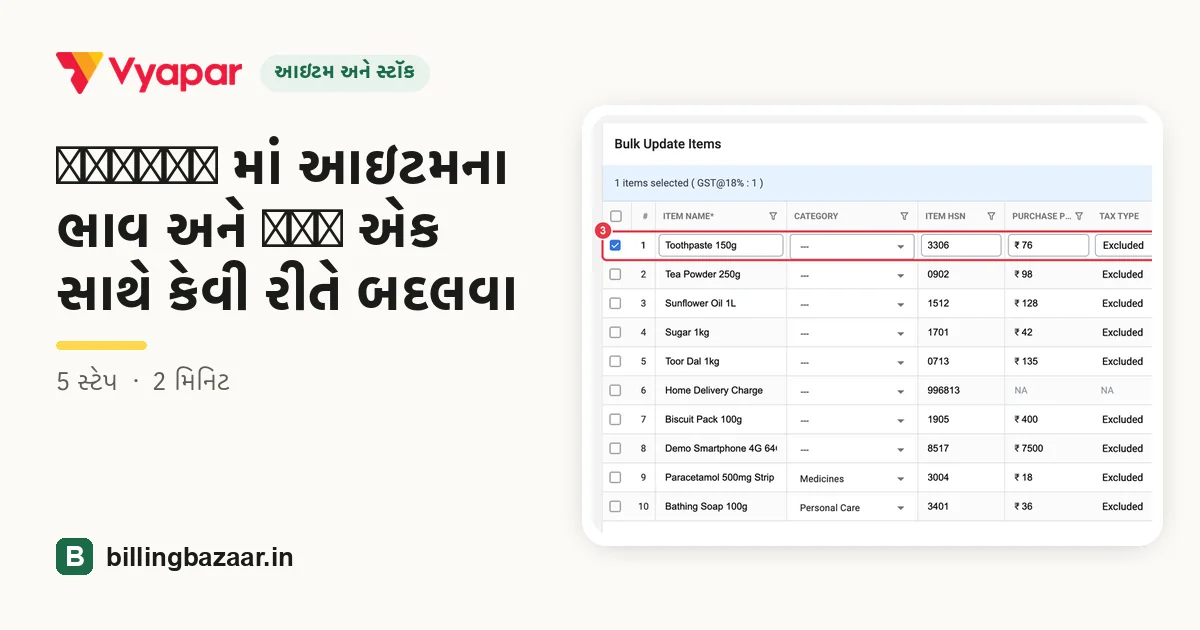
Vyapar માં આઇટમના ભાવ અને GST એક સાથે કેવી રીતે બદલવા
ભાવ કે GST રેટ બદલાય ત્યારે એક પછી એક આઇટમ એડિટ કરવામાં કલાકો જાય. Vyapar નું બલ્ક અપડેટ બધી આઇટમ એક ટેબલમાં બતાવે છે, એટલે તમે ઘણી આઇટમ એક સાથે બદલી શકો.
| લાગતો સમય | 2 મિનિટ |
|---|---|
| સ્ટેપ | 5, દરેક સ્ક્રીનશોટ સાથે |
| આના પર ટેસ્ટ કર્યું | Vyapar Desktop for Mac, October 2026 |
| છેલ્લે અપડેટ | 11 ઑક્ટોબર 2026 |
શરૂ કરતાં પહેલાં
- તમે લગાવવા માગતા હો તે નવા ભાવ કે GST રેટ.
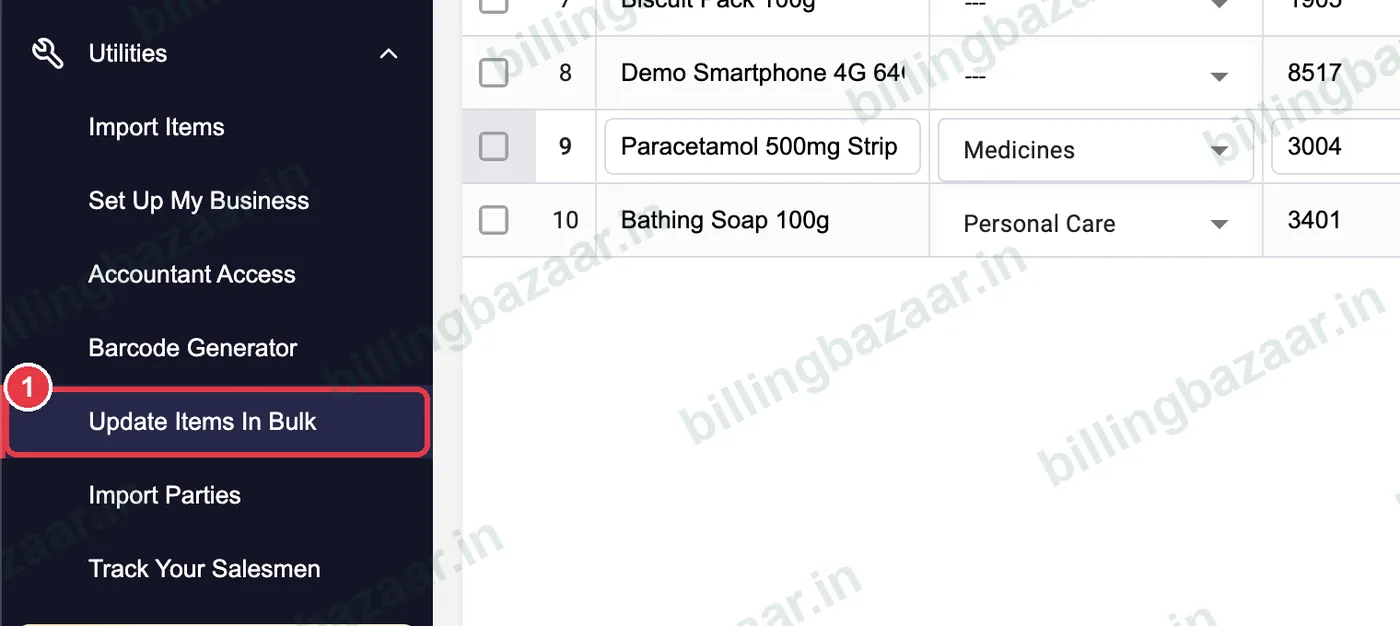
1Utilities > Update Items In Bulk ખોલો
Utilities > Update Items In Bulk પર ક્લિક કરો (અથવા Items સ્ક્રીન પરનું Bulk Items Update કાર્ડ).
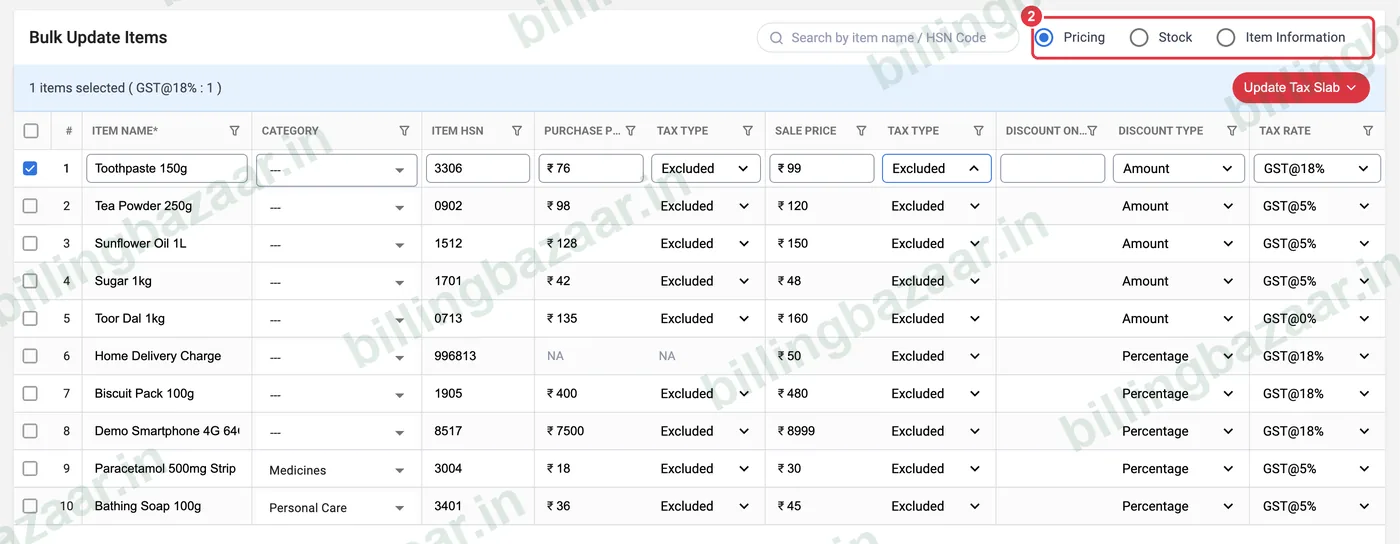
2શું અપડેટ કરવું તે પસંદ કરો
ઉપર Pricing, Stock કે Item Information પસંદ કરો. દરેકમાં બધી આઇટમનું સ્પ્રેડશીટ જેવું ટેબલ દેખાય છે.
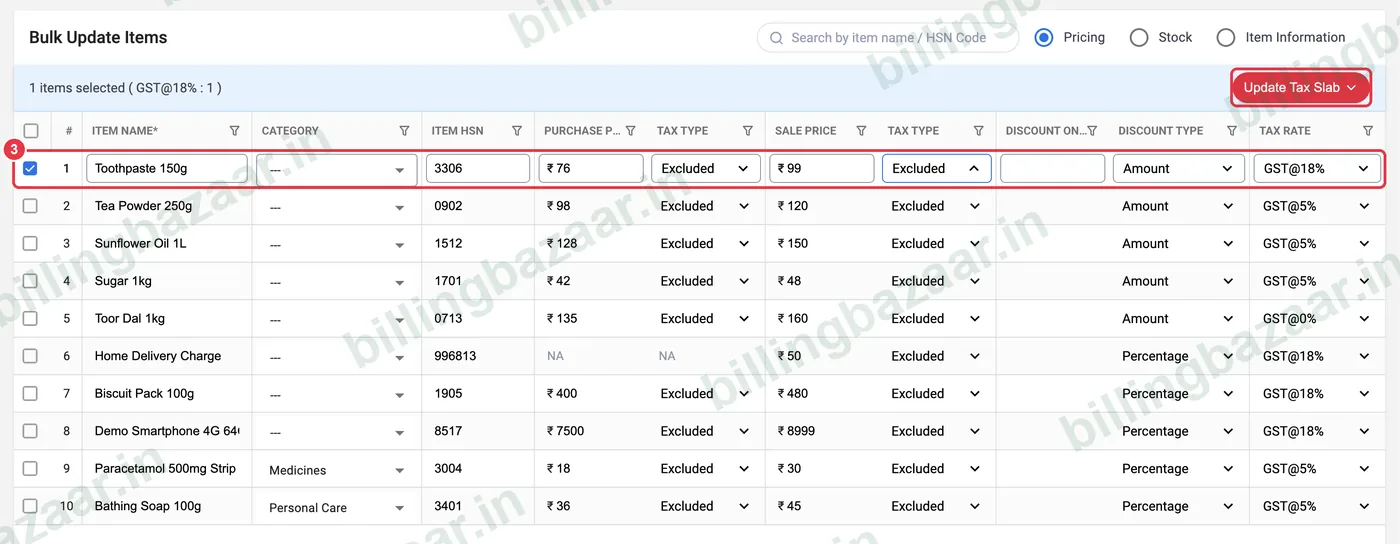
3ખાના એડિટ કરો કે એક સાથે ટૅક્સ બદલો
કોઈ ખાના પર ક્લિક કરીને લખો, જેમ કે નવો Sale Price. ઘણી આઇટમનો GST બદલવા તેના પર ટિક કરો અને Update Tax Slab વાપરો. નીચે બાકી ફેરફારની સંખ્યા દેખાય છે.
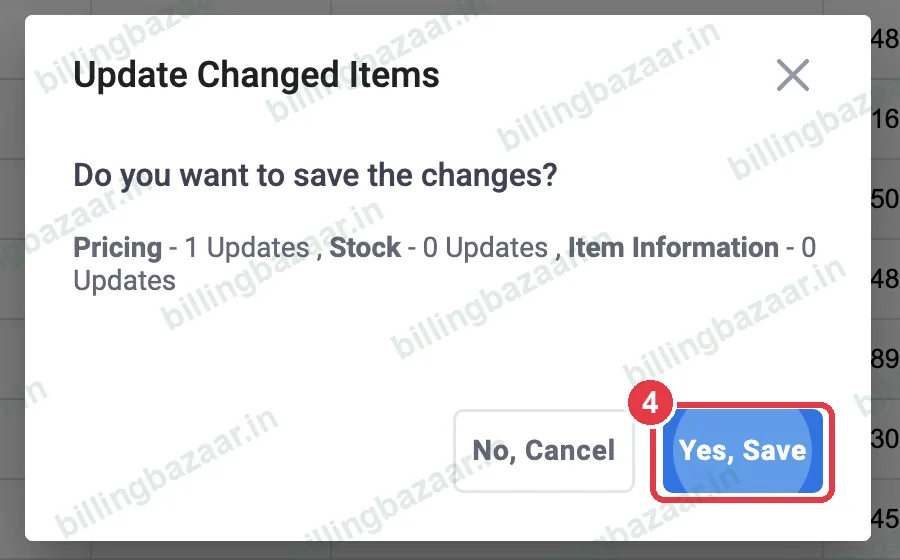
4Update પર ક્લિક કરીને કન્ફર્મ કરો
Update પર ક્લિક કરો, સમરી ચેક કરો અને Yes, Save પર ક્લિક કરો.
5થઈ ગયું
Vyapar Items Updated Successfully બતાવે છે; નવા ઇન્વૉઇસમાં નવી વેલ્યુ વપરાય છે.

જાણવા જેવું
- એક વારમાં એક ગ્રુપ અપડેટ કરવા કેટેગરીથી ફિલ્ટર કરો કે નામ/HSN થી સર્ચ કરો.
- મોટા ફેરફાર પહેલાં બેકઅપ લો.
- ફેરફારથી પહેલેથી સેવ થયેલા ઇન્વૉઇસ બદલાતા નથી.
લોકો પૂછે છે એ સવાલો
Vyapar માં ઘણી આઇટમના ભાવ કેવી રીતે બદલવા?
Utilities > Update Items In Bulk, Sale Price ના ખાના એડિટ કરો અને Update પર ક્લિક કરો.
શું ઘણી આઇટમનો GST રેટ એક સાથે બદલી શકાય?
હા. આઇટમ પર ટિક કરો અને Update Tax Slab વાપરો.
શું જૂના ઇન્વૉઇસ બદલાશે?
ના. ફક્ત નવા ટ્રાન્ઝેક્શનમાં નવી વેલ્યુ વપરાય છે.
સંબંધિત ગાઇડ
- Vyapar માં HSN કોડ અને GST રેટ સાથે આઇટમ કેવી રીતે ઉમેરવી
- Vyapar માં Excel માંથી આઇટમ કેવી રીતે ઇમ્પોર્ટ કરવી
- Vyapar માં GST કેવી રીતે ચાલુ કરવો અને ટૅક્સ રેટ કેવી રીતે સેટ કરવા
Vyapar વિશે વધુ
સ્ક્રીનશોટ Vyapar Desktop for Mac, October 2026 ની ડેમો કંપનીના છે. ઍપના વર્ઝન પ્રમાણે મેનુ થોડાં ખસી શકે છે. ગાઇડ: Billing Bazaar, Vyapar પાર્ટનર.