 Billing Bazaar
Vyapar में एक साथ कई आइटम की कीमत और GST कैसे बदलें
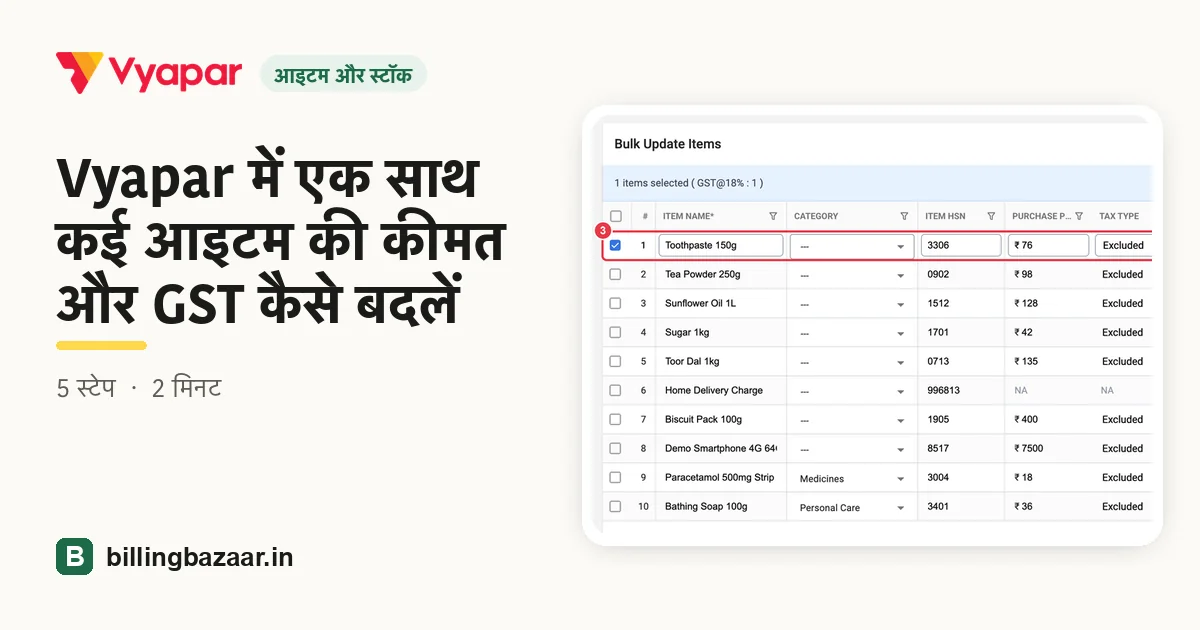
जब कीमतें या GST रेट बदलते हैं, तो आइटम एक-एक करके एडिट करने में घंटों लगते हैं। Vyapar का बल्क अपडेट हर आइटम को एक टेबल में दिखाता है ताकि आप कई आइटम एक साथ बदल सकें।
| लगने वाला समय | 2 मिनट |
|---|---|
| स्टेप | 5, हर एक के साथ स्क्रीनशॉट |
| इस पर टेस्ट किया | Vyapar Desktop for Mac, October 2026 |
| आखिरी अपडेट | 11 अक्टूबर 2026 |
शुरू करने से पहले
- नई कीमतें या GST रेट जो आपको लगाने हैं।
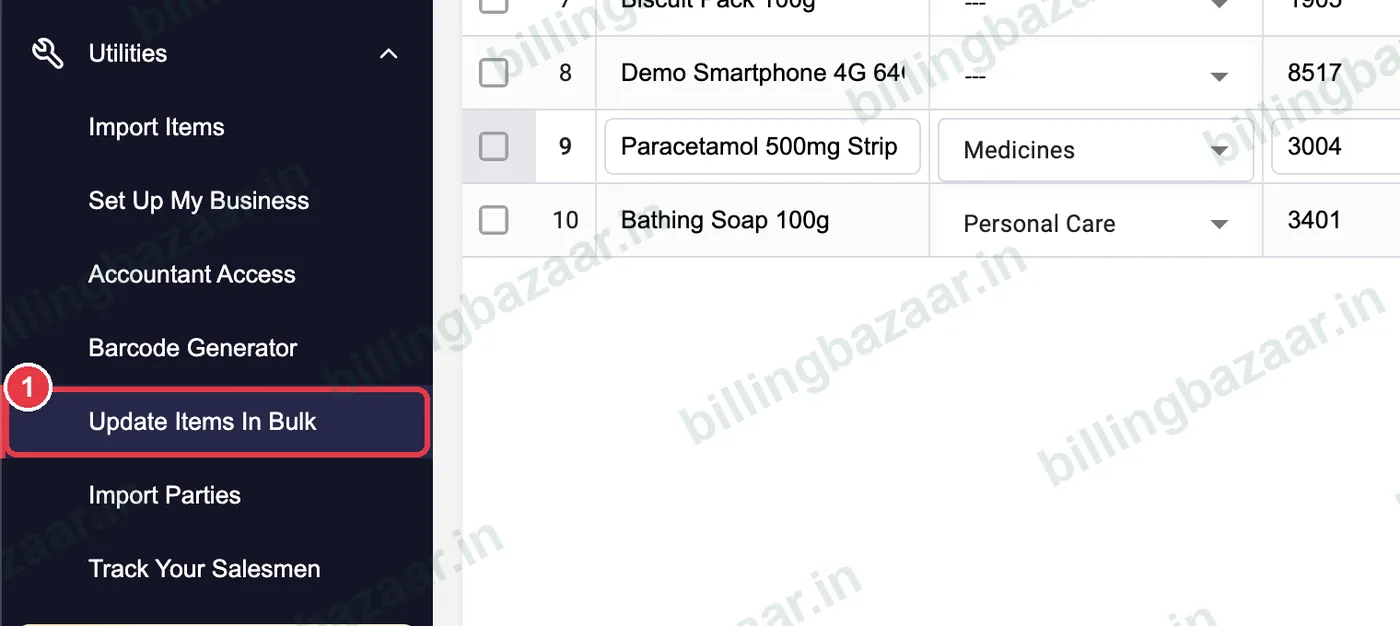
1Utilities > Update Items In Bulk खोलें
Utilities > Update Items In Bulk पर क्लिक करें (या Items स्क्रीन पर Bulk Items Update कार्ड पर)।
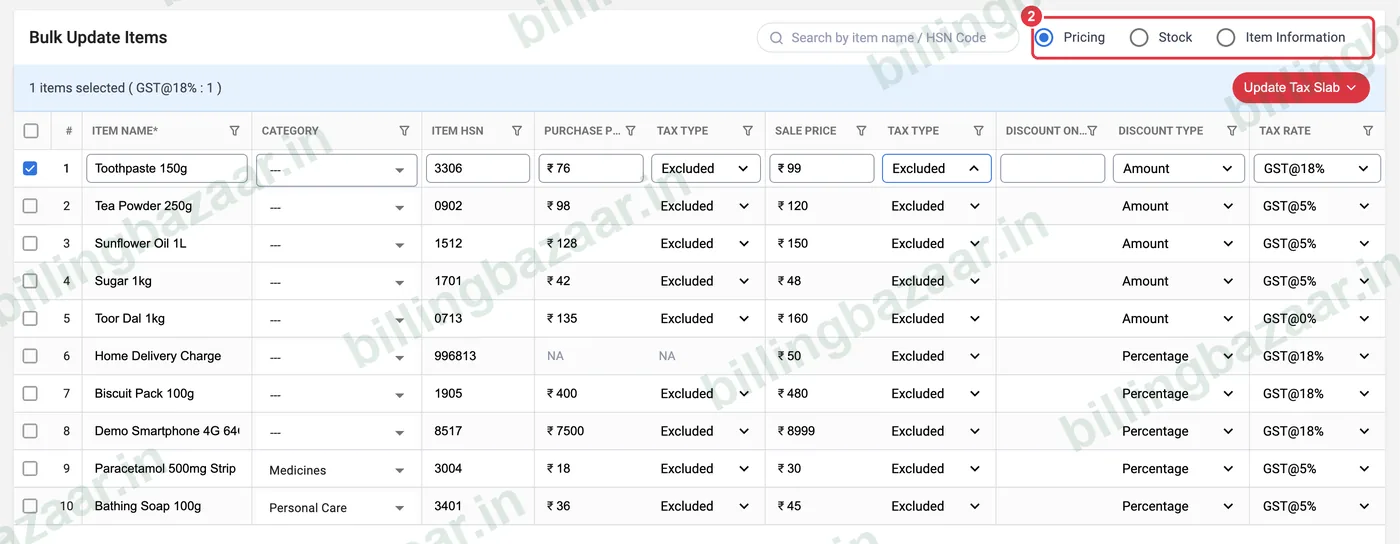
2चुनें कि क्या अपडेट करना है
ऊपर Pricing, Stock या Item Information चुनें। हर एक में सारे आइटम की स्प्रेडशीट जैसी टेबल दिखती है।
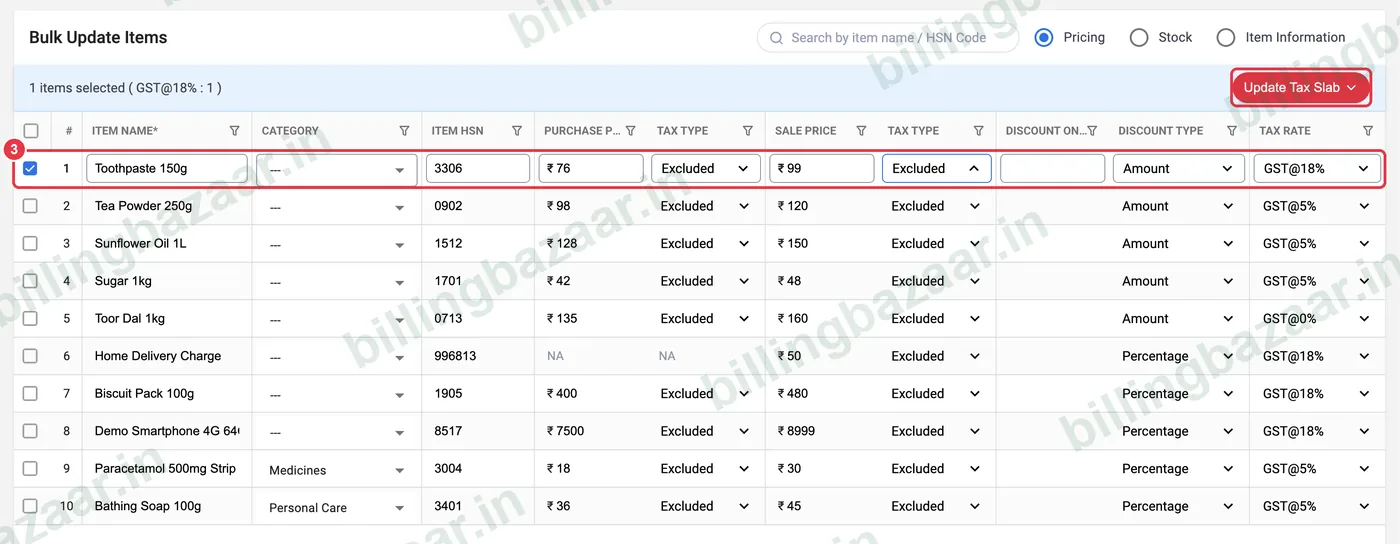
3खाने एडिट करें या एक बार में टैक्स बदलें
किसी खाने पर क्लिक करके टाइप करें, जैसे नई Sale Price। कई आइटम का GST बदलने के लिए उन पर टिक करें और Update Tax Slab इस्तेमाल करें। नीचे बाकी बदलावों की गिनती दिखती है।
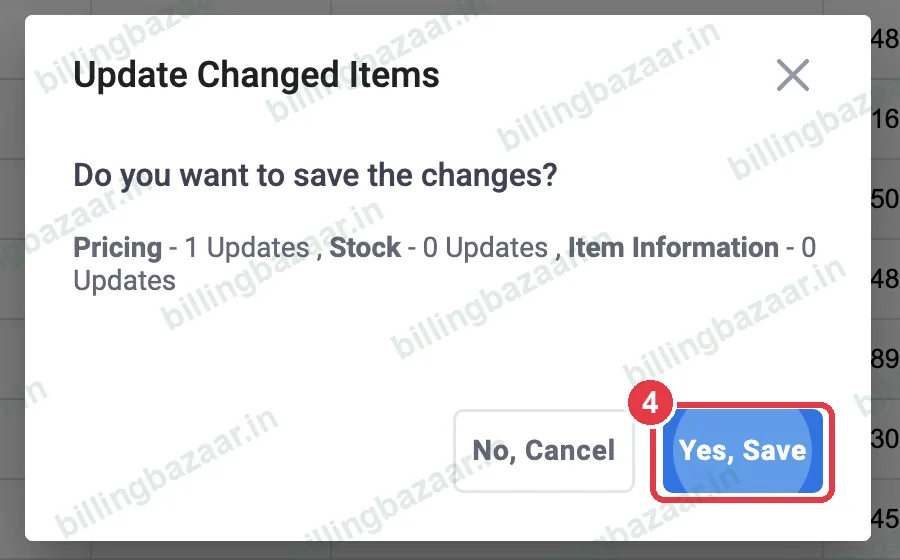
4Update पर क्लिक करके कन्फ़र्म करें
Update पर क्लिक करें, समरी चेक करें और Yes, Save पर क्लिक करें।
5हो गया
Vyapar Items Updated Successfully दिखाता है; नए इनवॉइस में नई वैल्यू लगती है।

जानने लायक
- एक बार में एक ग्रुप अपडेट करने के लिए कैटेगरी से फ़िल्टर करें या नाम/HSN से सर्च करें।
- बड़े बदलाव से पहले बैकअप लें।
- बदलाव से पहले से सेव इनवॉइस नहीं बदलते।
लोग जो सवाल पूछते हैं
Vyapar में कई आइटम की कीमत कैसे बदलें?
Utilities > Update Items In Bulk, Sale Price वाले खाने एडिट करें और Update पर क्लिक करें।
क्या कई आइटम का GST रेट एक साथ बदल सकते हैं?
हां। आइटम पर टिक करें और Update Tax Slab इस्तेमाल करें।
क्या पुराने इनवॉइस बदल जाएंगे?
नहीं। सिर्फ नए ट्रांजैक्शन में अपडेट की गई वैल्यू लगती है।
इससे जुड़ी गाइड
- Vyapar में HSN कोड और GST रेट के साथ आइटम कैसे जोड़ें
- Vyapar में Excel से आइटम कैसे इम्पोर्ट करें
- Vyapar में GST कैसे चालू करें और टैक्स रेट कैसे सेट करें
Vyapar के बारे में और
स्क्रीनशॉट Vyapar Desktop for Mac, October 2026 की एक डेमो कंपनी के हैं। ऐप के वर्ज़न के साथ मेन्यू थोड़े बदल सकते हैं। गाइड: Billing Bazaar, एक Vyapar पार्टनर।