 Billing Bazaar
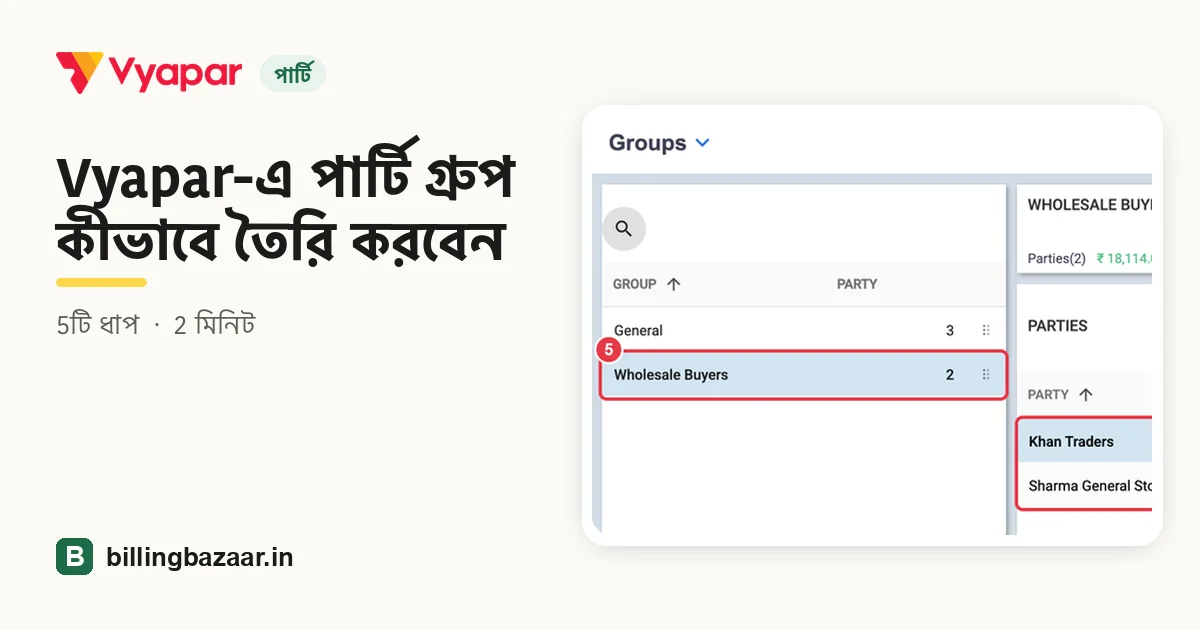
Vyapar-এ পার্টি গ্রুপ কীভাবে তৈরি করবেন
পার্টি গ্রুপ দিয়ে কাস্টমারদের ধরন বা এলাকা অনুযায়ী সাজানো যায়, যেমন পাইকারি ক্রেতা, খুচরো কাস্টমার বা সাপ্লায়ার, আর দেখা যায় প্রতিটি গ্রুপের কাছে মোট কত বাকি.
| কত সময় লাগে | 2 মিনিট |
|---|---|
| ধাপ | 5টি, প্রতিটায় স্ক্রিনশট সহ |
| যেখানে পরীক্ষা করা | Vyapar Desktop for Mac, October 2026 |
| শেষ আপডেট | 11 অক্টোবর 2026 |
শুরু করার আগে
- কিছু পার্টি আগে থেকেই যোগ করা আছে.
1Party Grouping চালু করুন
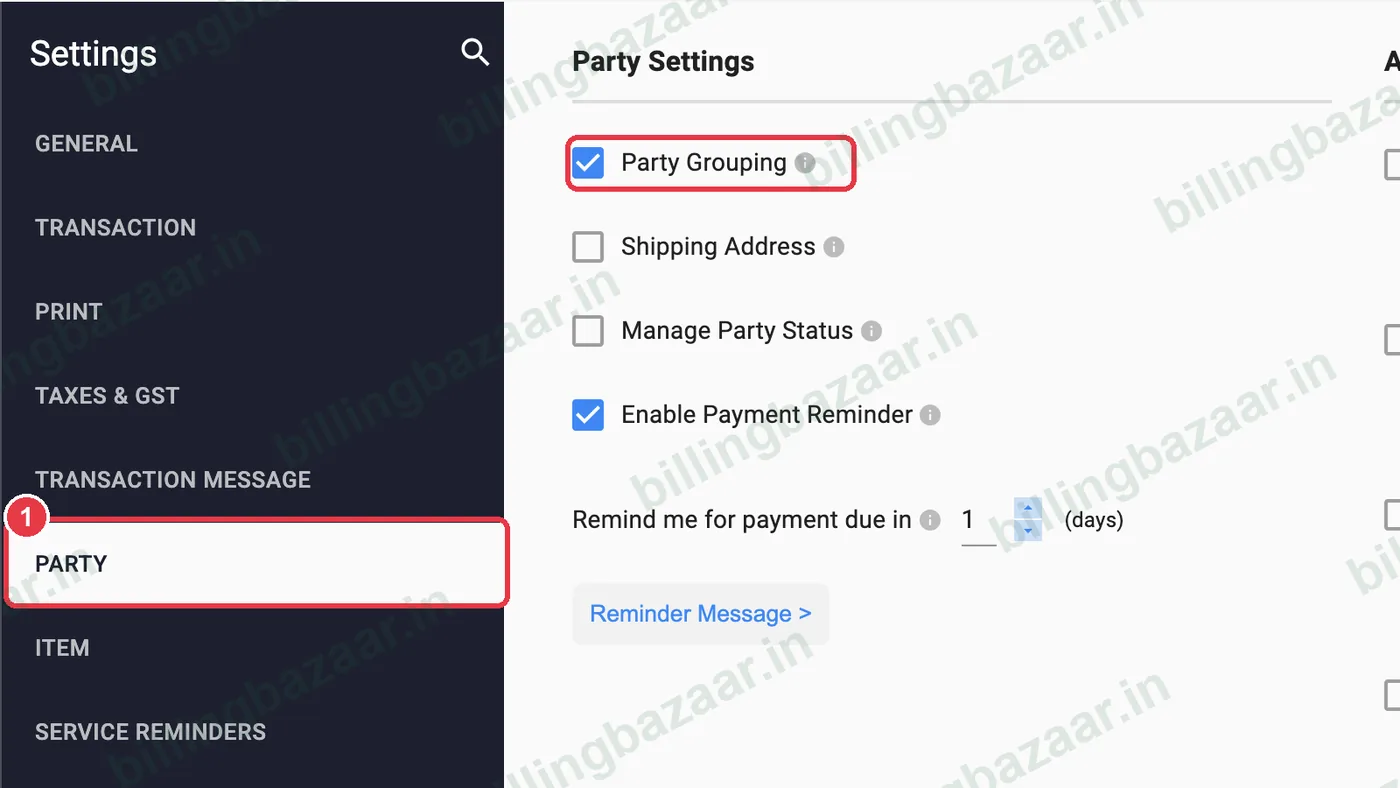
Settings > PARTY খুলে Party Grouping-এ টিক দিন.
2Groups-এ যান
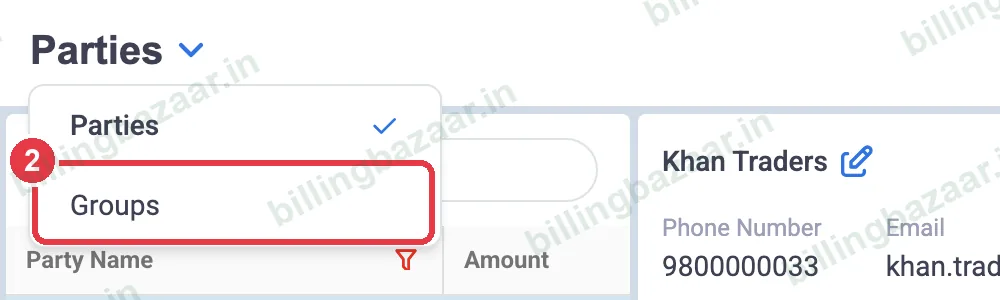
Parties > Party Details-এ যান, Parties শিরোনামের পাশের তীরে ক্লিক করে Groups বেছে নিন. শুরুতে সব পার্টি General গ্রুপে থাকে.
3একটা গ্রুপ যোগ করুন
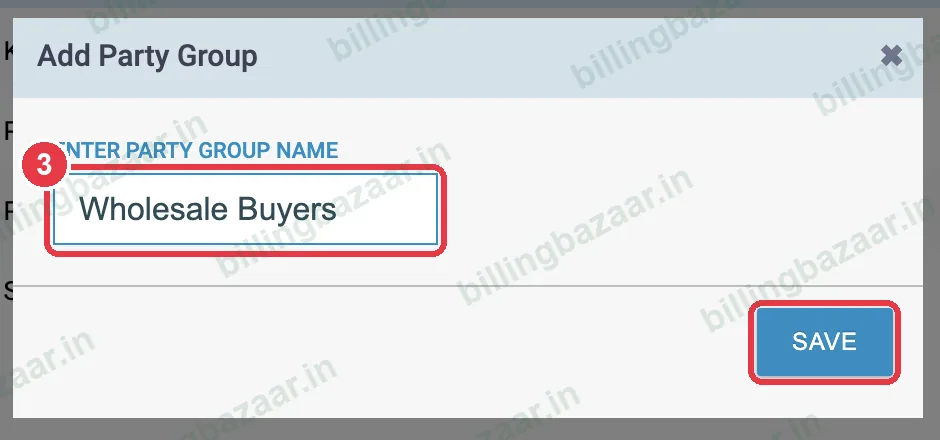
+ Add Party Group-এ ক্লিক করুন, Wholesale Buyers-এর মতো একটা নাম টাইপ করে SAVE-এ ক্লিক করুন.
4পার্টিদের গ্রুপে সরান
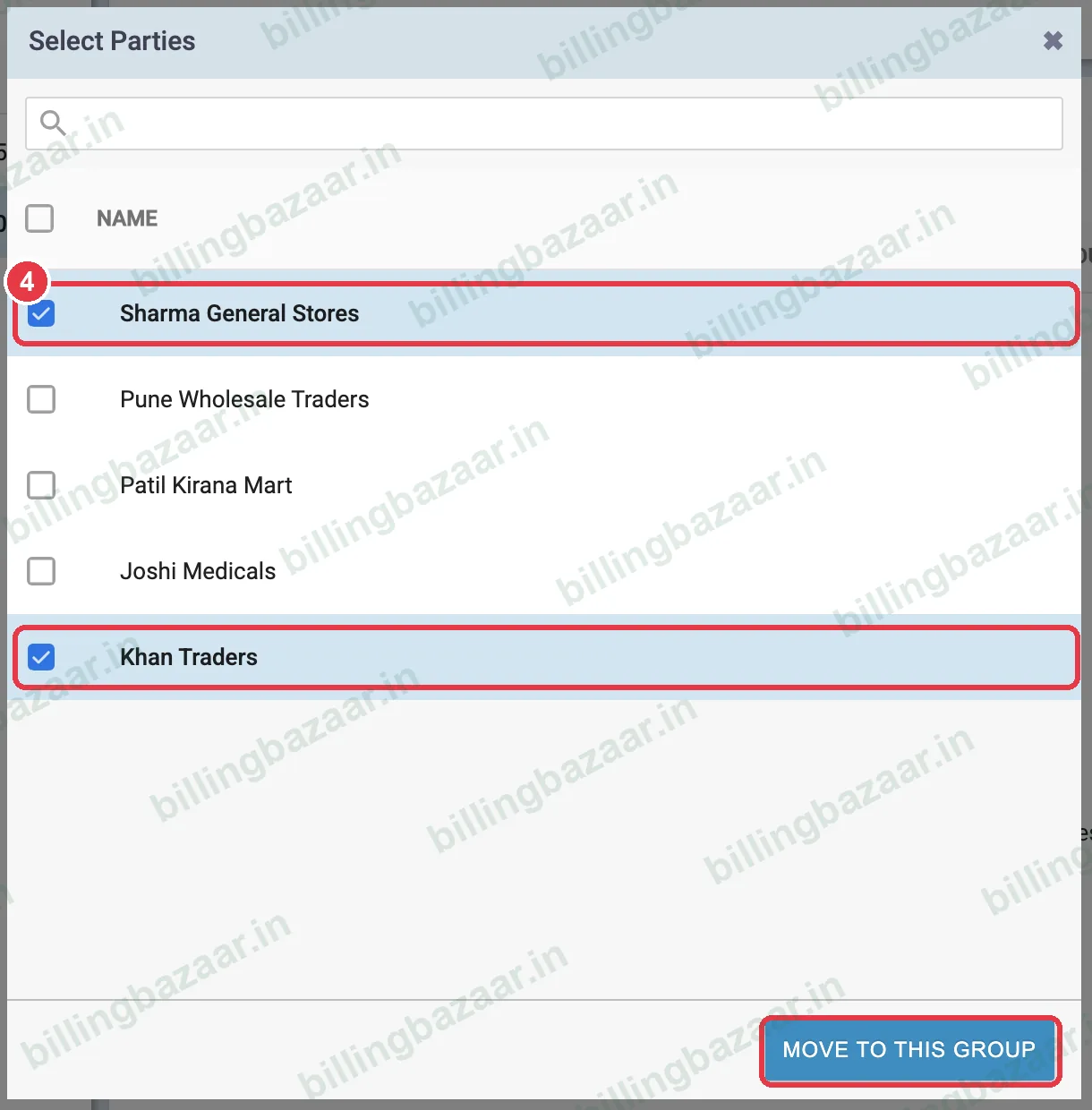
নতুন গ্রুপটা বেছে নিন, Move To This Group-এ ক্লিক করুন, এই গ্রুপের পার্টিগুলোতে টিক দিয়ে MOVE TO THIS GROUP-এ ক্লিক করুন.
5গ্রুপ চেক করুন
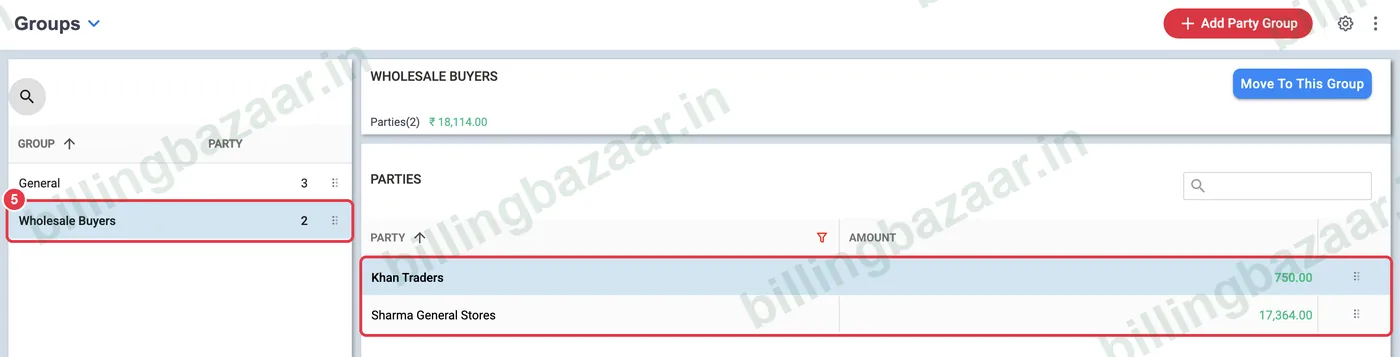
এখন গ্রুপে তার পার্টিরা প্রত্যেকের ব্যালান্স সহ দেখা যায়, আর উপরে পার্টির সংখ্যা আর গ্রুপের মোট টাকা দেখায়.
জেনে রাখুন
- পেমেন্ট আদায়ের সময় রুট অনুযায়ী (Area 1, Area 2) গ্রুপ ব্যবহার করুন.
- পার্টি যোগ করার সময়ও গ্রুপ বেছে নেওয়া যায়.
- গ্রুপে দাম বদলায় না; তার জন্য পার্টি অনুযায়ী রেট ব্যবহার করুন.
লোকে যা জিজ্ঞেস করেন
Vyapar-এ কাস্টমারদের গ্রুপ কীভাবে করব?
Settings > Party-তে Party Grouping চালু করুন, তারপর Parties > Groups-এ গিয়ে একটা গ্রুপ যোগ করে তাতে পার্টিদের সরিয়ে দিন.
একটা গ্রুপের মোট ব্যালান্স কি দেখা যায়?
হ্যাঁ. প্রতিটি গ্রুপে পার্টির সংখ্যা আর মোট টাকা দেখা যায়.
General গ্রুপ কী?
ডিফল্ট গ্রুপ, অন্য গ্রুপে না সরানো পর্যন্ত প্রতিটি পার্টি এতেই থাকে.
সম্পর্কিত গাইড
- Vyapar-এ কাস্টমার আর সাপ্লায়ার কীভাবে যোগ করবেন
- Vyapar-এ পার্টি স্টেটমেন্ট (লেজার) কীভাবে দেখবেন আর শেয়ার করবেন
- Vyapar-এ পেমেন্ট রিমাইন্ডার কীভাবে পাঠাবেন
Vyapar নিয়ে আরও
স্ক্রিনশট Vyapar Desktop for Mac, October 2026-এর একটা ডেমো কোম্পানি থেকে নেওয়া. অ্যাপের ভার্সন বদলালে মেনু একটু সরে যেতে পারে. গাইড লিখেছে Billing Bazaar, একটা Vyapar পার্টনার.