 Billing Bazaar
Vyapar में पार्टी ग्रुप कैसे बनाएं
पार्टी ग्रुप से आप ग्राहकों को उनके टाइप या इलाके के हिसाब से बांट सकते हैं, जैसे थोक खरीदार, रिटेल ग्राहक या सप्लायर, और देख सकते हैं कि हर ग्रुप पर कुल कितना बकाया है।
| लगने वाला समय | 2 मिनट |
|---|---|
| स्टेप | 5, हर एक के साथ स्क्रीनशॉट |
| इस पर टेस्ट किया | Vyapar Desktop for Mac, October 2026 |
| आखिरी अपडेट | 11 अक्टूबर 2026 |
शुरू करने से पहले
- कुछ पार्टी पहले से जोड़ी हुई हों।
1Party Grouping चालू करें
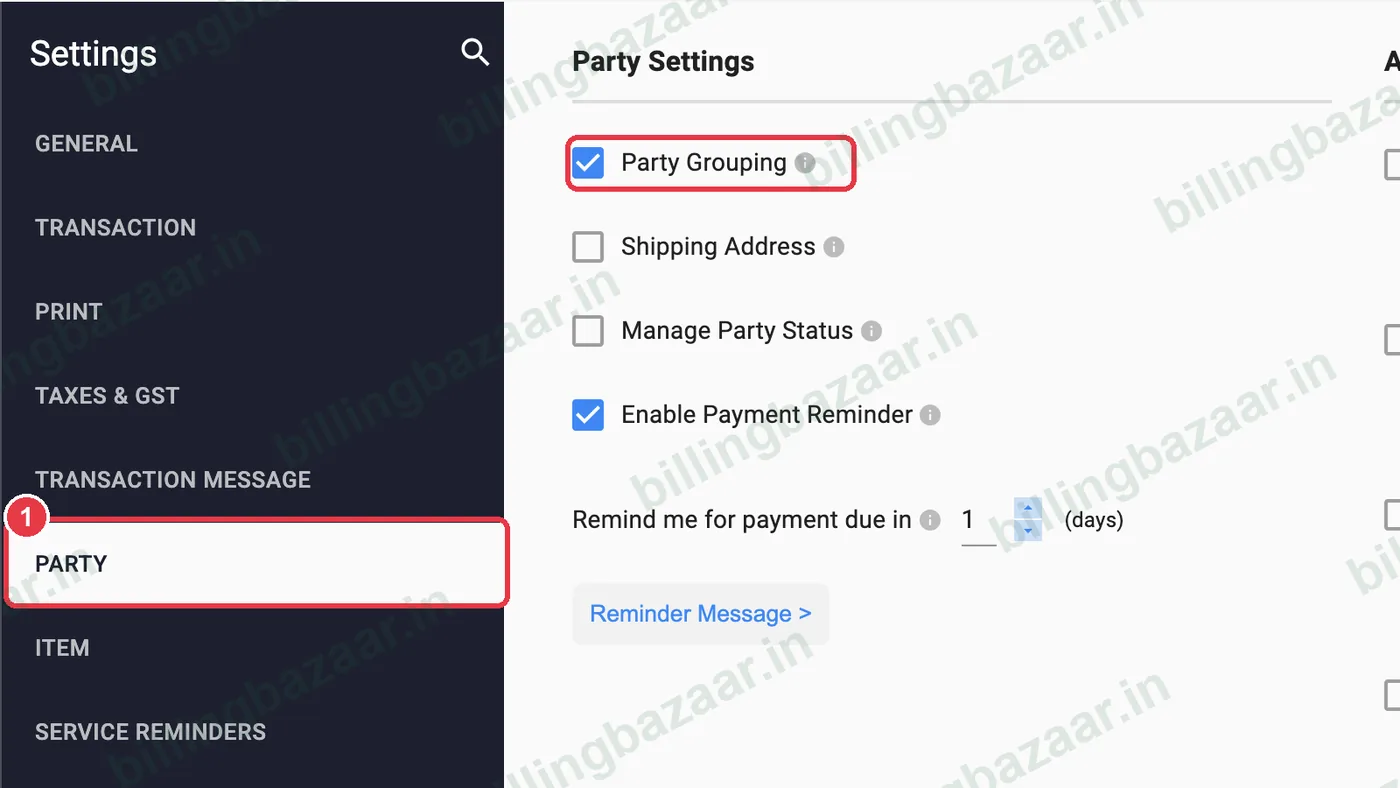
Settings > PARTY खोलें और Party Grouping पर टिक करें।
2Groups पर जाएं
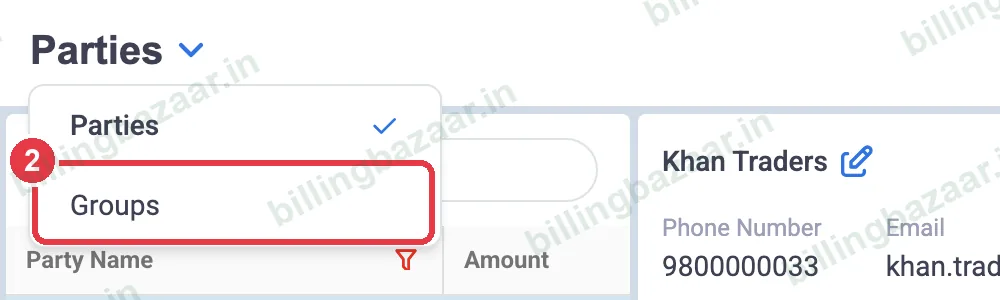
Parties > Party Details में जाएं, Parties टाइटल के पास वाले तीर पर क्लिक करें और Groups चुनें। सारी पार्टी शुरू में General ग्रुप में होती हैं।
3ग्रुप जोड़ें
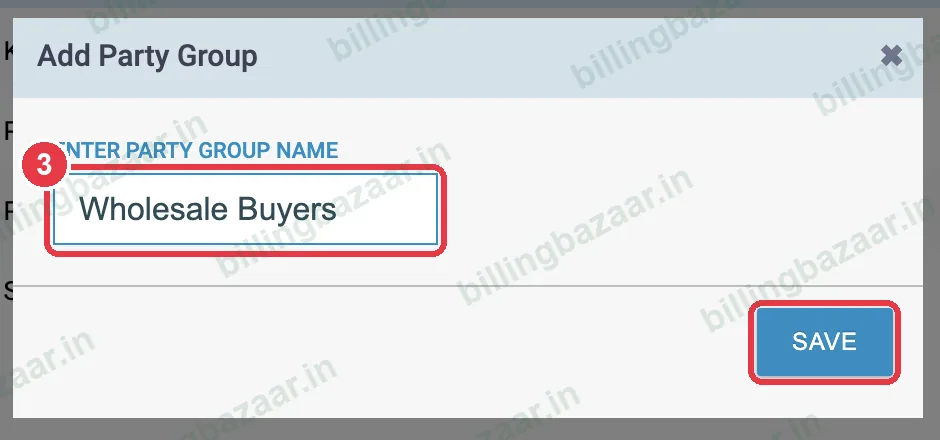
+ Add Party Group पर क्लिक करें, Wholesale Buyers जैसा नाम टाइप करें और SAVE पर क्लिक करें।
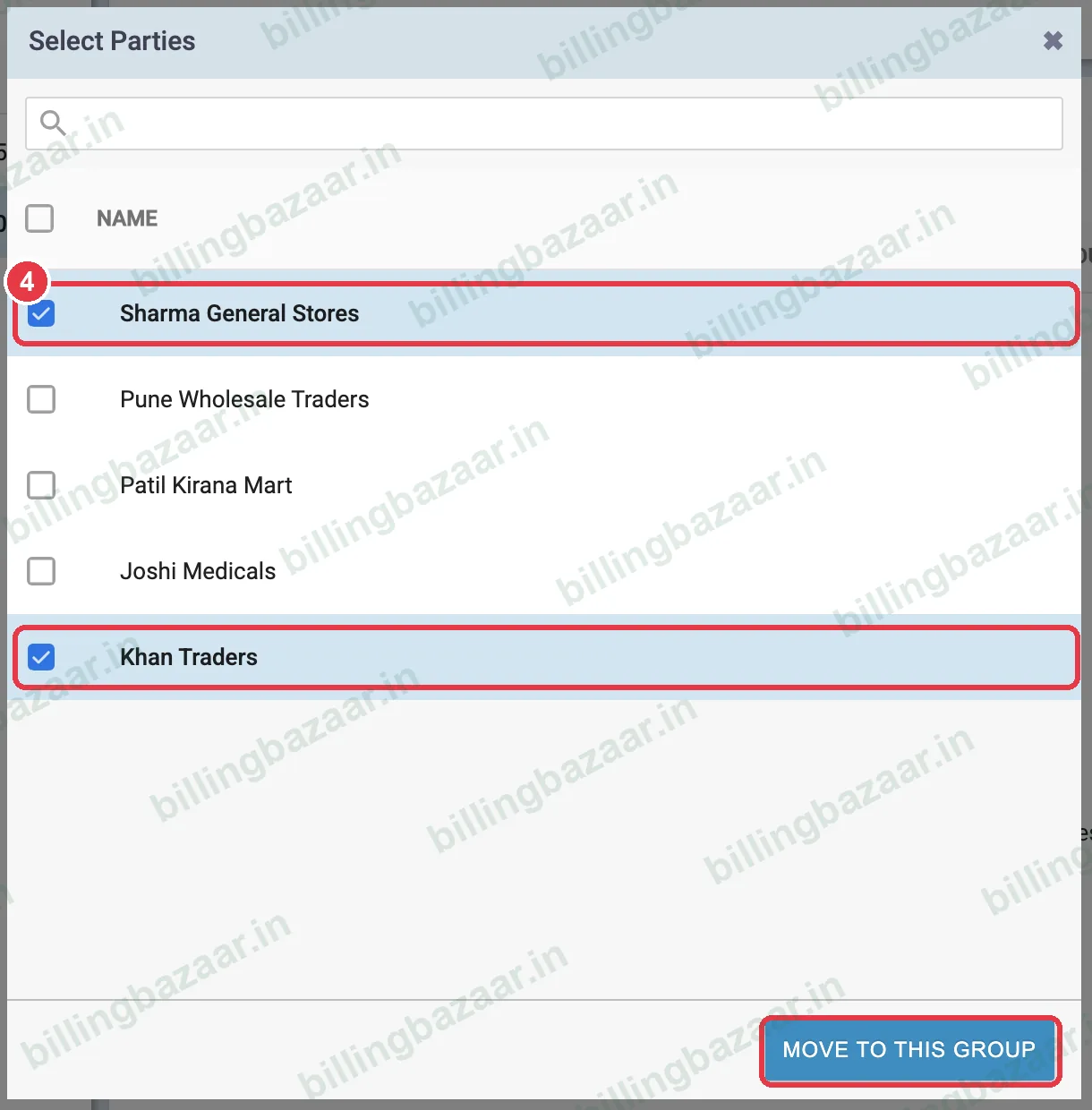
4पार्टी को ग्रुप में डालें
नया ग्रुप चुनें, Move To This Group पर क्लिक करें, उस ग्रुप की पार्टी पर टिक करें और MOVE TO THIS GROUP पर क्लिक करें।
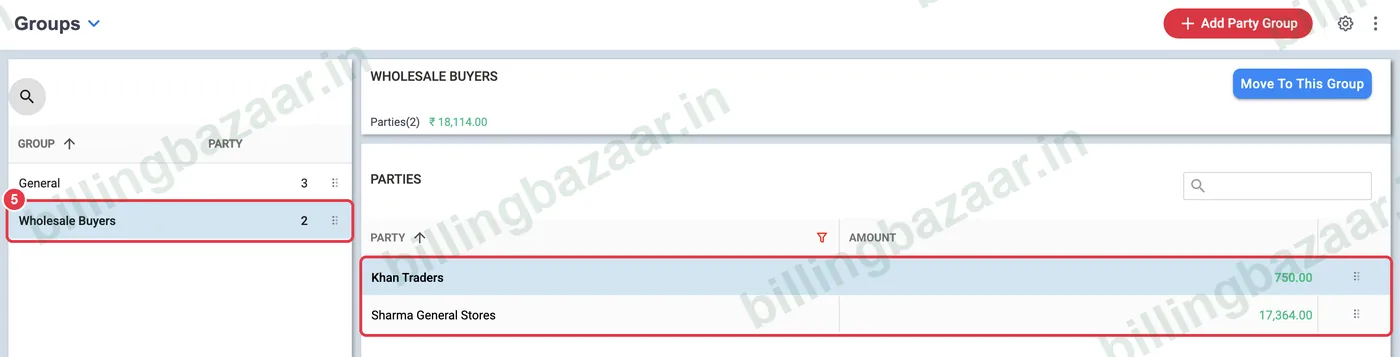
5ग्रुप चेक करें
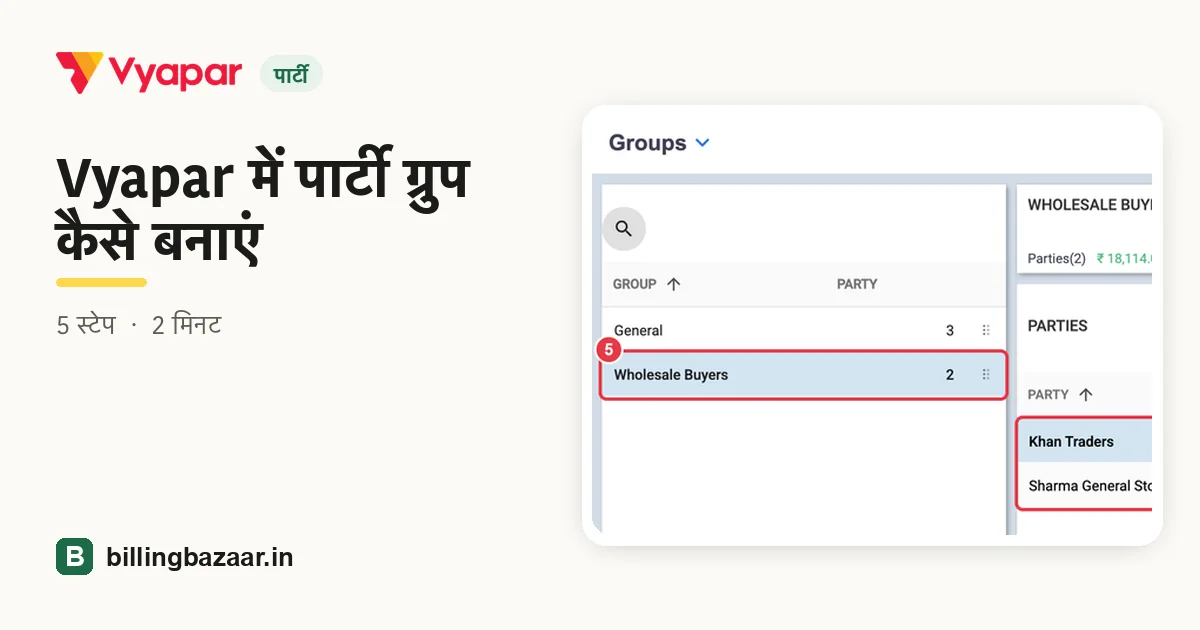
अब ग्रुप में उसकी पार्टी अपने-अपने बैलेंस के साथ दिखती हैं, और ऊपर पार्टी की गिनती और ग्रुप का कुल बैलेंस दिखता है।
जानने लायक
- पेमेंट वसूली के लिए रूट के हिसाब से ग्रुप बनाएं (Area 1, Area 2)।
- पार्टी जोड़ते समय भी ग्रुप चुन सकते हैं।
- ग्रुप से दाम नहीं बदलते; उसके लिए पार्टी के हिसाब से रेट इस्तेमाल करें।
लोग जो सवाल पूछते हैं
Vyapar में ग्राहकों का ग्रुप कैसे बनाएं?
Settings > Party में Party Grouping चालू करें, फिर Parties > Groups में जाएं, ग्रुप जोड़ें और उसमें पार्टी डालें।
क्या किसी ग्रुप का कुल बैलेंस देख सकते हैं?
हां। हर ग्रुप में पार्टी की गिनती और कुल रकम दिखती है।
General ग्रुप क्या है?
डिफ़ॉल्ट ग्रुप, जिसमें हर पार्टी तब तक रहती है जब तक आप उसे कहीं और नहीं ले जाते।
इससे जुड़ी गाइड
- Vyapar में ग्राहक और सप्लायर कैसे जोड़ें
- Vyapar में पार्टी स्टेटमेंट (लेजर) कैसे देखें और शेयर करें
- Vyapar में पेमेंट रिमाइंडर कैसे भेजें
Vyapar के बारे में और
स्क्रीनशॉट Vyapar Desktop for Mac, October 2026 की एक डेमो कंपनी के हैं। ऐप के वर्ज़न के साथ मेन्यू थोड़े बदल सकते हैं। गाइड: Billing Bazaar, एक Vyapar पार्टनर।