 Billing Bazaar
Vyapar-ൽ പാർട്ടി ഗ്രൂപ്പുകൾ എങ്ങനെ ഉണ്ടാക്കാം
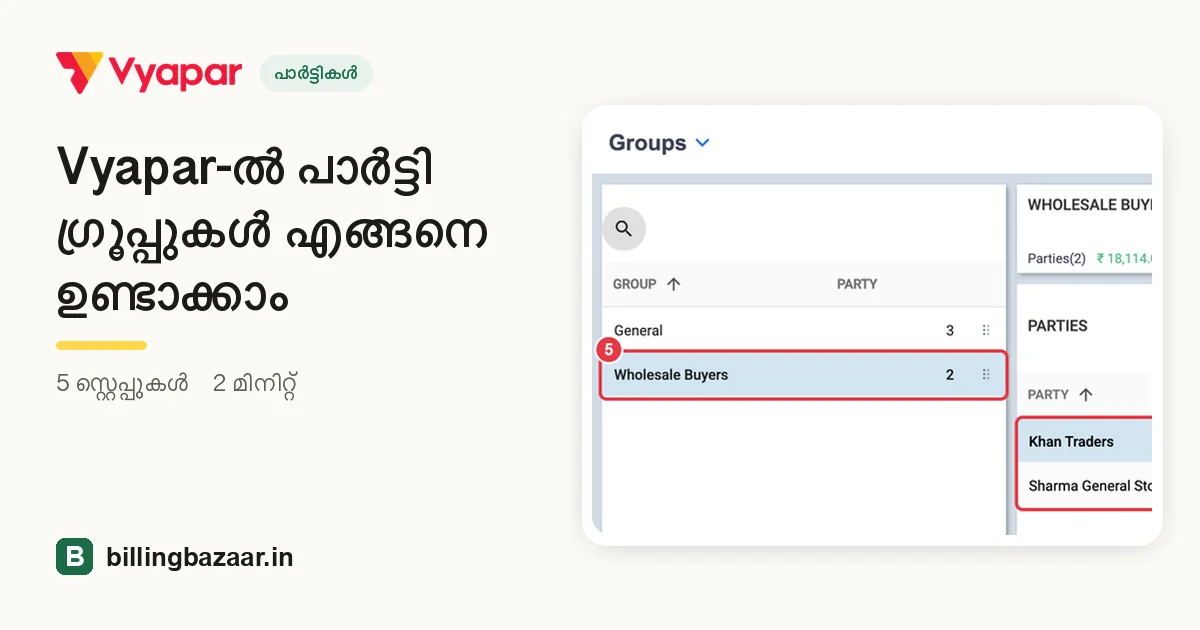
പാർട്ടി ഗ്രൂപ്പുകൾ വഴി കസ്റ്റമർമാരെ തരം അല്ലെങ്കിൽ ഏരിയ തിരിച്ച് ക്രമീകരിക്കാം, ഉദാഹരണത്തിന് മൊത്തക്കച്ചവടക്കാർ, റീട്ടെയിൽ കസ്റ്റമർമാർ, സപ്ലയർമാർ, ഓരോ ഗ്രൂപ്പും മൊത്തം എത്ര തരാനുണ്ടെന്നും കാണാം.
| വേണ്ട സമയം | 2 മിനിറ്റ് |
|---|---|
| സ്റ്റെപ്പുകൾ | 5, ഓരോന്നിനും സ്ക്രീൻഷോട്ടോടെ |
| പരീക്ഷിച്ചത് | Vyapar Desktop for Mac, October 2026 |
| അവസാനം അപ്ഡേറ്റ് ചെയ്തത് | 11 ഒക്ടോബർ 2026 |
തുടങ്ങുന്നതിന് മുമ്പ്
- കുറച്ച് പാർട്ടികളെ നേരത്തെ ചേർത്തിരിക്കണം.
1Party Grouping ഓൺ ചെയ്യുക
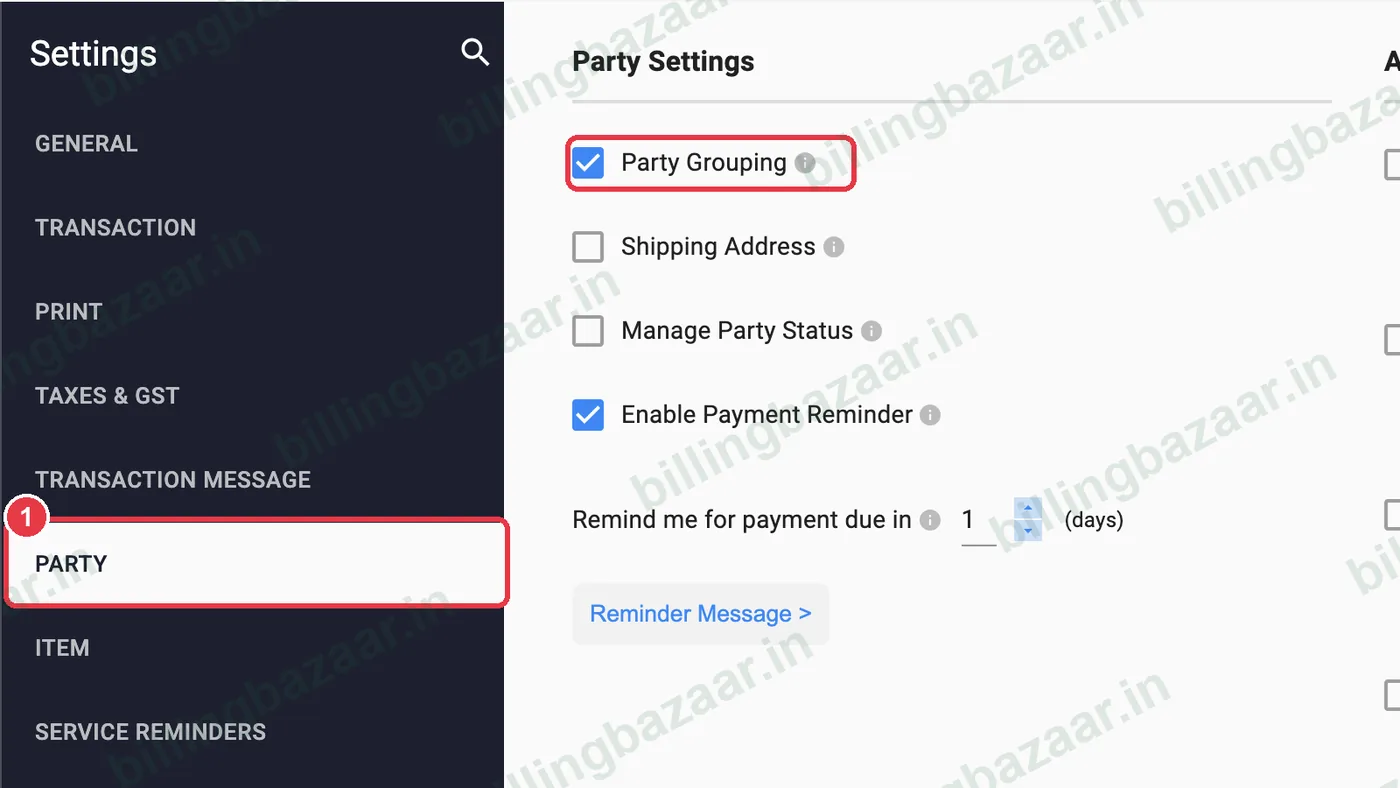
Settings > PARTY തുറന്ന് Party Grouping ടിക്ക് ചെയ്യുക.
2Groups-ലേക്ക് മാറുക
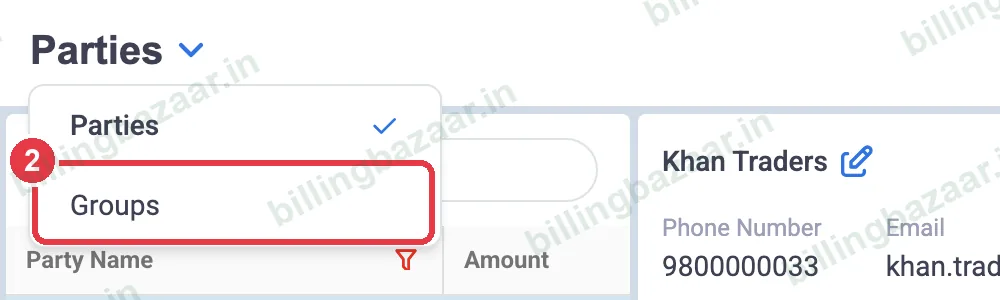
Parties > Party Details-ലേക്ക് പോയി, Parties തലക്കെട്ടിന് അടുത്തുള്ള ആരോയിൽ ക്ലിക്ക് ചെയ്ത് Groups തിരഞ്ഞെടുക്കുക. എല്ലാ പാർട്ടികളും ആദ്യം General ഗ്രൂപ്പിലായിരിക്കും.
3ഒരു ഗ്രൂപ്പ് ചേർക്കുക
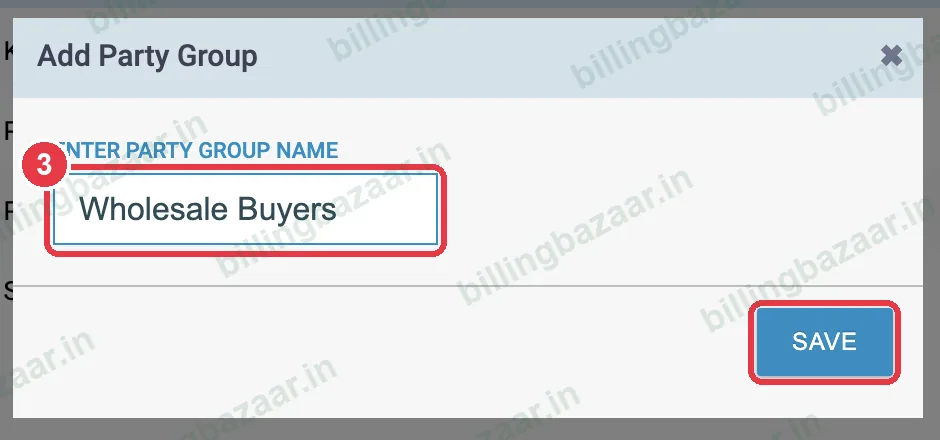
+ Add Party Group-ൽ ക്ലിക്ക് ചെയ്ത്, Wholesale Buyers പോലുള്ള ഒരു പേര് ടൈപ്പ് ചെയ്ത് SAVE-ൽ ക്ലിക്ക് ചെയ്യുക.
4പാർട്ടികളെ ഗ്രൂപ്പിലേക്ക് മാറ്റുക
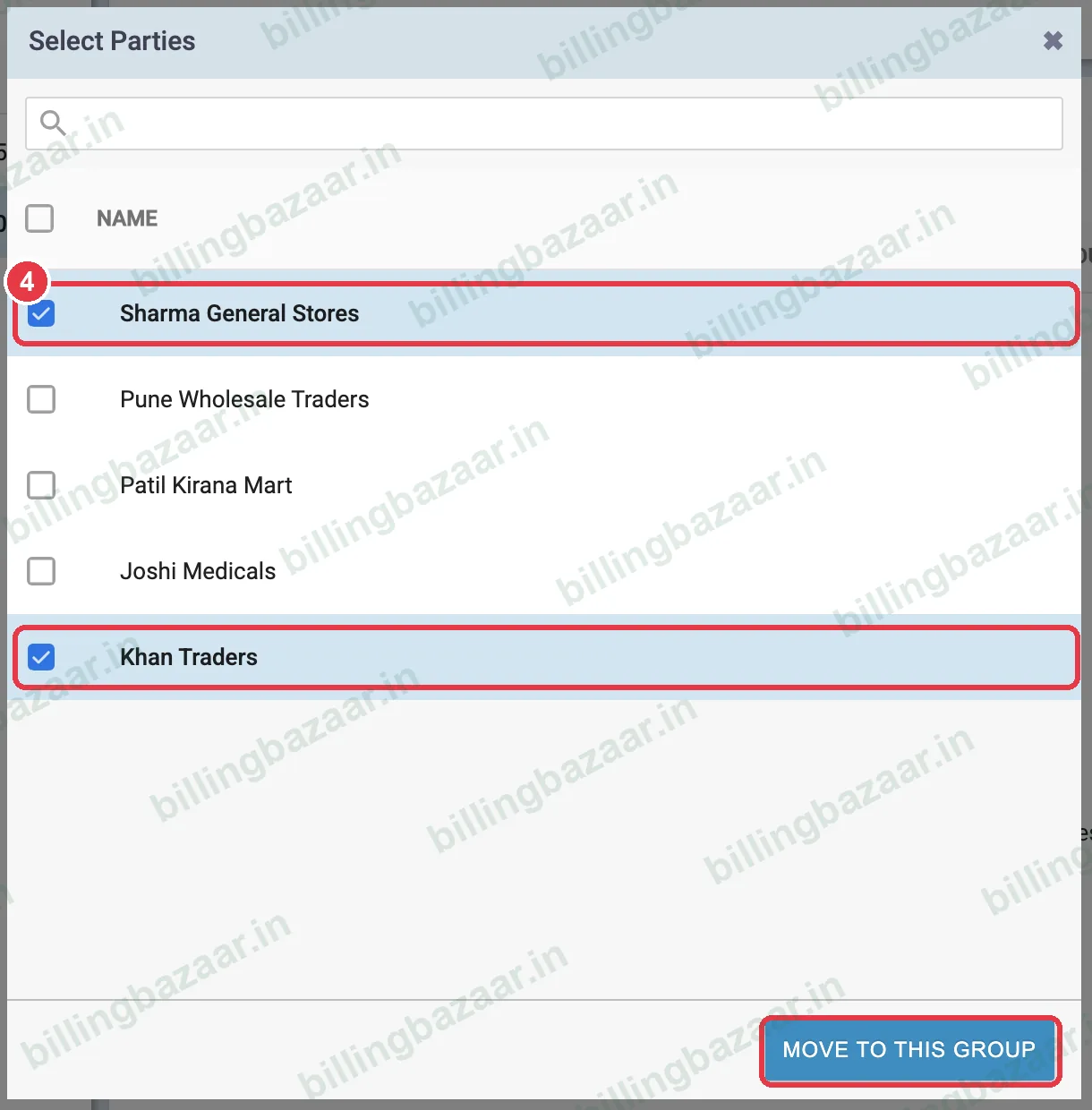
പുതിയ ഗ്രൂപ്പ് തിരഞ്ഞെടുത്ത് Move To This Group-ൽ ക്ലിക്ക് ചെയ്യുക, അതിൽ വരേണ്ട പാർട്ടികളെ ടിക്ക് ചെയ്ത് MOVE TO THIS GROUP-ൽ ക്ലിക്ക് ചെയ്യുക.
5ഗ്രൂപ്പ് പരിശോധിക്കുക
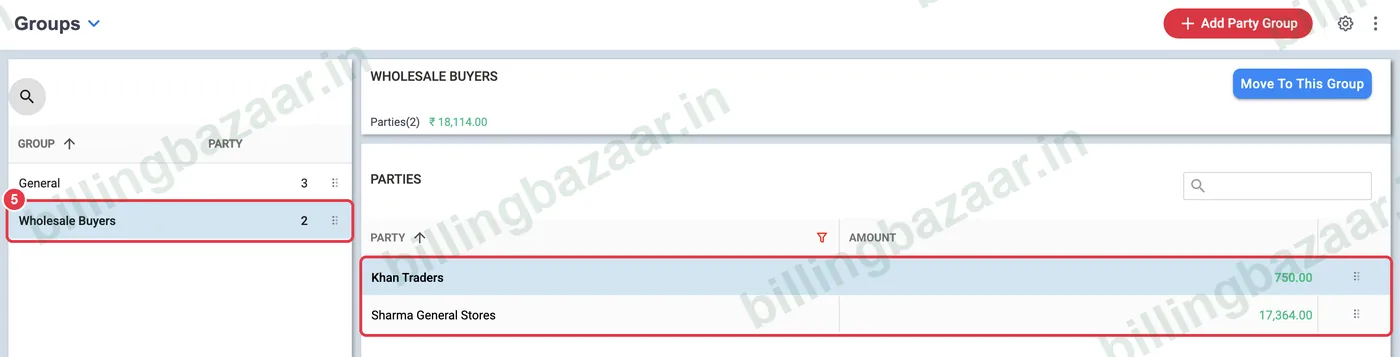
ഗ്രൂപ്പിൽ ഇപ്പോൾ അതിലെ പാർട്ടികളെ ഓരോരുത്തരുടെയും ബാലൻസോടെ കാണാം, ഹെഡറിൽ പാർട്ടികളുടെ എണ്ണവും ഗ്രൂപ്പിന്റെ ടോട്ടലും കാണാം.
അറിഞ്ഞിരിക്കേണ്ടത്
- പേയ്മെന്റ് പിരിക്കുമ്പോൾ റൂട്ടുകൾക്കായി (Area 1, Area 2) ഗ്രൂപ്പുകൾ ഉപയോഗിക്കുക.
- പാർട്ടിയെ ചേർക്കുമ്പോൾ തന്നെ ഗ്രൂപ്പ് തിരഞ്ഞെടുക്കാം.
- ഗ്രൂപ്പുകൾ വില മാറ്റില്ല; അതിന് പാർട്ടി തിരിച്ചുള്ള റേറ്റുകൾ ഉപയോഗിക്കുക.
ആളുകൾ ചോദിക്കുന്ന ചോദ്യങ്ങൾ
Vyapar-ൽ കസ്റ്റമർമാരെ എങ്ങനെ ഗ്രൂപ്പാക്കാം?
Settings > Party-യിൽ Party Grouping ഓൺ ചെയ്യുക, പിന്നെ Parties > Groups-ലേക്ക് പോയി ഒരു ഗ്രൂപ്പ് ചേർത്ത് പാർട്ടികളെ അതിലേക്ക് മാറ്റുക.
ഒരു ഗ്രൂപ്പിന്റെ മൊത്തം ബാലൻസ് കാണാമോ?
അതെ. ഓരോ ഗ്രൂപ്പിലും പാർട്ടികളുടെ എണ്ണവും മൊത്തം തുകയും കാണാം.
General ഗ്രൂപ്പ് എന്താണ്?
നിങ്ങൾ മാറ്റുന്നത് വരെ എല്ലാ പാർട്ടികളും ഉള്ള ഡിഫോൾട്ട് ഗ്രൂപ്പ്.
ബന്ധപ്പെട്ട ഗൈഡുകൾ
- Vyapar-ൽ കസ്റ്റമർമാരെയും സപ്ലയർമാരെയും എങ്ങനെ ചേർക്കാം
- Vyapar-ൽ പാർട്ടി സ്റ്റേറ്റ്മെന്റ് (ലെഡ്ജർ) എങ്ങനെ കാണാം, ഷെയർ ചെയ്യാം
- Vyapar-ൽ പേയ്മെന്റ് റിമൈൻഡർ എങ്ങനെ അയയ്ക്കാം
Vyapar-നെ കുറിച്ച് കൂടുതൽ
സ്ക്രീൻഷോട്ടുകൾ Vyapar Desktop for Mac, October 2026-ലെ ഒരു ഡെമോ കമ്പനിയിൽ നിന്നുള്ളതാണ്. ആപ്പ് വേർഷനുകൾ മാറുമ്പോൾ മെനുകൾ അൽപ്പം മാറിയേക്കാം. ഗൈഡ് തയ്യാറാക്കിയത് Billing Bazaar, ഒരു Vyapar പാർട്ണർ.