 Billing Bazaar
Vyapar માં પાર્ટી ગ્રુપ કેવી રીતે બનાવવા
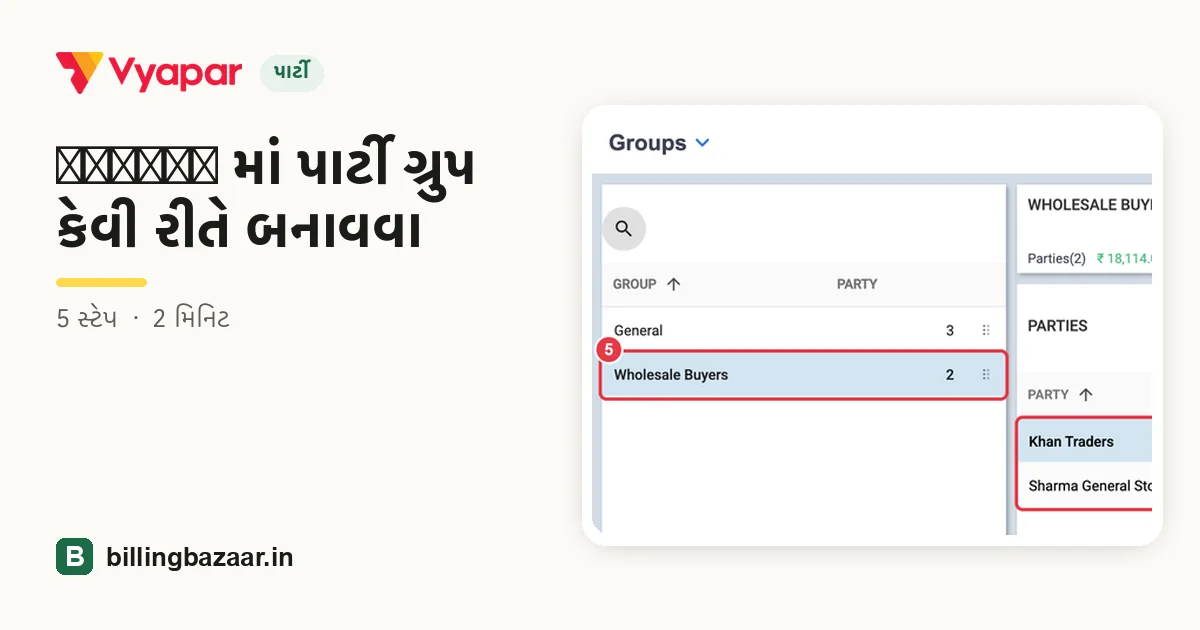
પાર્ટી ગ્રુપથી તમે ગ્રાહકોને પ્રકાર કે વિસ્તાર પ્રમાણે ગોઠવી શકો છો, જેમ કે જથ્થાબંધ ખરીદનાર, છૂટક ગ્રાહક કે સપ્લાયર, અને દરેક ગ્રુપ પાસે કુલ કેટલું બાકી છે એ જોઈ શકો છો.
| લાગતો સમય | 2 મિનિટ |
|---|---|
| સ્ટેપ | 5, દરેક સ્ક્રીનશોટ સાથે |
| આના પર ટેસ્ટ કર્યું | Vyapar Desktop for Mac, October 2026 |
| છેલ્લે અપડેટ | 11 ઑક્ટોબર 2026 |
શરૂ કરતાં પહેલાં
- થોડી પાર્ટી પહેલેથી ઉમેરેલી હોય.
1Party Grouping ચાલુ કરો
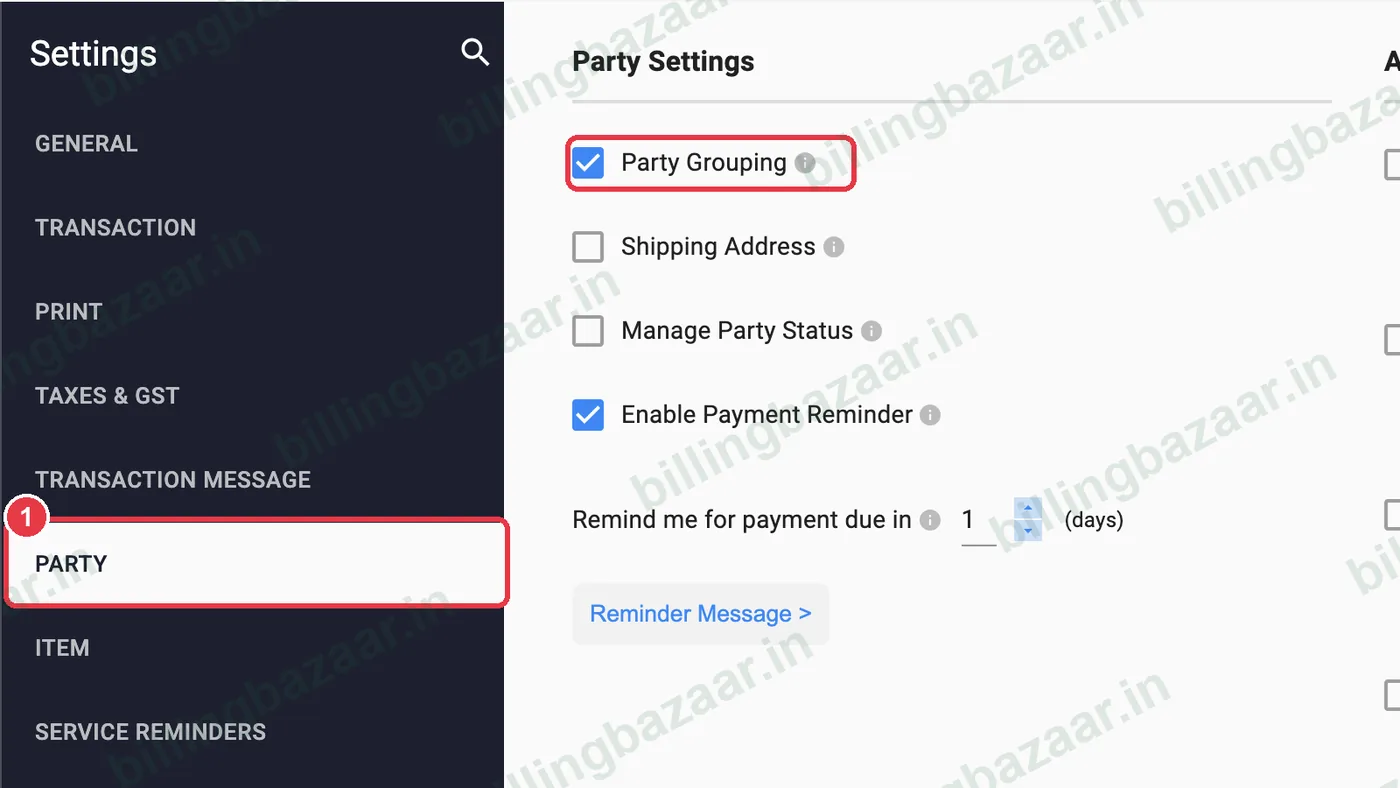
Settings > PARTY ખોલો અને Party Grouping પર ટિક કરો.
2Groups પર જાઓ
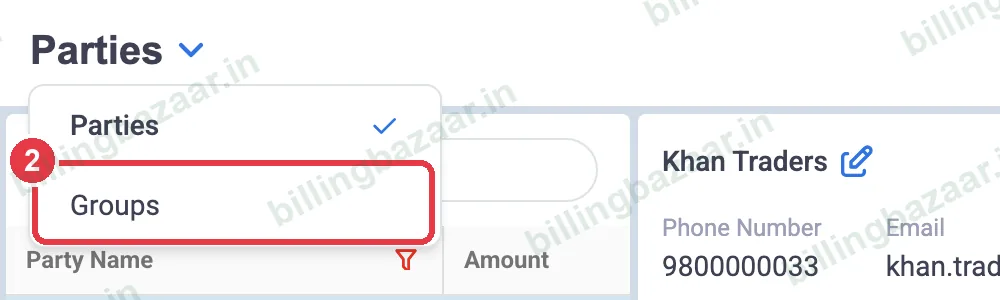
Parties > Party Details માં જાઓ, Parties ટાઇટલની બાજુના તીર પર ક્લિક કરો અને Groups પસંદ કરો. બધી પાર્ટી શરૂઆતમાં General ગ્રુપમાં હોય છે.
3ગ્રુપ ઉમેરો
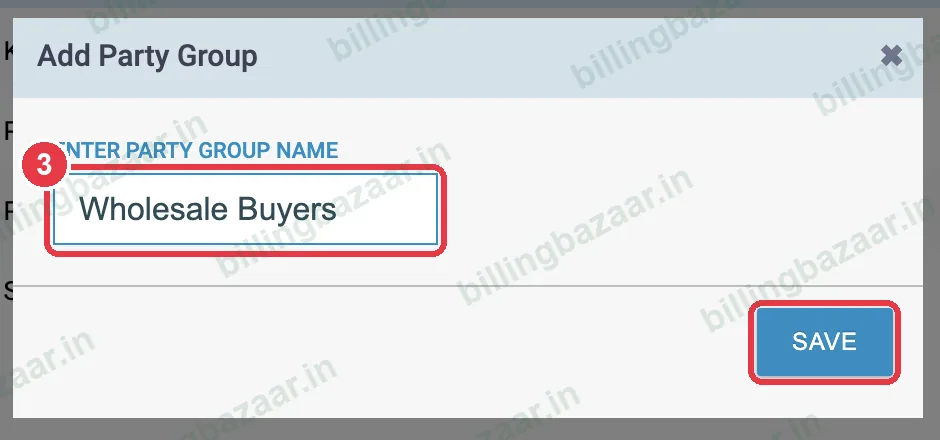
+ Add Party Group પર ક્લિક કરો, Wholesale Buyers જેવું નામ લખો અને SAVE પર ક્લિક કરો.
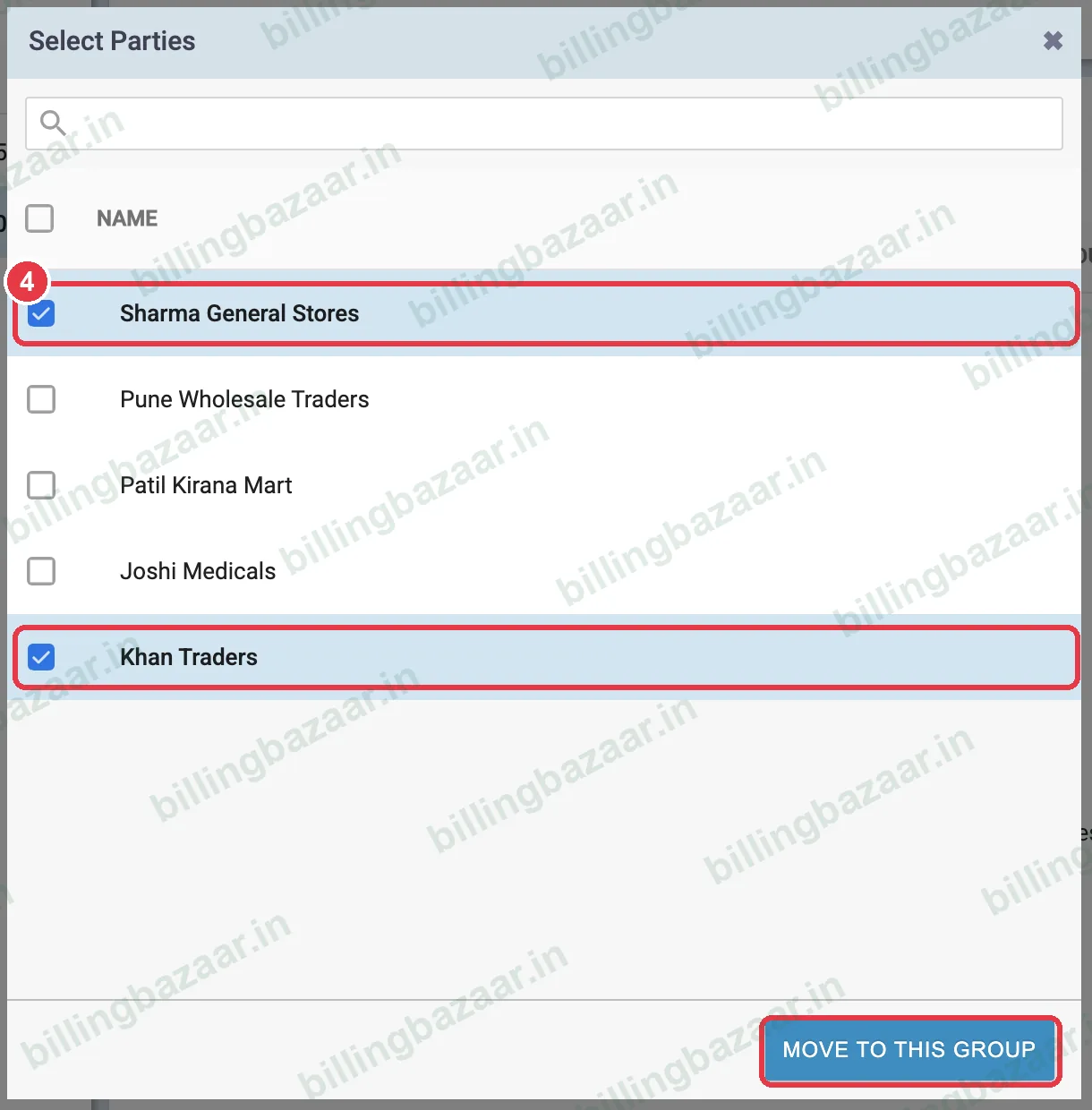
4ગ્રુપમાં પાર્ટી ખસેડો
નવું ગ્રુપ પસંદ કરો, Move To This Group પર ક્લિક કરો, એ ગ્રુપની પાર્ટી પર ટિક કરો અને MOVE TO THIS GROUP પર ક્લિક કરો.
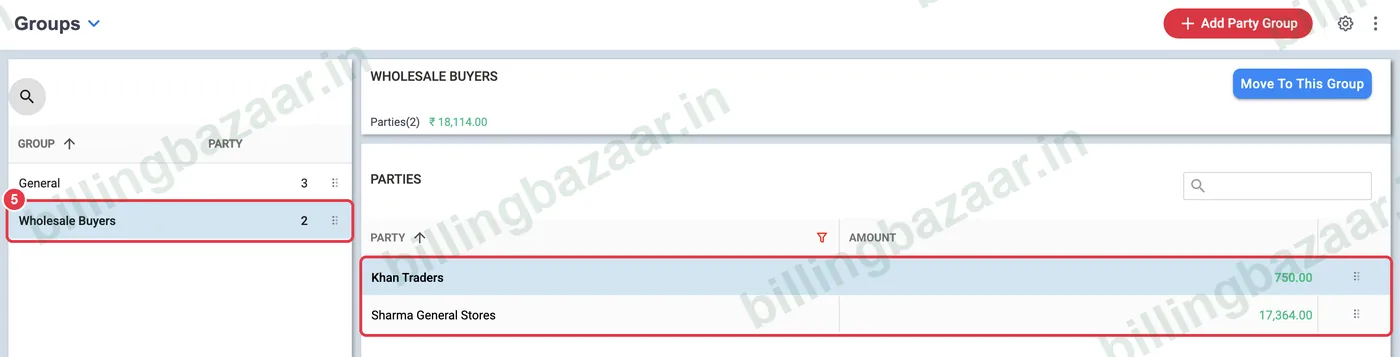
5ગ્રુપ ચેક કરો
હવે ગ્રુપમાં એની પાર્ટી દરેકના બેલેન્સ સાથે દેખાય છે, અને ઉપર પાર્ટીની સંખ્યા અને ગ્રુપનું ટોટલ દેખાય છે.
જાણવા જેવું
- પેમેન્ટ ઉઘરાવવા જતી વખતે રૂટ માટે ગ્રુપ વાપરો (Area 1, Area 2).
- પાર્ટી ઉમેરતી વખતે પણ ગ્રુપ પસંદ કરી શકાય છે.
- ગ્રુપથી ભાવ બદલાતા નથી; એ માટે પાર્ટી પ્રમાણે રેટ વાપરો.
લોકો પૂછે છે એ સવાલો
Vyapar માં ગ્રાહકોનું ગ્રુપ કેવી રીતે બનાવવું?
Settings > Party માં Party Grouping ચાલુ કરો, પછી Parties > Groups માં જઈને ગ્રુપ ઉમેરો અને એમાં પાર્ટી ખસેડો.
શું ગ્રુપનું કુલ બેલેન્સ જોઈ શકાય?
હા. દરેક ગ્રુપમાં પાર્ટીની સંખ્યા અને કુલ રકમ દેખાય છે.
General ગ્રુપ શું છે?
ડિફૉલ્ટ ગ્રુપ, જેમાં તમે ખસેડો નહીં ત્યાં સુધી દરેક પાર્ટી હોય છે.
સંબંધિત ગાઇડ
- Vyapar માં ગ્રાહક અને સપ્લાયર કેવી રીતે ઉમેરવા
- Vyapar માં પાર્ટી સ્ટેટમેન્ટ (ખાતાવહી) કેવી રીતે જોવું અને શેર કરવું
- Vyapar માં પેમેન્ટ રિમાઇન્ડર કેવી રીતે મોકલવું
Vyapar વિશે વધુ
સ્ક્રીનશોટ Vyapar Desktop for Mac, October 2026 ની ડેમો કંપનીના છે. ઍપના વર્ઝન પ્રમાણે મેનુ થોડાં ખસી શકે છે. ગાઇડ: Billing Bazaar, Vyapar પાર્ટનર.