 Billing Bazaar
Vyapar मध्ये पार्टी ग्रुप कसे बनवायचे
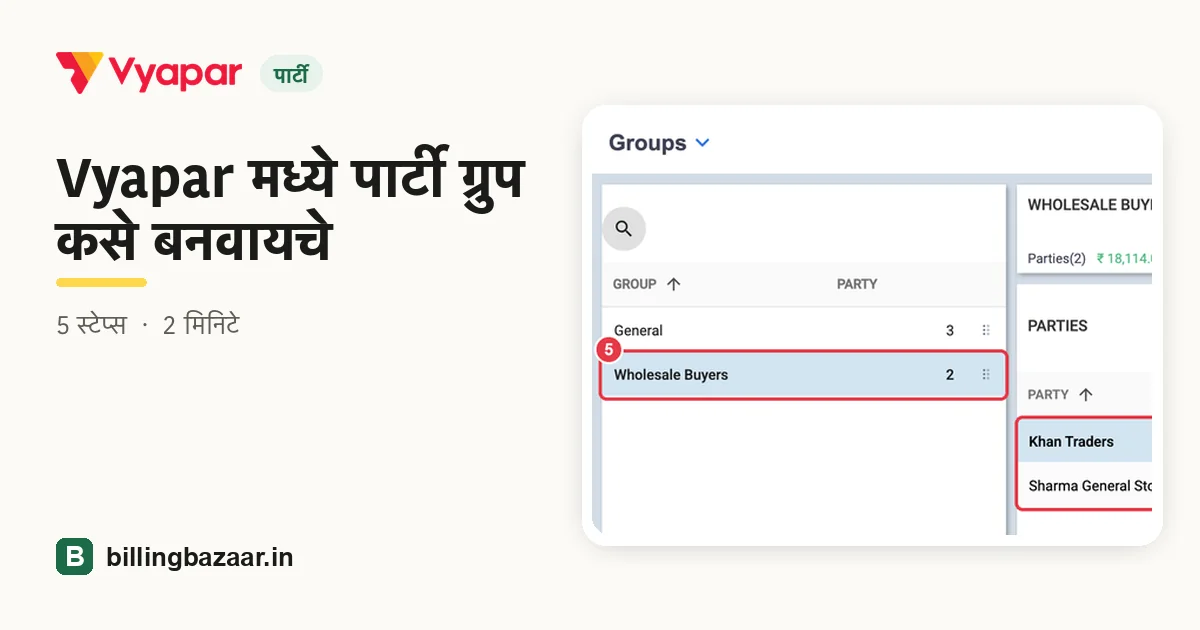
पार्टी ग्रुपमुळे तुम्ही ग्राहक प्रकारानुसार किंवा भागानुसार लावू शकता, जसे होलसेल खरेदीदार, रिटेल ग्राहक किंवा सप्लायर, आणि प्रत्येक ग्रुपकडून एकूण किती येणे आहे ते पाहू शकता.
| लागणारा वेळ | 2 मिनिटे |
|---|---|
| स्टेप्स | 5, प्रत्येकासोबत स्क्रीनशॉट |
| यावर तपासले | Vyapar Desktop for Mac, October 2026 |
| शेवटचे अपडेट | 11 ऑक्टोबर 2026 |
सुरू करण्याआधी
- काही पार्टी आधीच जोडलेल्या असाव्यात.
1Party Grouping चालू करा
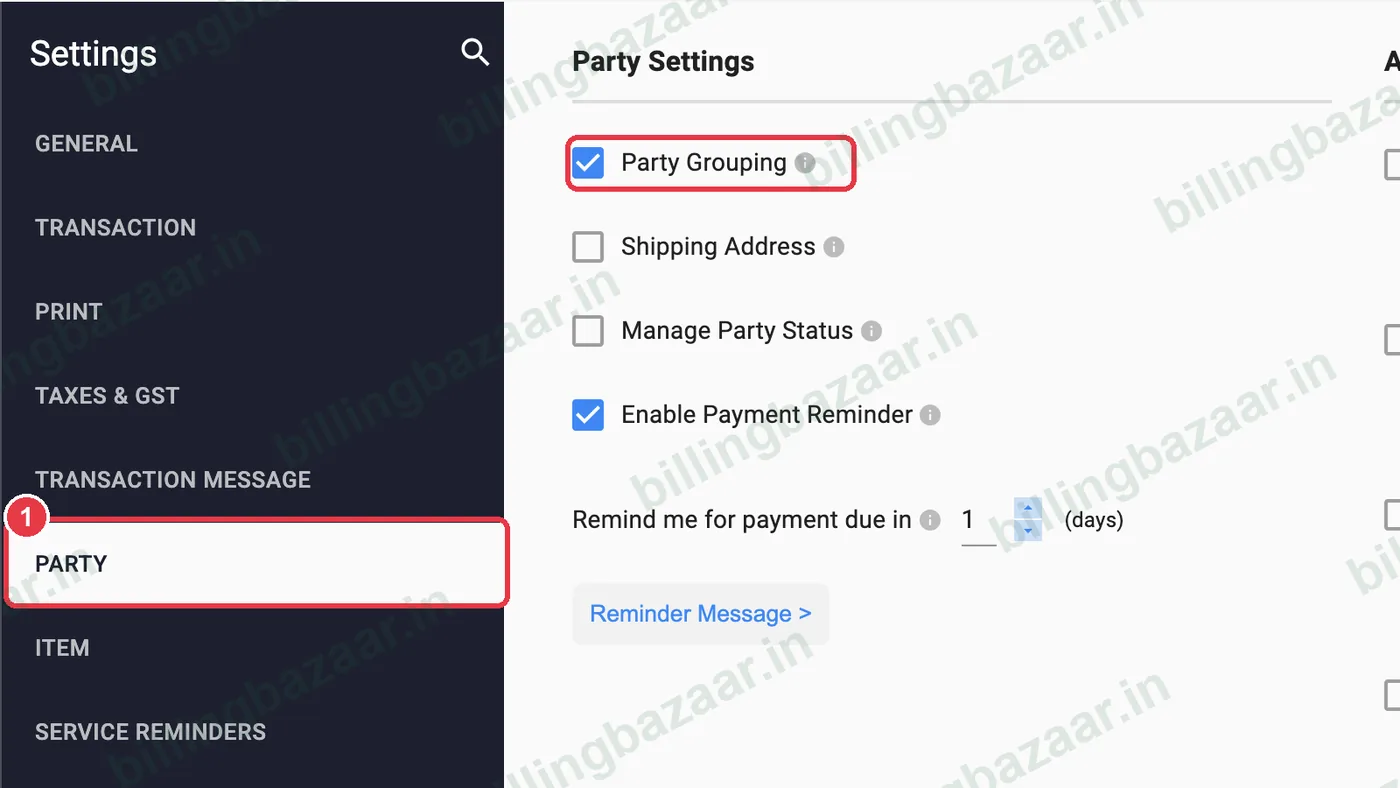
Settings > PARTY उघडा आणि Party Grouping टिक करा.
2Groups वर जा
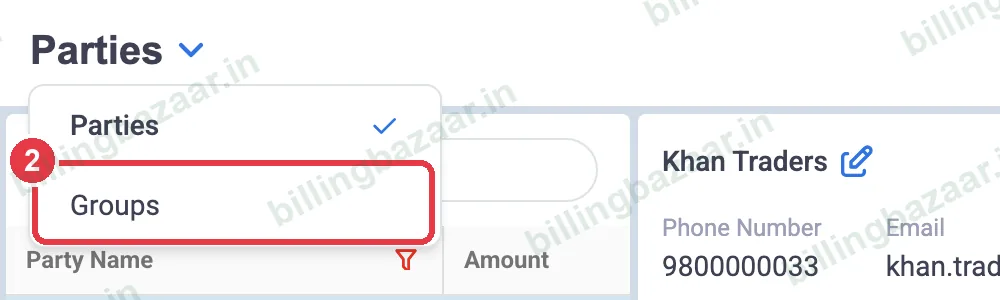
Parties > Party Details मध्ये जा, Parties शीर्षकाच्या शेजारच्या बाणावर क्लिक करा आणि Groups निवडा. सुरुवातीला सर्व पार्टी General ग्रुपमध्ये असतात.
3ग्रुप जोडा
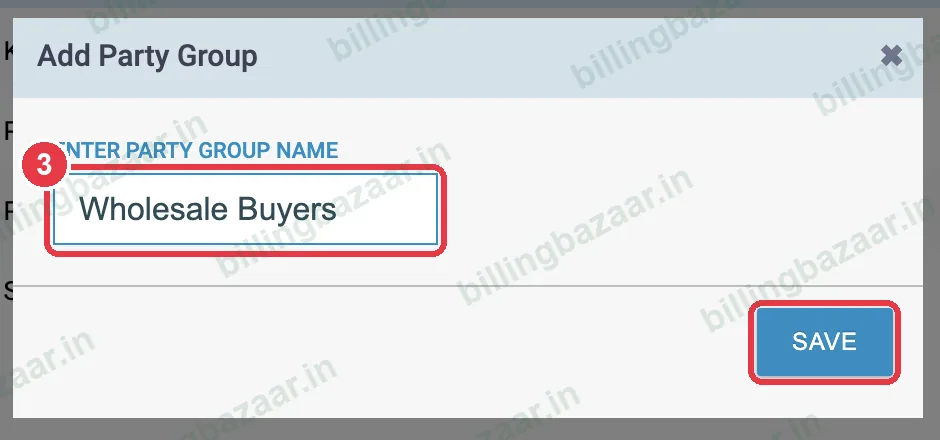
+ Add Party Group वर क्लिक करा, Wholesale Buyers सारखे नाव टाका आणि SAVE वर क्लिक करा.
4पार्टी ग्रुपमध्ये हलवा
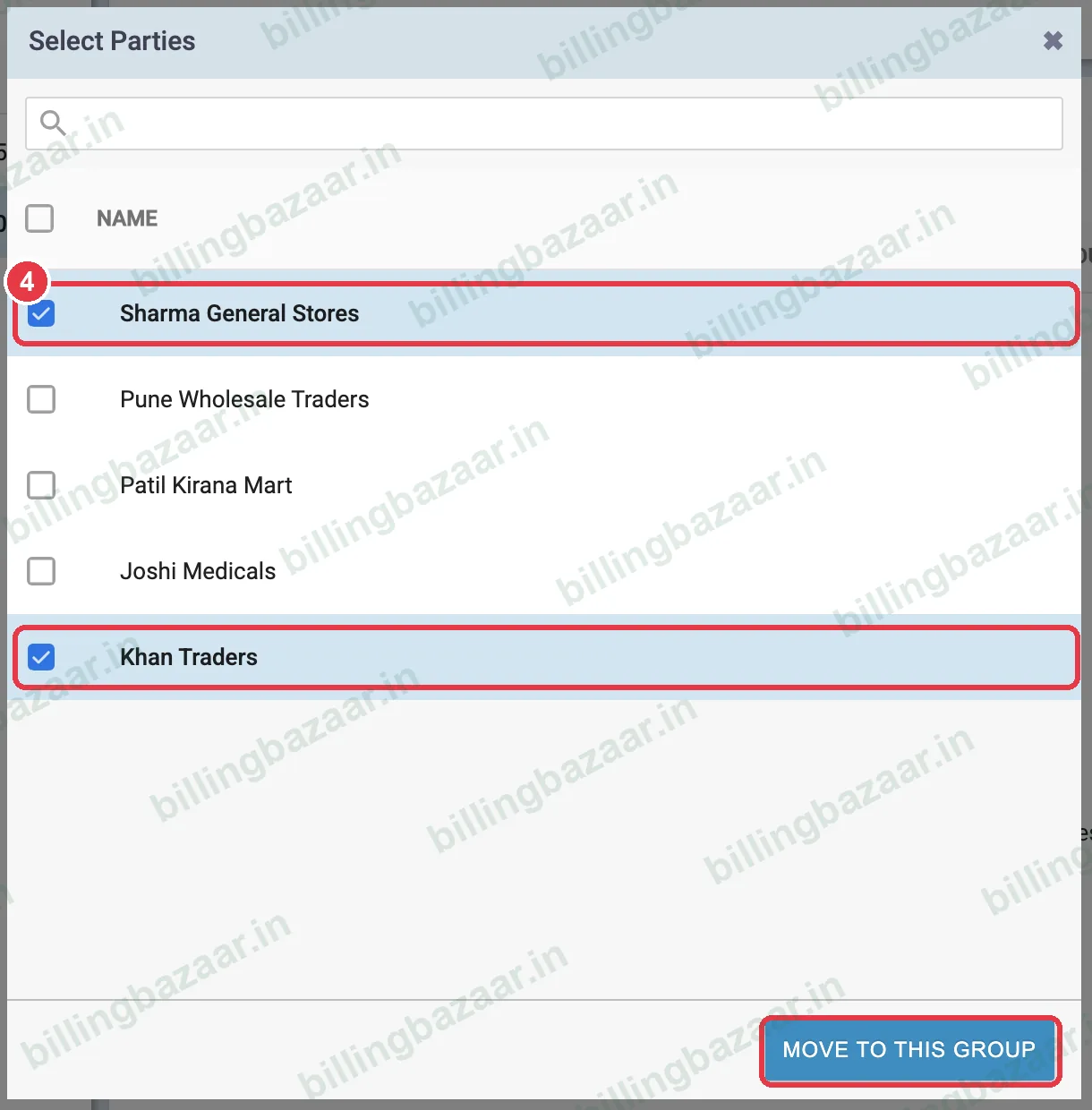
नवीन ग्रुप निवडा, Move To This Group वर क्लिक करा, त्या ग्रुपमधल्या पार्टी टिक करा आणि MOVE TO THIS GROUP वर क्लिक करा.
5ग्रुप तपासा
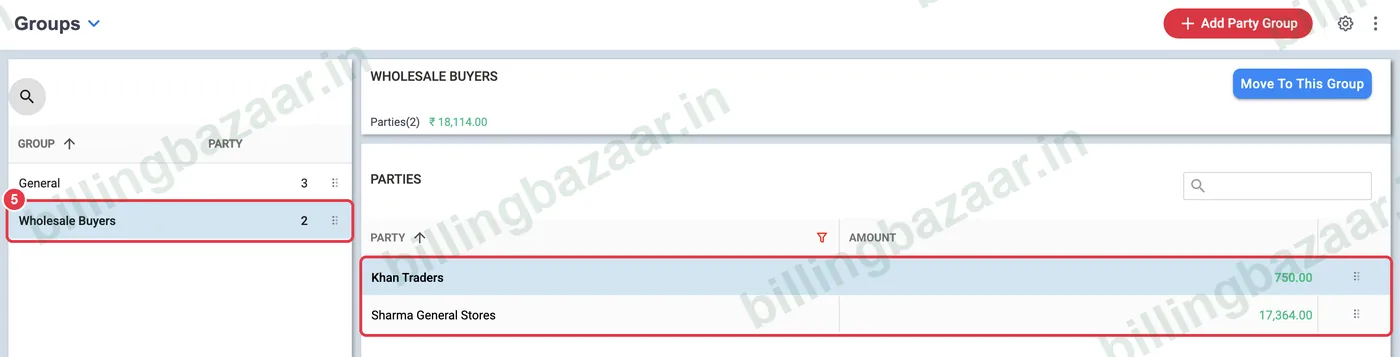
आता ग्रुपमध्ये त्याच्या पार्टी प्रत्येकीच्या बॅलन्ससह दिसतात, आणि वरच्या भागात पार्टींची संख्या आणि ग्रुपचा एकूण बॅलन्स दिसतो.
हे माहीत असू द्या
- पेमेंट वसुलीसाठी रूटनुसार ग्रुप वापरा (Area 1, Area 2).
- पार्टी जोडतानाही ग्रुप निवडता येतो.
- ग्रुपमुळे किंमती बदलत नाहीत; त्यासाठी पार्टीनुसार रेट वापरा.
लोक विचारत असलेले प्रश्न
Vyapar मध्ये ग्राहकांचे ग्रुप कसे बनवायचे?
Settings > Party मध्ये Party Grouping चालू करा, मग Parties > Groups मध्ये जा, ग्रुप जोडा आणि पार्टी त्यात हलवा.
ग्रुपचा एकूण बॅलन्स पाहता येतो का?
हो. प्रत्येक ग्रुपमध्ये पार्टींची संख्या आणि एकूण रक्कम दिसते.
General ग्रुप म्हणजे काय?
डिफॉल्ट ग्रुप, ज्यात प्रत्येक पार्टी तुम्ही हलवेपर्यंत असते.
संबंधित गाइड
- Vyapar मध्ये ग्राहक आणि सप्लायर कसे जोडायचे
- Vyapar मध्ये पार्टी स्टेटमेंट (लेजर) कसे पाहायचे आणि शेअर करायचे
- Vyapar मधून पेमेंट रिमाइंडर कसे पाठवायचे
Vyapar बद्दल अधिक
स्क्रीनशॉट Vyapar Desktop for Mac, October 2026 मधील डेमो कंपनीचे आहेत. ॲपच्या व्हर्जननुसार मेनू थोडे इकडेतिकडे असू शकतात. गाइड: Billing Bazaar, Vyapar पार्टनर.