 Billing Bazaar
Vyapar-এ কাস্টমার আর সাপ্লায়ার কীভাবে যোগ করবেন
Vyapar-এ কাস্টমার আর সাপ্লায়ার দুজনকেই পার্টি বলা হয়. একবার যোগ করে রাখলে প্রতিটি ইনভয়েস আর পারচেজ বিলে তাদের নাম, GSTIN আর ঠিকানা নিজে থেকেই বসে যায়. এই গাইডে Vyapar ডেস্কটপ অ্যাপে একজন GST রেজিস্টার্ড কাস্টমার যোগ করা হয়েছে.
| কত সময় লাগে | 2 মিনিট |
|---|---|
| ধাপ | 7টি, প্রতিটায় স্ক্রিনশট সহ |
| যেখানে পরীক্ষা করা | Vyapar Desktop for Mac, October 2026 |
| শেষ আপডেট | 11 অক্টোবর 2026 |
শুরু করার আগে
- পার্টির নাম, ফোন নম্বর আর বিলিং ঠিকানা.
- GST রেজিস্ট্রেশন থাকলে তাদের GSTIN (B2B ইনভয়েস আর GSTR-1-এর জন্য লাগে).
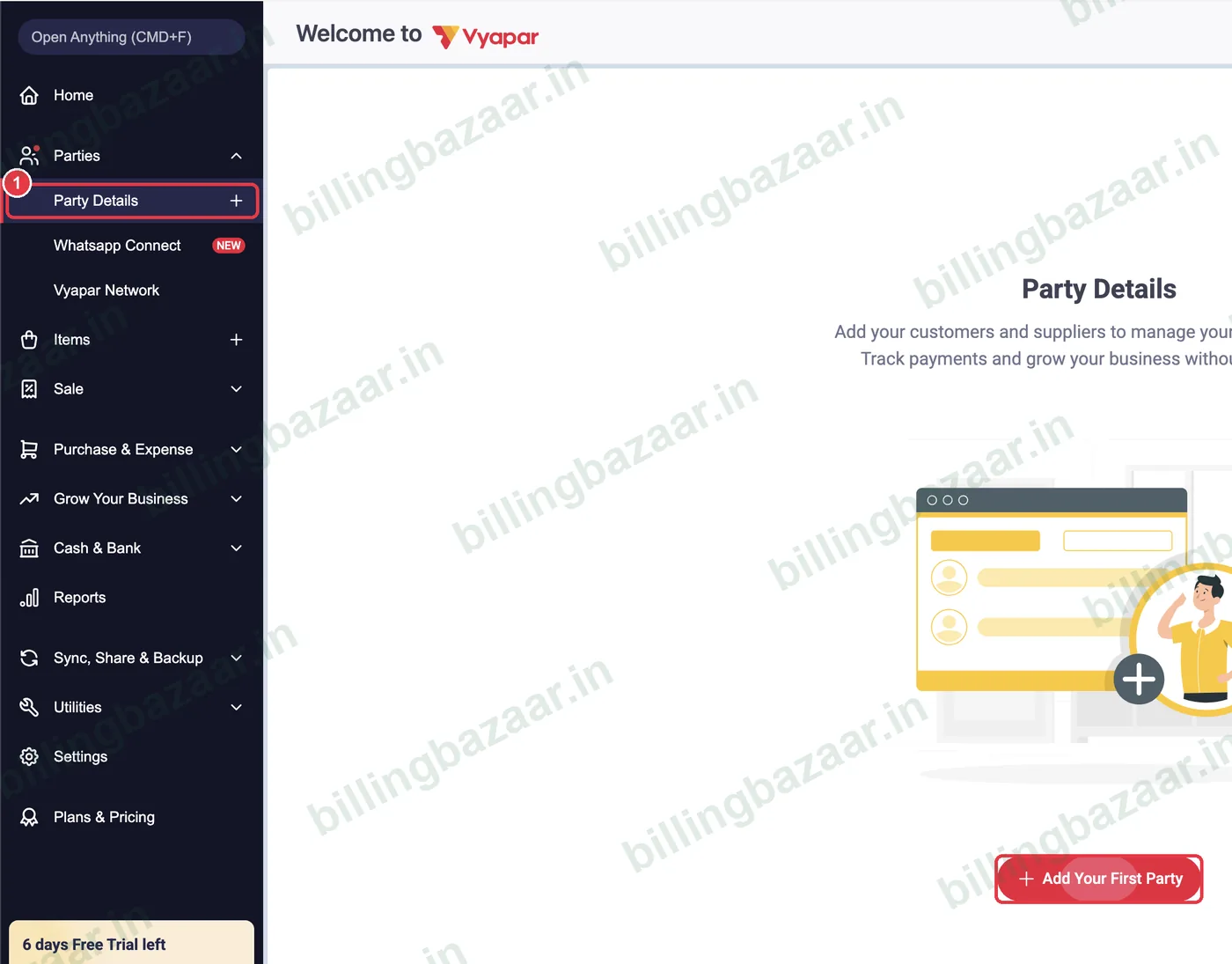
1Parties খুলে Add Party-তে ক্লিক করুন
বাঁ দিকের সাইডবারে Parties > Party Details-এ ক্লিক করুন. প্রথমবার Add Your First Party-এ ক্লিক করুন; এরপর থেকে উপরে ডান দিকের লাল + Add Party বাটন ব্যবহার করুন.
2নাম, GSTIN আর ফোন দিন
ইনভয়েসে যেভাবে প্রিন্ট হওয়া উচিত সেভাবে Party Name লিখুন, তারপর 15 অক্ষরের GSTIN (সাধারণ ক্রেতার জন্য বাদ দিন) আর Phone Number. ফোন নম্বর WhatsApp আর SMS রিমাইন্ডারের জন্য কাজে লাগে.

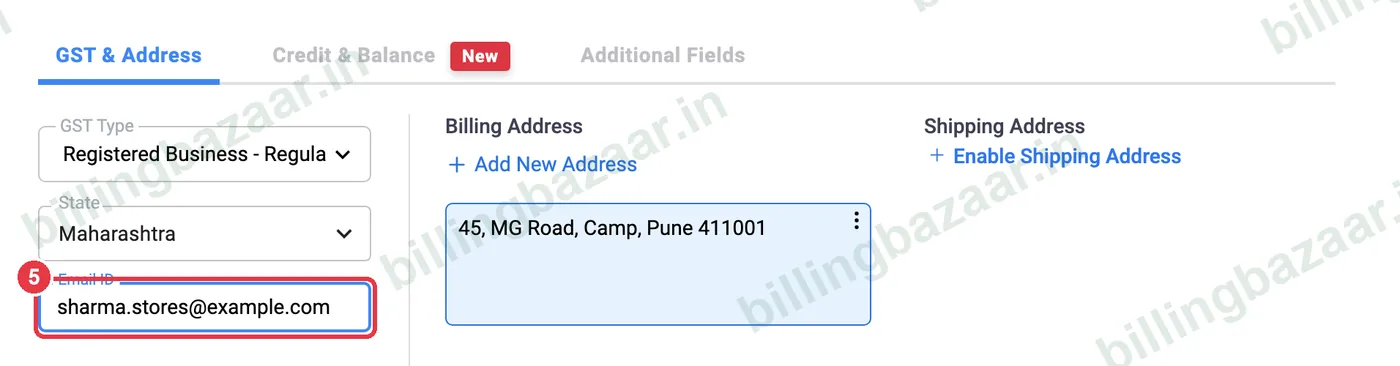
3GST টাইপ আর রাজ্য চেক করুন
GST & Address ট্যাবে Vyapar GST Type Registered Business - Regular করে দেয় আর GSTIN দেখে State বসিয়ে দেয়. GSTIN ছাড়া দোকানে আসা কাস্টমারের জন্য Unregistered/Consumer রেখে দিন আর রাজ্য বেছে নিন.
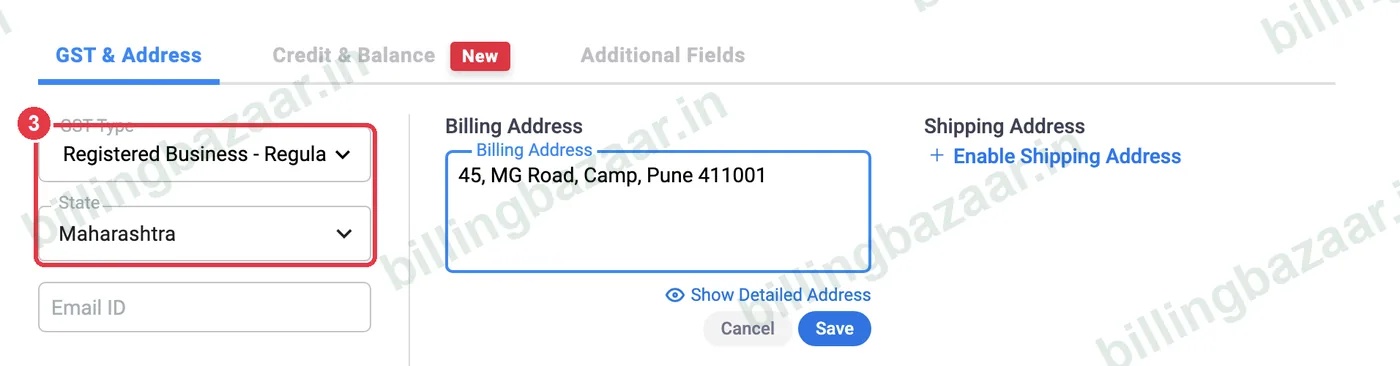
টিপ: পার্টির রাজ্য দেখেই ইনভয়েসে CGST + SGST (আপনার রাজ্যেই) না IGST (অন্য রাজ্য) লাগবে তা ঠিক হয়.
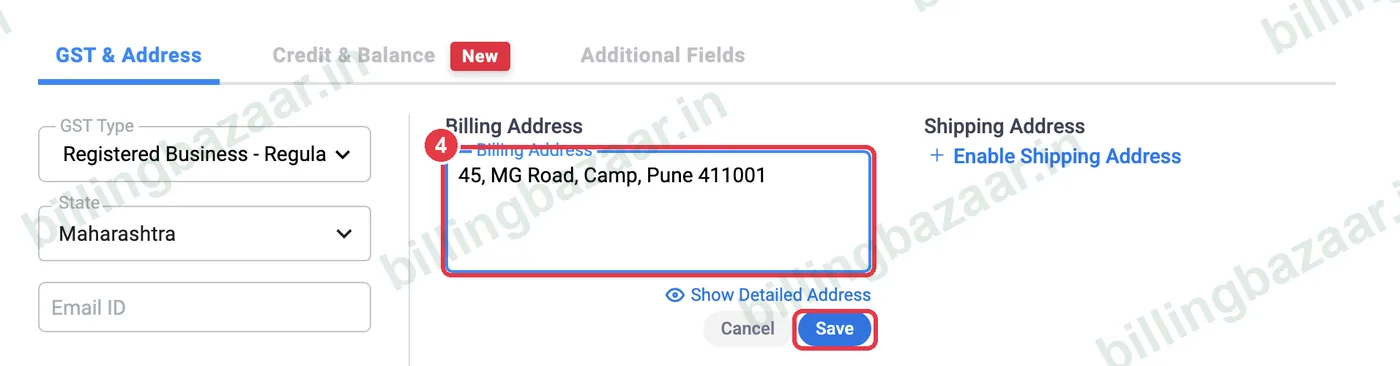
4বিলিং ঠিকানা দিন
Billing Address লিখে তার নিচের ছোট নীল Save-এ ক্লিক করুন. মাল অন্য ঠিকানায় গেলে Enable Shipping Address-এ ক্লিক করুন.
5ইমেল দিন (ঐচ্ছিক)
এই পার্টিকে ইনভয়েস আর স্টেটমেন্ট ইমেল করতে চাইলে Email ID লিখুন.
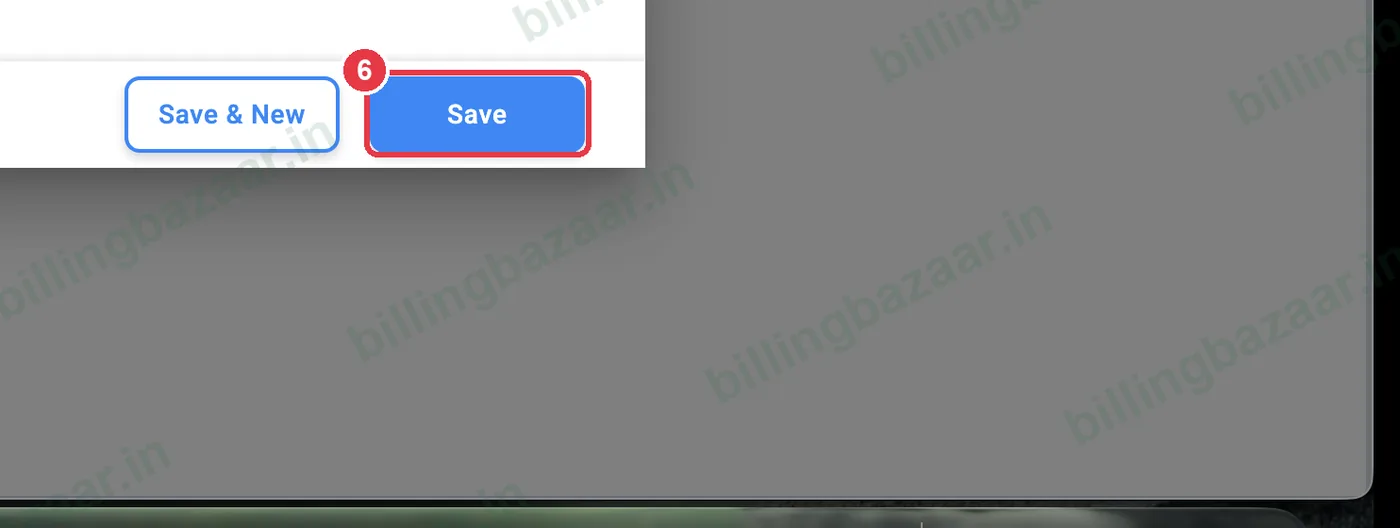
6Save-এ ক্লিক করুন
Save-এ ক্লিক করুন, বা পরের পার্টি যোগ করতে Save & New-এ. ওপেনিং ব্যালান্স আর ক্রেডিট লিমিট Credit & Balance ট্যাবে আছে (সংশ্লিষ্ট গাইড দেখুন).
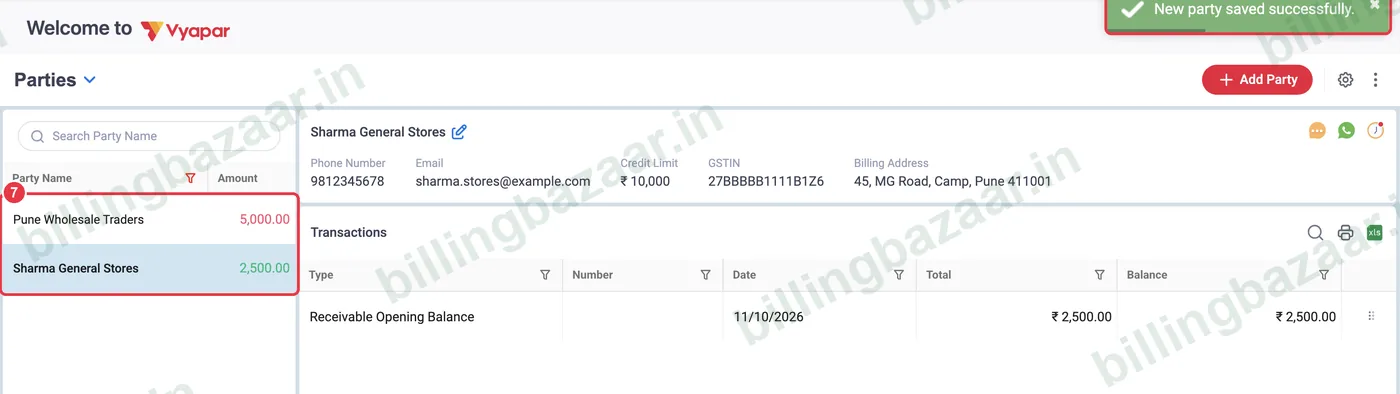
7আপনার পার্টিগুলো দেখুন
Vyapar New party saved successfully দেখায়. বাঁ দিকের পার্টি লিস্টে প্রতিটি পার্টির ব্যালান্স দেখা যায়: সবুজ মানে তারা আপনাকে টাকা দেবে, লাল মানে আপনি তাদের দেবেন. কোনো পার্টিতে ক্লিক করলে তার বিবরণ আর লেনদেন দেখা যায়.
জেনে রাখুন
- সাপ্লায়ারও একইভাবে যোগ করা হয়; আপনি তাদের টাকা দেনা থাকলে ব্যালান্স লাল রঙে দেখায়.
- Excel থেকে, বা মোবাইল অ্যাপে ফোনের কনট্যাক্ট থেকে একসাথে অনেক পার্টি ইমপোর্ট করুন.
- পার্টির নাম আলাদা আলাদা রাখুন; Sharma নামে দুটো পার্টি থাকলে রিপোর্ট গুলিয়ে যায়.
লোকে যা জিজ্ঞেস করেন
Vyapar-এ কাস্টমার কীভাবে যোগ করব?
Parties > Party Details-এ যান, Add Party-তে ক্লিক করুন, নাম, GSTIN, ফোন আর ঠিকানা লিখে Save-এ ক্লিক করুন.
সাপ্লায়ারের জন্য কি আলাদা স্ক্রিন আছে?
না. Vyapar-এ কাস্টমার আর সাপ্লায়ার দুজনেই পার্টি; একই Add Party উইন্ডো থেকে যোগ করুন.
পার্টির জন্য কি GSTIN বাধ্যতামূলক?
না. সাধারণ ক্রেতা আর রেজিস্ট্রেশন নেই এমন ব্যবসার জন্য খালি রাখুন. রেজিস্টার্ড ব্যবসার জন্য দিন, যাতে তাদের ইনভয়েস GSTR-1-এ B2B হিসেবে আসে.
Vyapar নিজে থেকে GST টাইপ বদলে দিল কেন?
GSTIN দিলে Vyapar টাইপ Registered Business করে দেয় আর প্রথম দুটি সংখ্যা দেখে রাজ্য বসিয়ে দেয়.
কাস্টমারের আগের বাকি টাকা কোথায় লিখব?
Credit & Balance ট্যাবে, To Receive বেছে নিয়ে ওপেনিং ব্যালান্স হিসেবে.
সম্পর্কিত গাইড
- Vyapar-এ পার্টির ওপেনিং ব্যালান্স আর ক্রেডিট লিমিট কীভাবে দেবেন
- Vyapar-এ Excel থেকে কাস্টমার কীভাবে ইমপোর্ট করবেন
- Vyapar-এ পার্টি স্টেটমেন্ট (লেজার) কীভাবে দেখবেন আর শেয়ার করবেন
- Vyapar-এ GST ইনভয়েস কীভাবে তৈরি করবেন
Vyapar নিয়ে আরও
স্ক্রিনশট Vyapar Desktop for Mac, October 2026-এর একটা ডেমো কোম্পানি থেকে নেওয়া. অ্যাপের ভার্সন বদলালে মেনু একটু সরে যেতে পারে. গাইড লিখেছে Billing Bazaar, একটা Vyapar পার্টনার.