 Billing Bazaar
Vyapar-এ বারকোড কীভাবে তৈরি আর প্রিন্ট করবেন
বারকোড লেবেল থাকলে বিল তাড়াতাড়ি হয় আর কাউন্টারে ভুল আইটেম ওঠে না. Vyapar-এর Barcode Generator প্রতিটি আইটেম কোডকে বারকোডে বদলে দেয় আর আপনার দোকানের নাম, আইটেমের নাম আর দাম সহ লেবেল প্রিন্ট করে.
| কত সময় লাগে | 3 মিনিট |
|---|---|
| ধাপ | 4টি, প্রতিটায় স্ক্রিনশট সহ |
| যেখানে পরীক্ষা করা | Vyapar Desktop for Mac, October 2026 |
| শেষ আপডেট | 11 অক্টোবর 2026 |
শুরু করার আগে
- Item Code দেওয়া আইটেম (আইটেমে কোড দিন, বা Excel থেকে কোড ইমপোর্ট করুন).
- একটা লেবেল প্রিন্টার (বা সাধারণ প্রিন্টারের জন্য A4 লেবেল শিট).
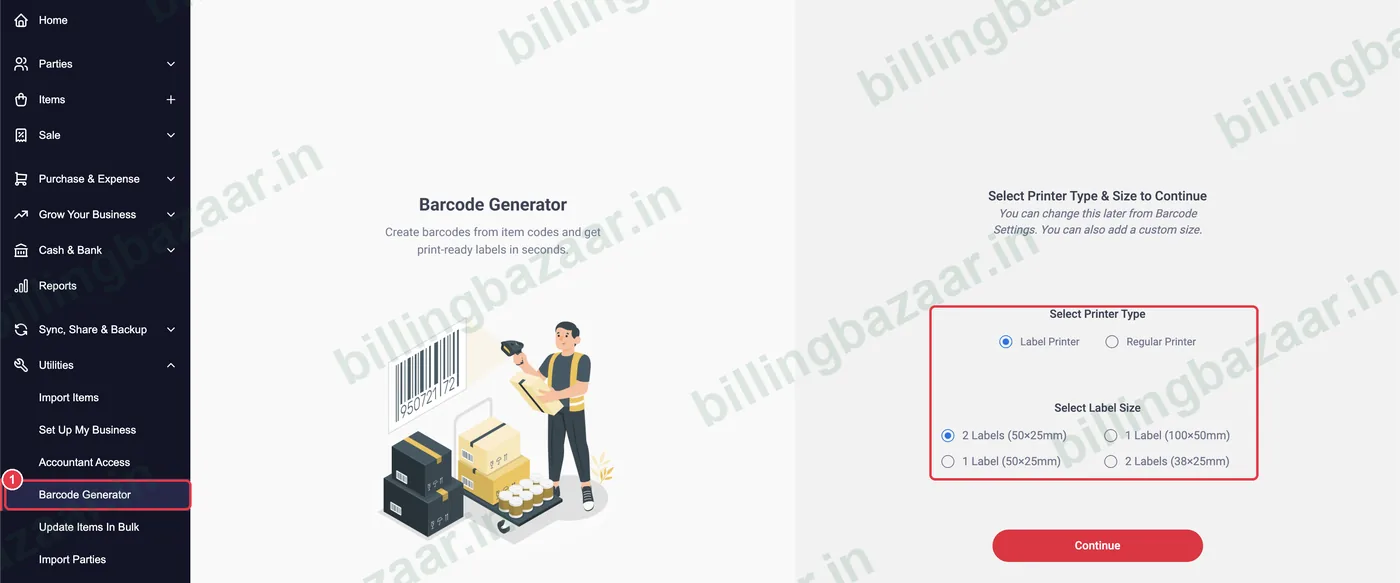
1Utilities > Barcode Generator খুলুন
Utilities > Barcode Generator-এ ক্লিক করুন. Label Printer বা Regular Printer আর লেবেলের সাইজ বেছে নিন, যেমন 2 Labels (50x25mm), তারপর Continue-এ ক্লিক করুন.
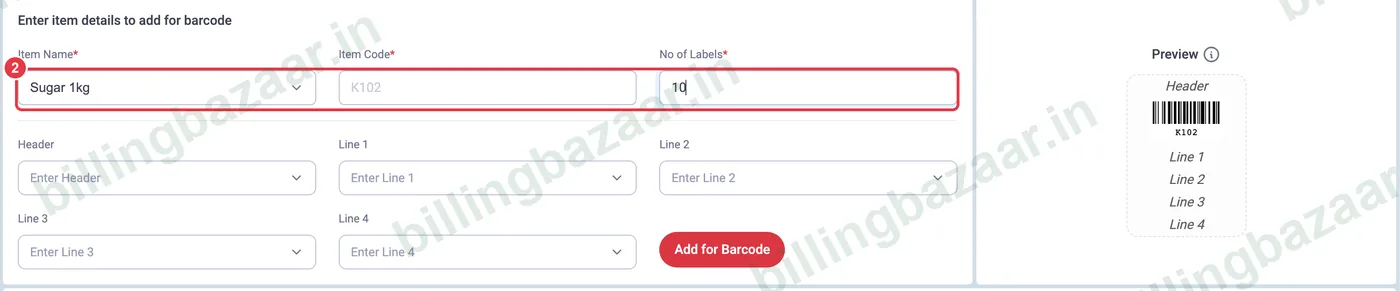
2আইটেম আর লেবেলের সংখ্যা বেছে নিন
Item Name বেছে নিন; Item Code বসে যায় আর সেটাই বারকোড হয়. No of Labels দিন, সাধারণত আপনার স্টকের পরিমাণ.
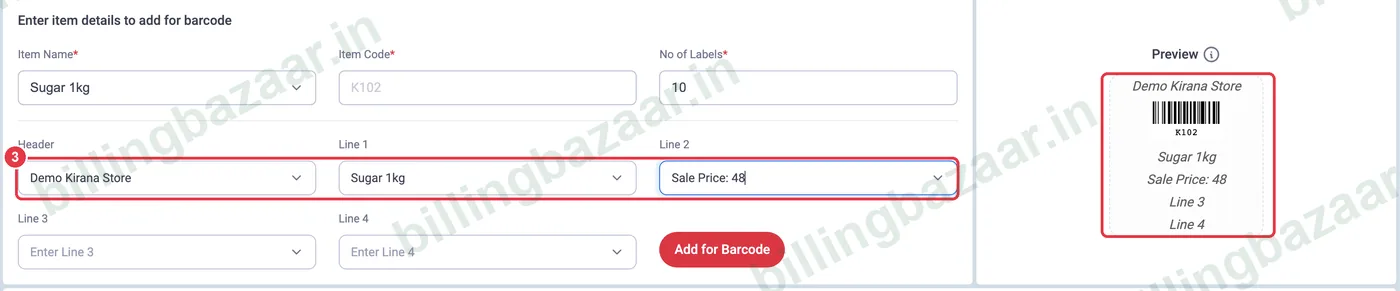
3লেবেলের লেখা ঠিক করুন
লেবেলে কী প্রিন্ট হবে বেছে নিন: Header (যেমন Company Name) আর Line 1-4 (Item Name, Sale Price, Discount, Batch No., Mfg/Exp Date বা Serial No.). ডান দিকের Preview-তে লেআউট দেখা যায়. Add for Barcode-এ ক্লিক করুন.
4তৈরি করে প্রিন্ট করুন
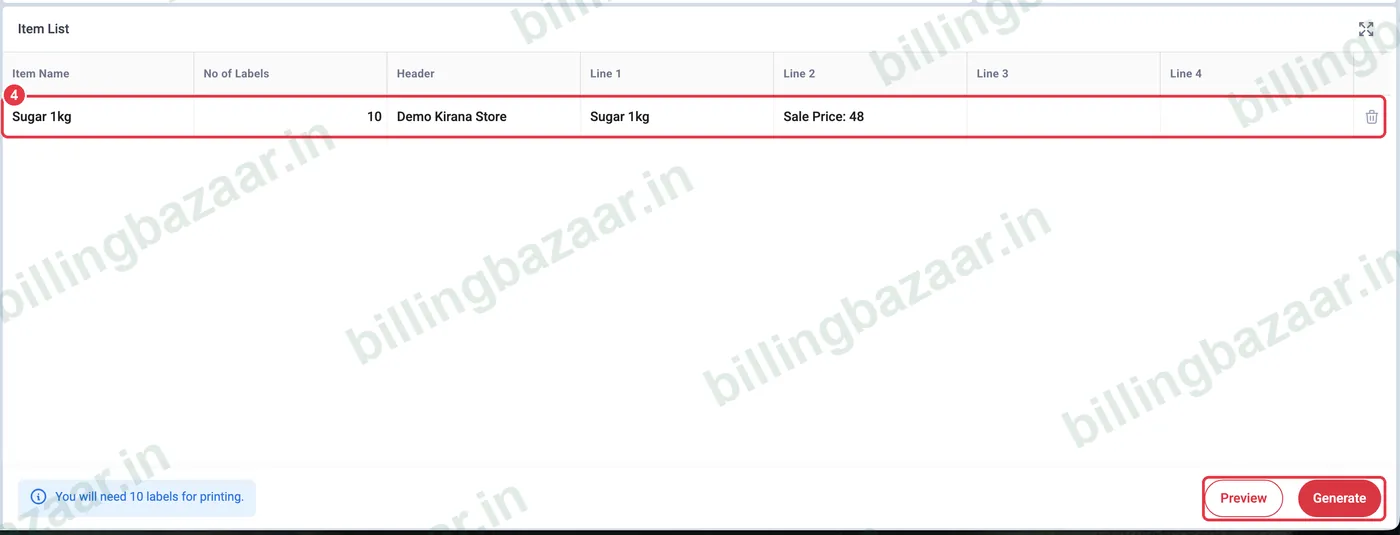
আইটেমটি Item List-এ দেখা যায় আর Vyapar জানিয়ে দেয় কতগুলো লেবেল লাগবে. আরও আইটেম যোগ করুন, তারপর প্রিন্টের জন্য লেবেল তৈরি করতে Generate-এ ক্লিক করুন (আগে দেখে নিতে Preview).
জেনে রাখুন
- ইনভয়েসে যে আইটেম কোড স্ক্যান করেন সেটাই ব্যবহার করুন; বারকোড স্ক্যানার সেটা আইটেমের ঘরে টাইপ করে দেয়.
- পরে Barcode Generator-এর সেটিংস আইকন থেকে প্রিন্টার বা লেবেলের সাইজ বদলানো যায়.
- যে প্রোডাক্টে কোম্পানির বারকোড আগে থেকেই আছে, সেখানে সেই কোডই Item Code হিসেবে ব্যবহার করা যায়.
লোকে যা জিজ্ঞেস করেন
Vyapar-এ বারকোড কীভাবে প্রিন্ট করব?
Utilities > Barcode Generator-এ যান, প্রিন্টার আর লেবেলের সাইজ বেছে নিন, লেবেলের সংখ্যা আর লেখা সহ আইটেম দিন, আর Generate-এ ক্লিক করুন.
বারকোডে কী থাকে?
আইটেমের Item Code. প্রতিটি আইটেমে কোড দিন বা Excel থেকে ইমপোর্ট করুন.
বারকোড লেবেলে কি দাম প্রিন্ট করা যায়?
হ্যাঁ. লেবেলের কোনো একটা লাইনের জন্য Sale Price বেছে নিন.
সম্পর্কিত গাইড
- Vyapar-এ HSN কোড আর GST রেট সহ আইটেম কীভাবে যোগ করবেন
- Vyapar-এ Excel থেকে আইটেম কীভাবে ইমপোর্ট করবেন
- Vyapar-এ সিরিয়াল আর IMEI নম্বর কীভাবে ট্র্যাক করবেন
এই ব্যবসাগুলোর কাজে লাগে
- কিরানা দোকান-এর জন্য Vyapar
- সুপারমার্কেট-এর জন্য Vyapar
- জামাকাপড়ের দোকান-এর জন্য Vyapar
- ইলেকট্রনিক্সের দোকান-এর জন্য Vyapar
- মোবাইলের দোকান-এর জন্য Vyapar
- জুতোর দোকান-এর জন্য Vyapar
Vyapar নিয়ে আরও
স্ক্রিনশট Vyapar Desktop for Mac, October 2026-এর একটা ডেমো কোম্পানি থেকে নেওয়া. অ্যাপের ভার্সন বদলালে মেনু একটু সরে যেতে পারে. গাইড লিখেছে Billing Bazaar, একটা Vyapar পার্টনার.