 Billing Bazaar
Vyapar માં બારકોડ કેવી રીતે બનાવવા અને પ્રિન્ટ કરવા
બારકોડ લેબલથી બિલિંગ ઝડપી બને છે અને કાઉન્ટર પર ખોટી આઇટમ નથી જતી. Vyapar નું Barcode Generator દરેક આઇટમ કોડને બારકોડમાં ફેરવે છે અને તમારી દુકાનનું નામ, આઇટમનું નામ અને ભાવ સાથે લેબલ પ્રિન્ટ કરે છે.
| લાગતો સમય | 3 મિનિટ |
|---|---|
| સ્ટેપ | 4, દરેક સ્ક્રીનશોટ સાથે |
| આના પર ટેસ્ટ કર્યું | Vyapar Desktop for Mac, October 2026 |
| છેલ્લે અપડેટ | 11 ઑક્ટોબર 2026 |
શરૂ કરતાં પહેલાં
- Item Code વાળી આઇટમ (આઇટમમાં કોડ આપો, કે Excel માંથી કોડ ઇમ્પોર્ટ કરો).
- લેબલ પ્રિન્ટર (કે સામાન્ય પ્રિન્ટર માટે A4 લેબલ શીટ).
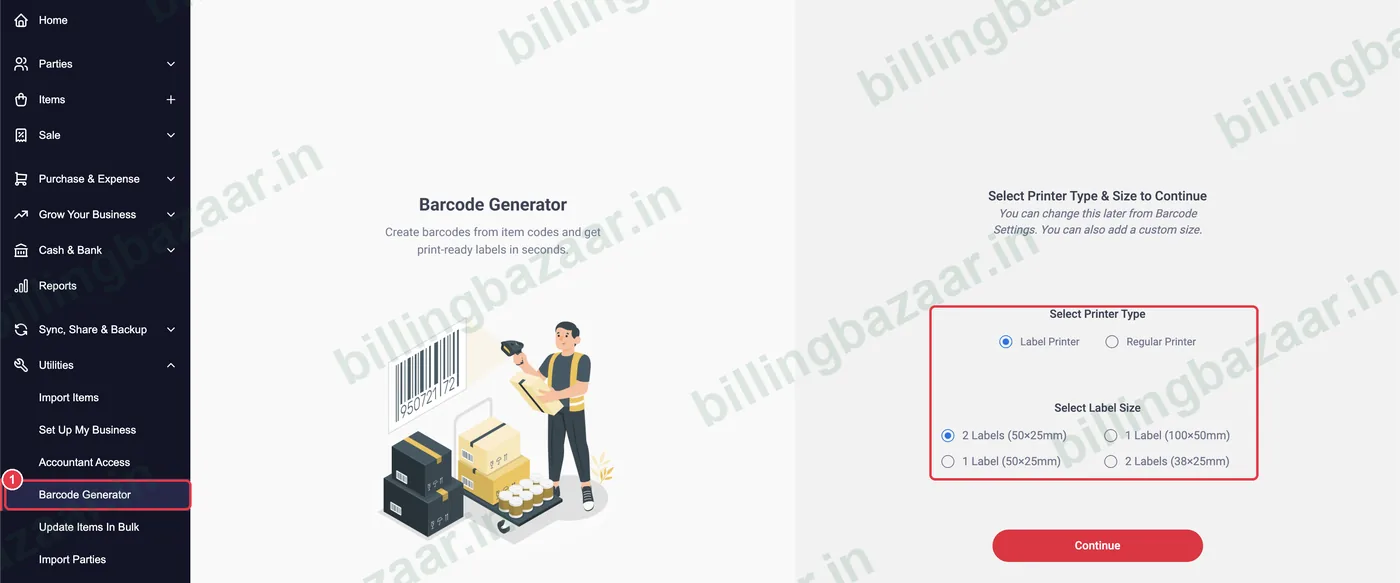
1Utilities > Barcode Generator ખોલો
Utilities > Barcode Generator પર ક્લિક કરો. Label Printer કે Regular Printer અને લેબલ સાઇઝ પસંદ કરો, જેમ કે 2 Labels (50x25mm), પછી Continue પર ક્લિક કરો.
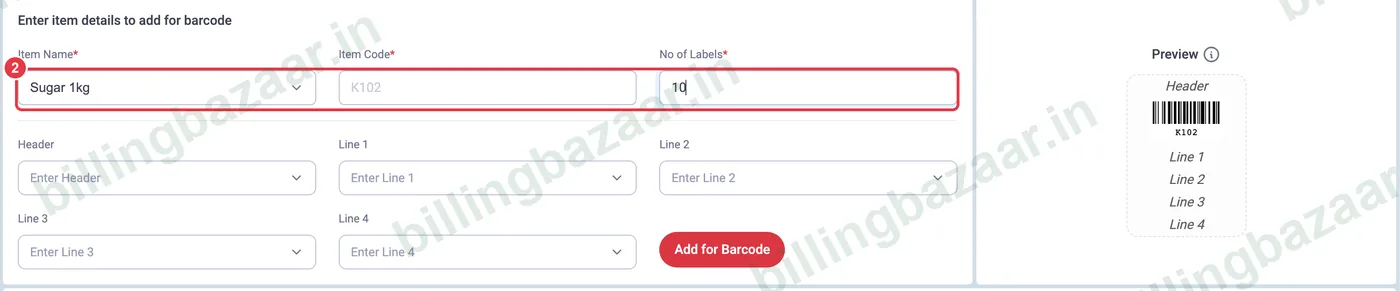
2આઇટમ અને લેબલની સંખ્યા પસંદ કરો
Item Name પસંદ કરો; Item Code ભરાઈ જાય છે અને એ જ બારકોડ બને છે. No of Labels લખો, સામાન્ય રીતે તમારા સ્ટોકની ક્વોન્ટિટી જેટલા.
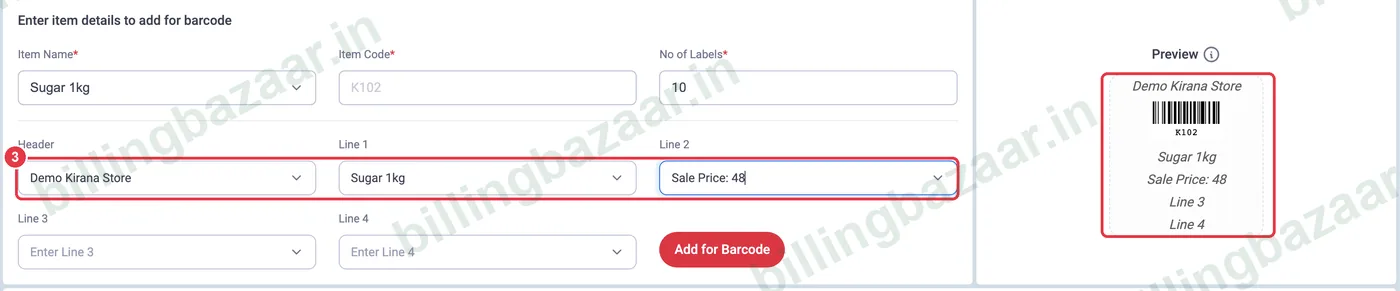
3લેબલનું લખાણ સેટ કરો
લેબલ પર શું પ્રિન્ટ થશે એ પસંદ કરો: Header (જેમ કે Company Name) અને Line 1-4 (Item Name, Sale Price, Discount, Batch No., Mfg/Exp Date કે Serial No.). જમણી બાજુના Preview માં લેઆઉટ દેખાય છે. Add for Barcode પર ક્લિક કરો.
4બનાવો અને પ્રિન્ટ કરો
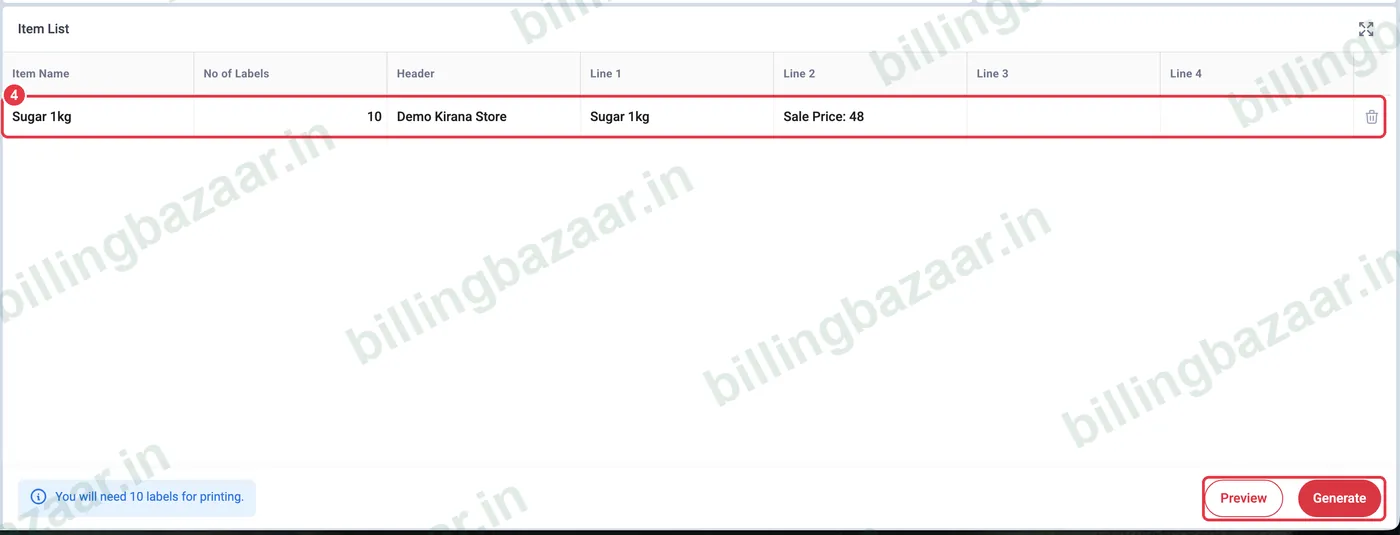
આઇટમ Item List માં દેખાય છે અને Vyapar જણાવે છે કે તમને કેટલા લેબલ જોઈશે. વધુ આઇટમ ઉમેરો, પછી પ્રિન્ટ કરવા લેબલ બનાવવા Generate પર ક્લિક કરો (પહેલાં ચેક કરવા Preview).
જાણવા જેવું
- ઇન્વૉઇસમાં તમે જે આઇટમ કોડ સ્કેન કરો છો એ જ વાપરો; બારકોડ સ્કેનર એને આઇટમ ફીલ્ડમાં ટાઇપ કરી દે છે.
- પ્રિન્ટર કે લેબલ સાઇઝ પછીથી Barcode Generator ના સેટિંગ્સ આઇકનમાંથી બદલો.
- જે પ્રોડક્ટ પર કંપનીનો બારકોડ હોય, એમાં એ જ કોડ Item Code તરીકે વાપરી શકાય છે.
લોકો પૂછે છે એ સવાલો
Vyapar માં બારકોડ કેવી રીતે પ્રિન્ટ કરવા?
Utilities > Barcode Generator માં જાઓ, પ્રિન્ટર અને લેબલ સાઇઝ પસંદ કરો, લેબલની સંખ્યા અને લેબલના લખાણ સાથે આઇટમ ઉમેરો, અને Generate પર ક્લિક કરો.
બારકોડમાં શું હોય છે?
આઇટમનો Item Code. દરેક આઇટમમાં કોડ આપો કે Excel માંથી ઇમ્પોર્ટ કરો.
શું બારકોડ લેબલ પર ભાવ પ્રિન્ટ થઈ શકે?
હા. લેબલની કોઈ એક લાઇન માટે Sale Price પસંદ કરો.
સંબંધિત ગાઇડ
- Vyapar માં HSN કોડ અને GST રેટ સાથે આઇટમ કેવી રીતે ઉમેરવી
- Vyapar માં Excel માંથી આઇટમ કેવી રીતે ઇમ્પોર્ટ કરવી
- Vyapar માં સીરિયલ અને IMEI નંબર કેવી રીતે ટ્રેક કરવા
આ બિઝનેસ માટે ઉપયોગી
- કિરાણા સ્ટોર માટે Vyapar
- સુપરમાર્કેટ માટે Vyapar
- કપડાંની દુકાનો માટે Vyapar
- ઇલેક્ટ્રોનિક્સની દુકાનો માટે Vyapar
- મોબાઇલની દુકાનો માટે Vyapar
- ફૂટવેરની દુકાનો માટે Vyapar
Vyapar વિશે વધુ
સ્ક્રીનશોટ Vyapar Desktop for Mac, October 2026 ની ડેમો કંપનીના છે. ઍપના વર્ઝન પ્રમાણે મેનુ થોડાં ખસી શકે છે. ગાઇડ: Billing Bazaar, Vyapar પાર્ટનર.