 Billing Bazaar
Vyapar-এ সেল রিপোর্ট কীভাবে দেখবেন
সেল রিপোর্ট দেখায় কোনো সময়ে কত বিক্রি হয়েছে, কত টাকা পাওয়া গেছে আর কত এখনও বাকি, সাথে প্রতিটি ইনভয়েস আর ক্রেডিট নোটের লিস্ট.
| কত সময় লাগে | 1 মিনিট |
|---|---|
| ধাপ | 3টি, প্রতিটায় স্ক্রিনশট সহ |
| যেখানে পরীক্ষা করা | Vyapar Desktop for Mac, October 2026 |
| শেষ আপডেট | 11 অক্টোবর 2026 |
শুরু করার আগে
- Vyapar-এ কিছু সেল আর পারচেজ এন্ট্রি করা আছে.
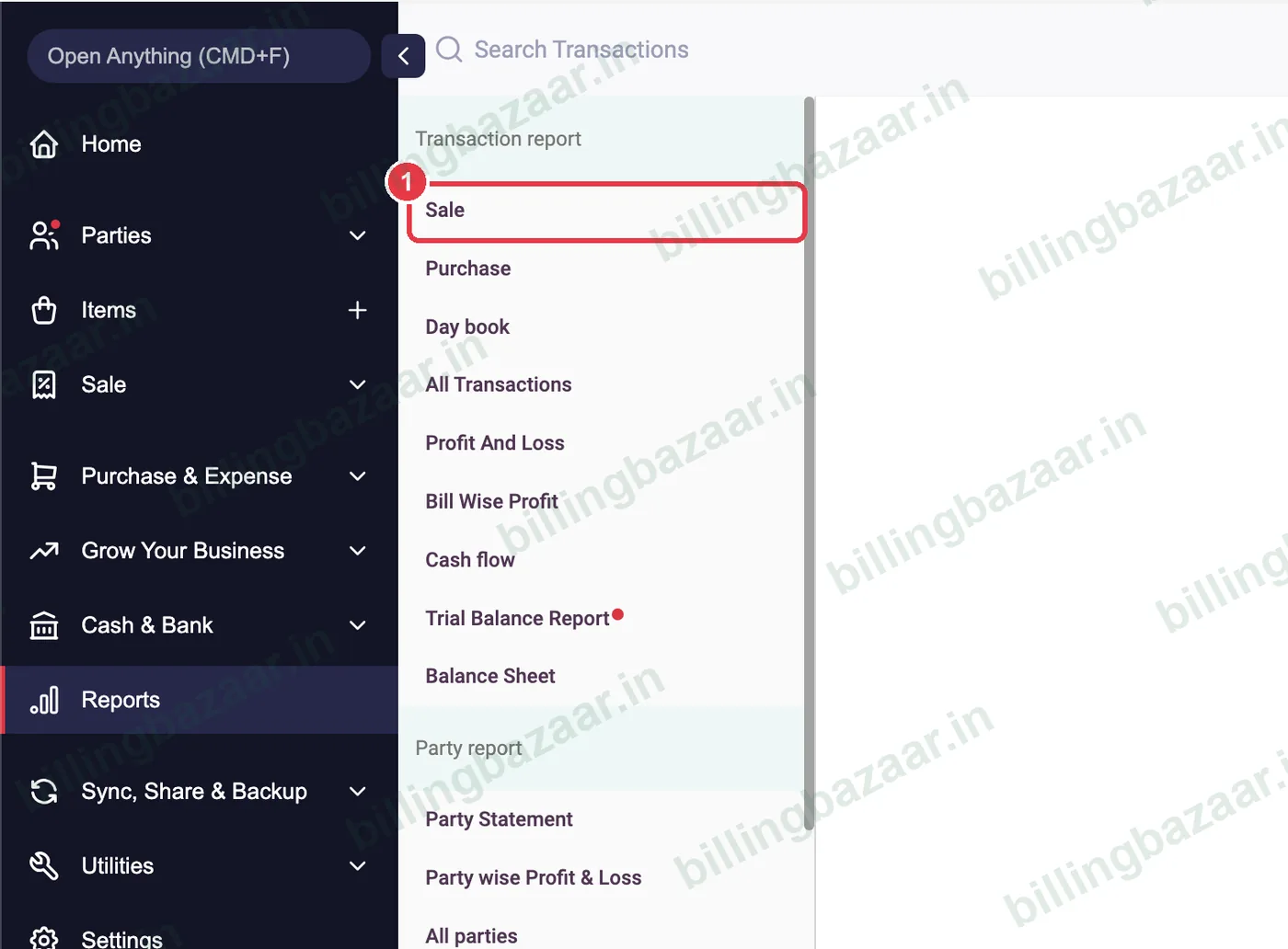
1Reports > Sale খুলুন
Reports-এ ক্লিক করুন, তারপর Transaction report-এর নিচে Sale-এ.
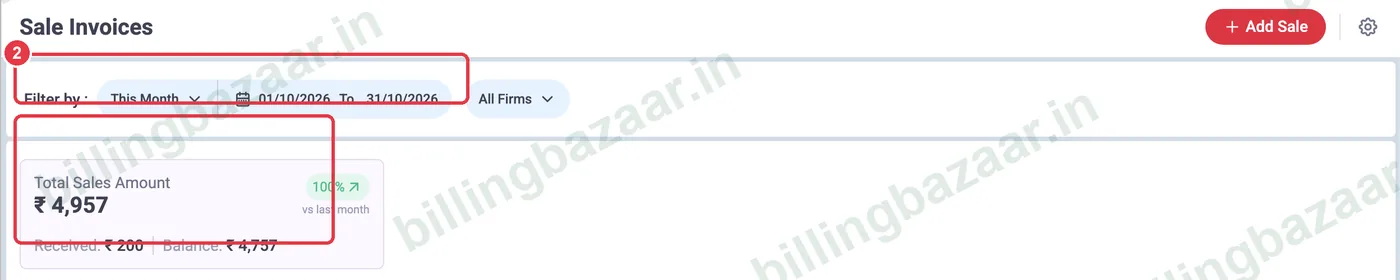
2ফিল্টার সেট করে মোট হিসাব দেখুন
সময়কাল (This Month, নিজের পছন্দের তারিখ) আর ফার্ম বেছে নিন. কার্ডে Total Sales Amount, কত Received হয়েছে আর কত Balance এখনও বাকি তা দেখা যায়.
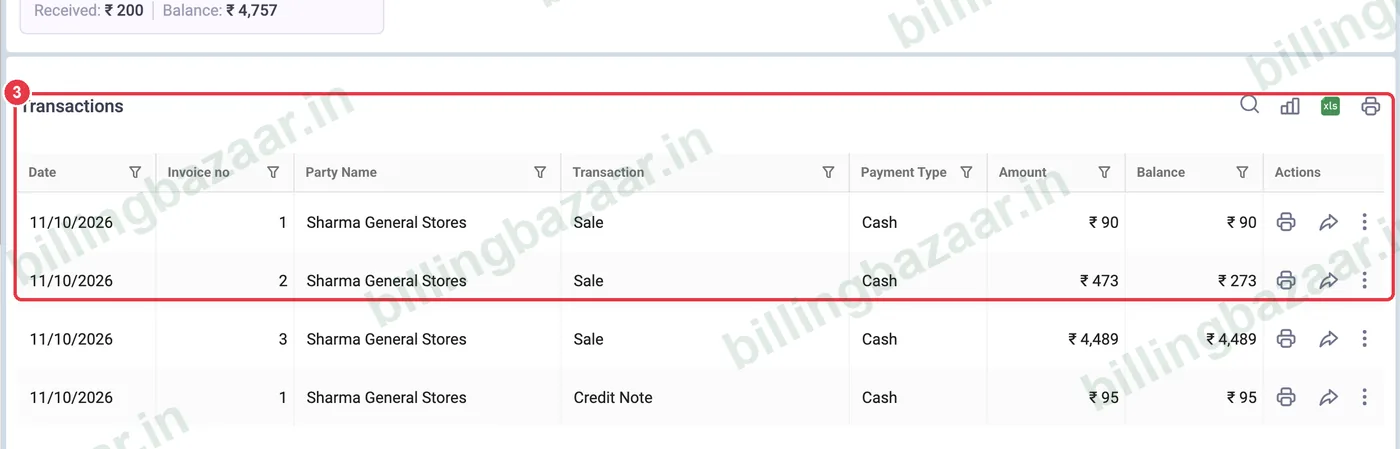
3প্রতিটি ইনভয়েস দেখে নিন
লিস্টে তারিখ, ইনভয়েস নম্বর, পার্টি, ধরন (Sale বা Credit Note), পেমেন্ট টাইপ, টাকা আর বাকি দেখা যায়. ইনভয়েস প্রিন্ট, শেয়ার বা খুলতে প্রতিটি লাইনের আইকন ব্যবহার করুন.
জেনে রাখুন
- ক্রেডিট নোট লিস্টে দেখা যায় আর টোটাল কমায়.
- সাথে সাথে বিল করতে এই স্ক্রিনেই + Add Sale ব্যবহার করুন.
- আপনার CA-এর জন্য লিস্টটা Excel-এ ডাউনলোড করুন.
লোকে যা জিজ্ঞেস করেন
Vyapar-এ মোট বিক্রি কীভাবে দেখব?
Reports > Sale খুলে সময়কাল বেছে নিন; কার্ডে মোট সেলের টাকা দেখা যায়.
বাকি থাকা ইনভয়েস কি দেখা যায়?
হ্যাঁ. Balance কলামে প্রতিটি ইনভয়েসে কত বাকি তা দেখা যায়.
সেল রিপোর্টে কি রিটার্নও থাকে?
হ্যাঁ. ক্রেডিট নোট লিস্টে থাকে আর টোটাল কমায়.
সম্পর্কিত গাইড
- Vyapar-এ GST ইনভয়েস কীভাবে তৈরি করবেন
- Vyapar-এ ডে বুক কীভাবে দেখবেন
- Vyapar-এ পার্টি স্টেটমেন্ট (লেজার) কীভাবে দেখবেন আর শেয়ার করবেন
Vyapar নিয়ে আরও
স্ক্রিনশট Vyapar Desktop for Mac, October 2026-এর একটা ডেমো কোম্পানি থেকে নেওয়া. অ্যাপের ভার্সন বদলালে মেনু একটু সরে যেতে পারে. গাইড লিখেছে Billing Bazaar, একটা Vyapar পার্টনার.