 Billing Bazaar
Vyapar માં સેલ રિપોર્ટ કેવી રીતે જોવો
સેલ રિપોર્ટ બતાવે છે કે કોઈ સમયગાળામાં તમે કેટલું વેચ્યું, કેટલું મળ્યું અને કેટલું હજી બાકી છે, દરેક ઇન્વૉઇસ અને ક્રેડિટ નોટના લિસ્ટ સાથે.
| લાગતો સમય | 1 મિનિટ |
|---|---|
| સ્ટેપ | 3, દરેક સ્ક્રીનશોટ સાથે |
| આના પર ટેસ્ટ કર્યું | Vyapar Desktop for Mac, October 2026 |
| છેલ્લે અપડેટ | 11 ઑક્ટોબર 2026 |
શરૂ કરતાં પહેલાં
- Vyapar માં થોડા સેલ અને પરચેઝ નોંધાયેલા હોય.
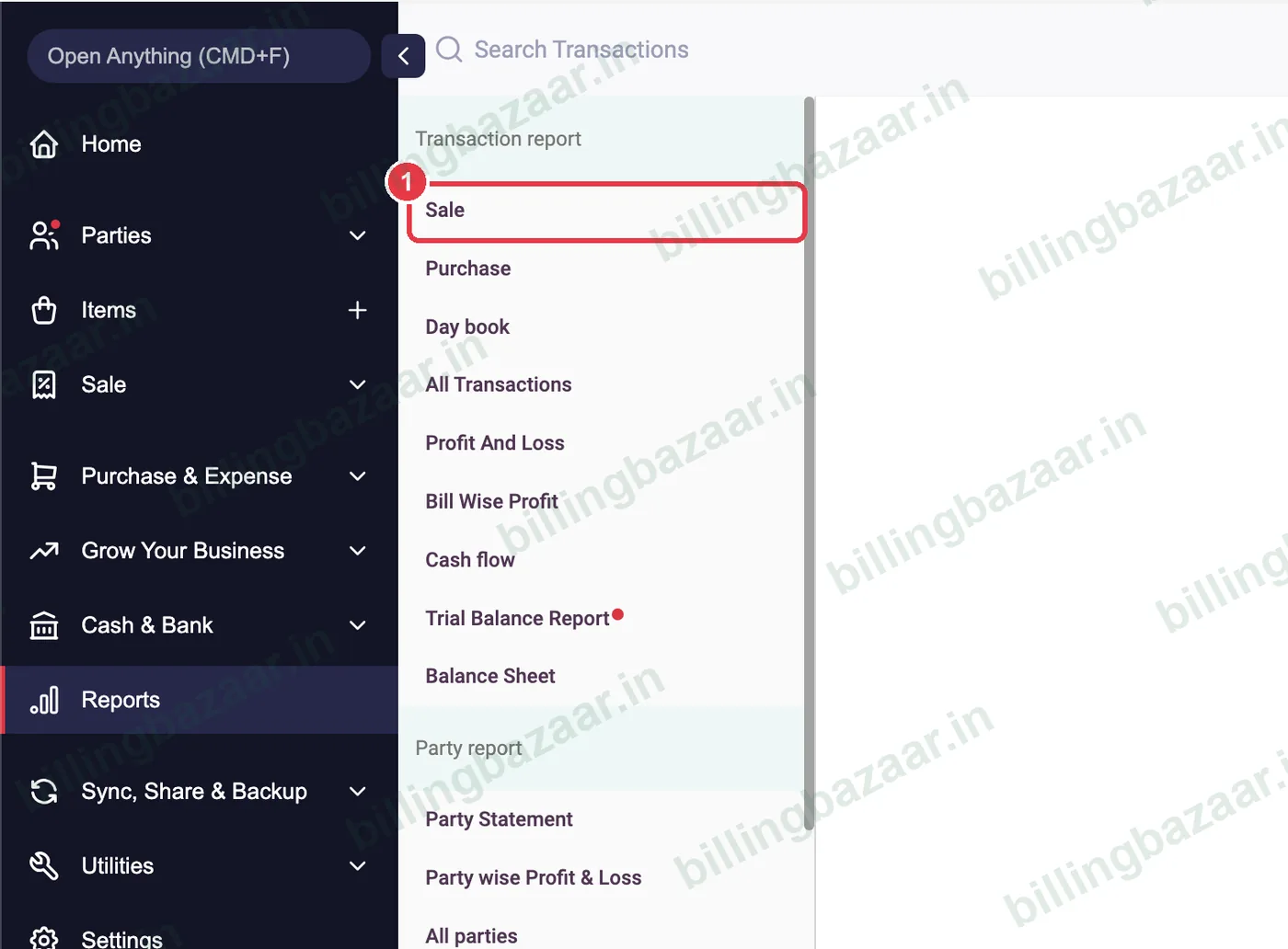
1Reports > Sale ખોલો
Reports પર ક્લિક કરો, પછી Transaction report નીચે Sale પર.
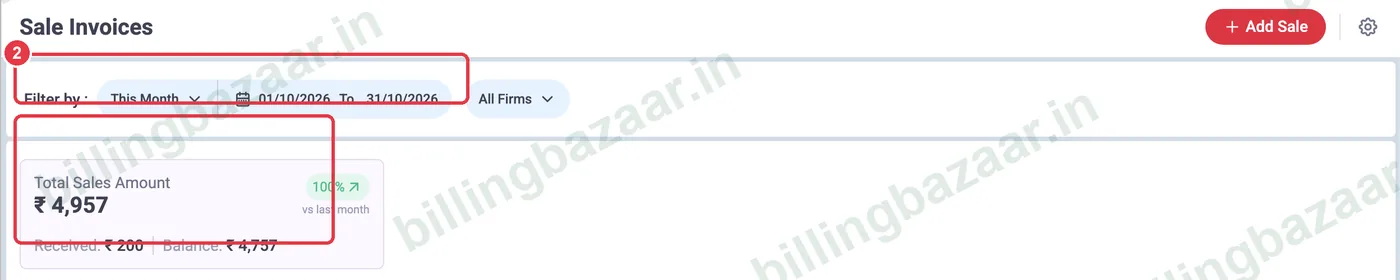
2ફિલ્ટર સેટ કરો અને ટોટલ વાંચો
સમયગાળો (This Month, તમારી પસંદની તારીખો) અને ફર્મ પસંદ કરો. કાર્ડમાં Total Sales Amount, કેટલું Received થયું અને હજી બાકી Balance દેખાય છે.
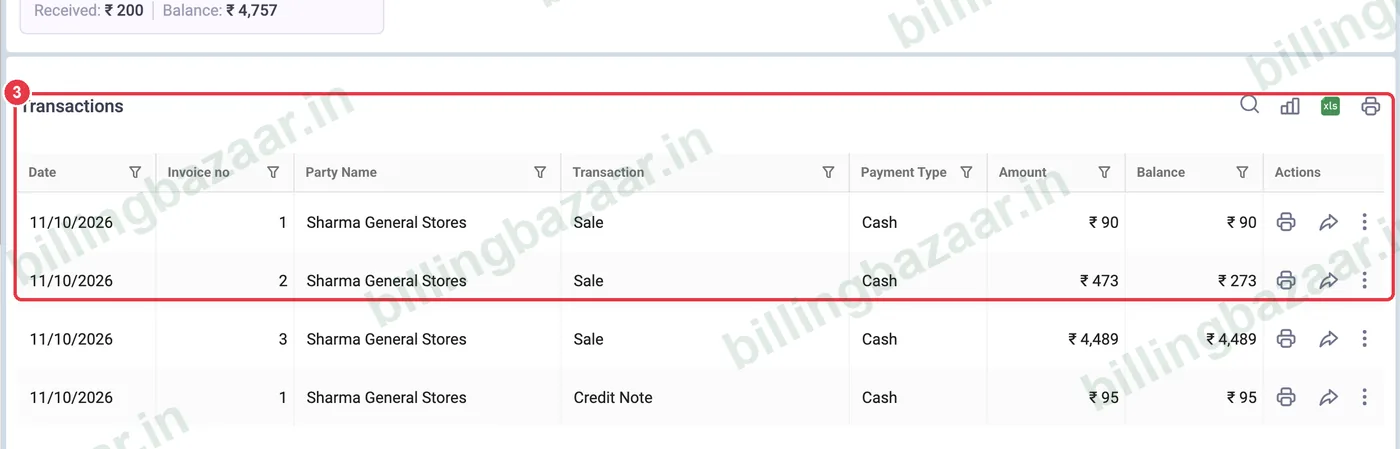
3દરેક ઇન્વૉઇસ જુઓ
લિસ્ટમાં તારીખ, ઇન્વૉઇસ નંબર, પાર્ટી, ટાઇપ (Sale કે Credit Note), પેમેન્ટ ટાઇપ, રકમ અને બેલેન્સ દેખાય છે. ઇન્વૉઇસ પ્રિન્ટ, શેર કે ખોલવા દરેક લાઇન પરના આઇકન વાપરો.
જાણવા જેવું
- ક્રેડિટ નોટ લિસ્ટમાં દેખાય છે અને ટોટલ ઘટાડે છે.
- તરત બિલ બનાવવા આ જ સ્ક્રીન પર + Add Sale વાપરો.
- તમારા CA માટે લિસ્ટ Excel માં ડાઉનલોડ કરો.
લોકો પૂછે છે એ સવાલો
Vyapar માં કુલ વેચાણ કેવી રીતે જોવું?
Reports > Sale ખોલો અને સમયગાળો પસંદ કરો; કાર્ડમાં કુલ સેલની રકમ દેખાય છે.
શું ન ચૂકવાયેલા ઇન્વૉઇસ જોઈ શકાય?
હા. Balance કૉલમમાં દરેક ઇન્વૉઇસ પર હજી કેટલું બાકી છે તે દેખાય છે.
શું સેલ રિપોર્ટમાં રિટર્ન આવે છે?
હા. ક્રેડિટ નોટ લિસ્ટમાં આવે છે અને ટોટલ ઘટાડે છે.
સંબંધિત ગાઇડ
- Vyapar માં GST ઇન્વૉઇસ કેવી રીતે બનાવવું
- Vyapar માં ડે બુક કેવી રીતે જોવી
- Vyapar માં પાર્ટી સ્ટેટમેન્ટ (ખાતાવહી) કેવી રીતે જોવું અને શેર કરવું
Vyapar વિશે વધુ
સ્ક્રીનશોટ Vyapar Desktop for Mac, October 2026 ની ડેમો કંપનીના છે. ઍપના વર્ઝન પ્રમાણે મેનુ થોડાં ખસી શકે છે. ગાઇડ: Billing Bazaar, Vyapar પાર્ટનર.