 Billing Bazaar
Vyapar ನಲ್ಲಿ ಸೇಲ್ ರಿಪೋರ್ಟ್ ನೋಡುವುದು ಹೇಗೆ
ಒಂದು ಅವಧಿಯಲ್ಲಿ ನೀವು ಎಷ್ಟು ಮಾರಿದಿರಿ, ಎಷ್ಟು ಹಣ ಬಂತು ಮತ್ತು ಇನ್ನೂ ಎಷ್ಟು ಬಾಕಿ ಇದೆ ಎಂದು ಸೇಲ್ ರಿಪೋರ್ಟ್ ತೋರಿಸುತ್ತದೆ, ಪ್ರತಿ ಇನ್ವಾಯ್ಸ್ ಮತ್ತು ಕ್ರೆಡಿಟ್ ನೋಟ್ ಲಿಸ್ಟ್ ಜೊತೆ.
| ಬೇಕಾಗುವ ಸಮಯ | 1 ನಿಮಿಷ |
|---|---|
| ಹಂತಗಳು | 3, ಪ್ರತಿಯೊಂದಕ್ಕೂ ಸ್ಕ್ರೀನ್ಶಾಟ್ |
| ಪರೀಕ್ಷಿಸಿದ್ದು | Vyapar Desktop for Mac, October 2026 |
| ಕೊನೆಯ ಅಪ್ಡೇಟ್ | 11 ಅಕ್ಟೋಬರ್ 2026 |
ಶುರು ಮಾಡುವ ಮೊದಲು
- Vyapar ನಲ್ಲಿ ಕೆಲವು ಸೇಲ್ ಮತ್ತು ಪರ್ಚೇಸ್ ಎಂಟ್ರಿ ಮಾಡಿರಬೇಕು.
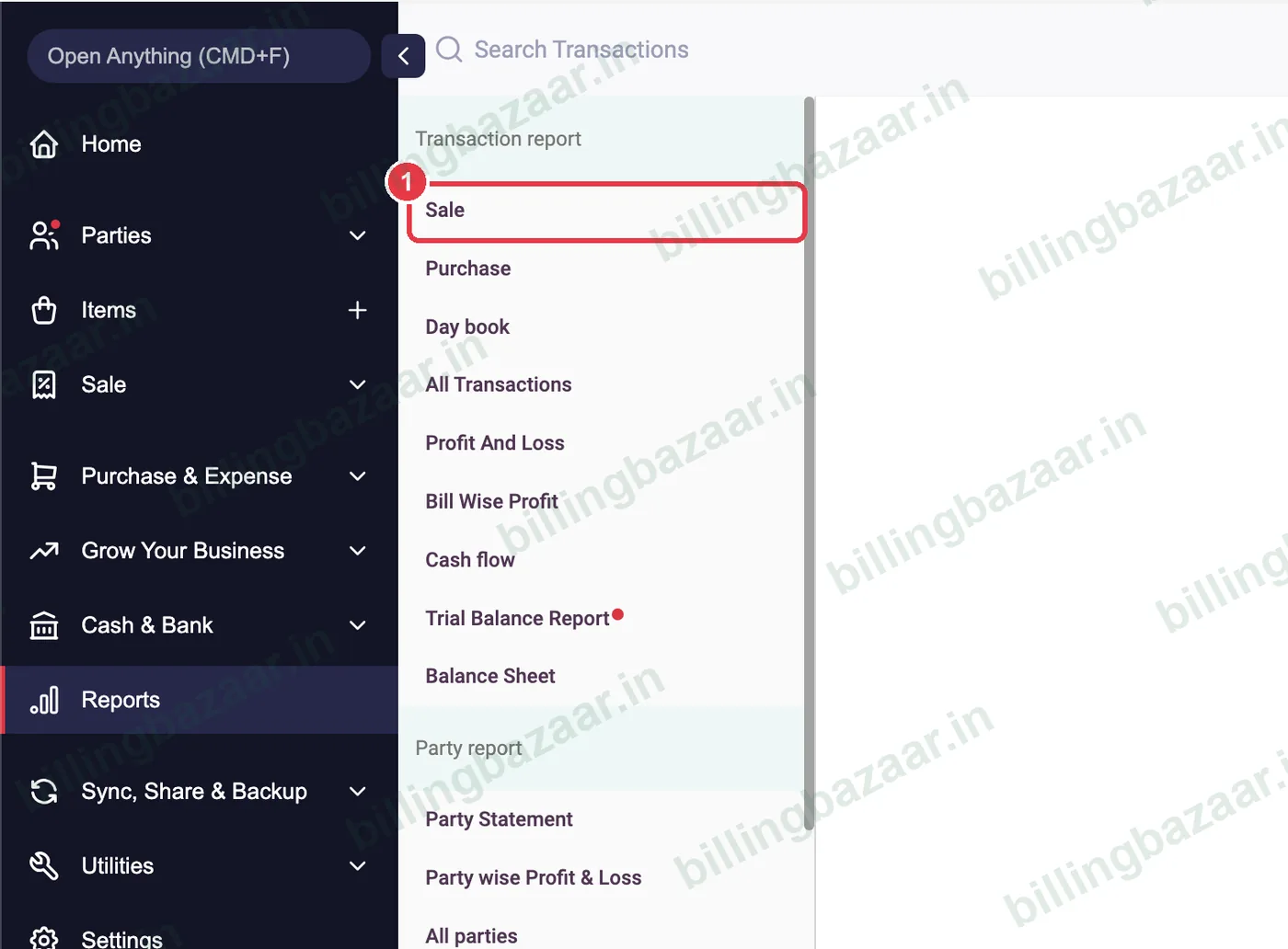
1Reports > Sale ತೆರೆಯಿರಿ
Reports ಕ್ಲಿಕ್ ಮಾಡಿ, ನಂತರ Transaction report ಕೆಳಗಿನ Sale ಕ್ಲಿಕ್ ಮಾಡಿ.
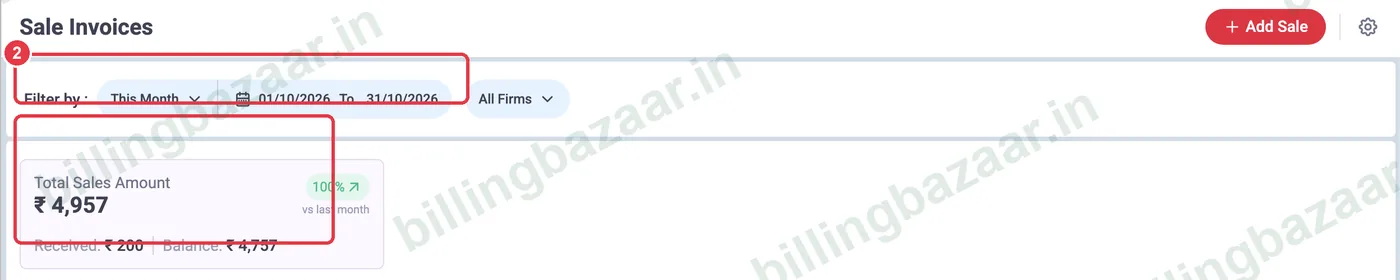
2ಫಿಲ್ಟರ್ ಸೆಟ್ ಮಾಡಿ ಮತ್ತು ಒಟ್ಟು ಮೊತ್ತ ನೋಡಿ
ಅವಧಿ (This Month, ನಿಮಗೆ ಬೇಕಾದ ದಿನಾಂಕಗಳು) ಮತ್ತು ಫರ್ಮ್ ಆಯ್ಕೆಮಾಡಿ. ಕಾರ್ಡ್ನಲ್ಲಿ Total Sales Amount, ಎಷ್ಟು Received ಆಯಿತು ಮತ್ತು ಇನ್ನೂ ಬಾಕಿ ಇರುವ Balance ಕಾಣಿಸುತ್ತದೆ.
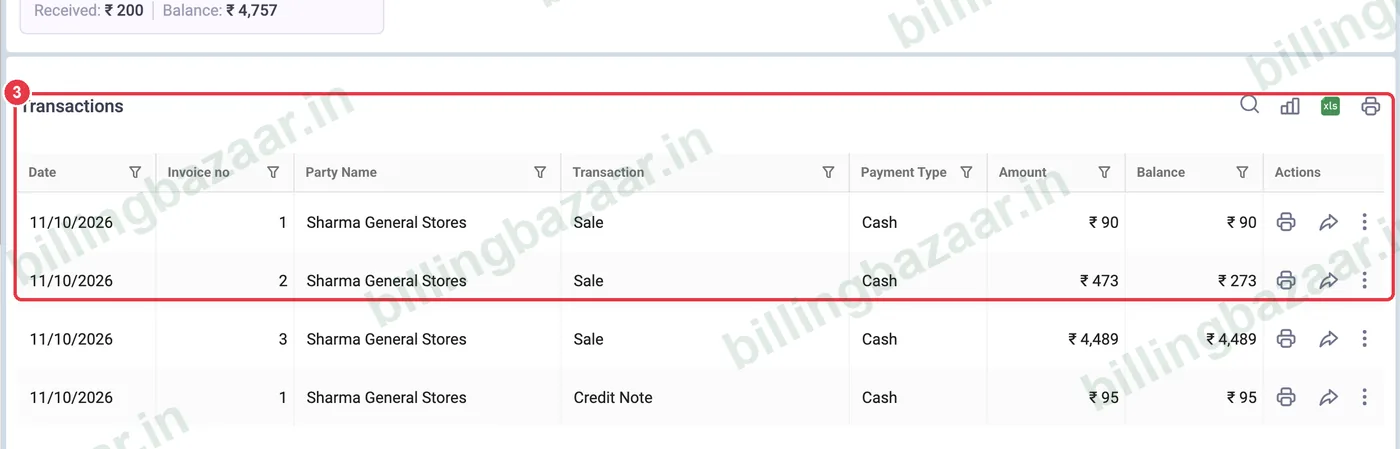
3ಪ್ರತಿ ಇನ್ವಾಯ್ಸ್ ನೋಡಿ
ಲಿಸ್ಟ್ನಲ್ಲಿ ದಿನಾಂಕ, ಇನ್ವಾಯ್ಸ್ ನಂಬರ್, ಪಾರ್ಟಿ, ಟೈಪ್ (Sale ಅಥವಾ Credit Note), ಪೇಮೆಂಟ್ ಟೈಪ್, ಮೊತ್ತ ಮತ್ತು ಬ್ಯಾಲೆನ್ಸ್ ಕಾಣಿಸುತ್ತದೆ. ಇನ್ವಾಯ್ಸ್ ಪ್ರಿಂಟ್, ಶೇರ್ ಅಥವಾ ತೆರೆಯಲು ಪ್ರತಿ ಸಾಲಿನ ಐಕಾನ್ಗಳನ್ನು ಬಳಸಿ.
ತಿಳಿದಿರಬೇಕಾದದ್ದು
- ಕ್ರೆಡಿಟ್ ನೋಟ್ಗಳು ಲಿಸ್ಟ್ನಲ್ಲಿ ಕಾಣಿಸುತ್ತವೆ ಮತ್ತು ಒಟ್ಟು ಮೊತ್ತ ಕಡಿಮೆ ಮಾಡುತ್ತವೆ.
- ತಕ್ಷಣ ಬಿಲ್ ಮಾಡಲು ಇದೇ ಸ್ಕ್ರೀನ್ನಲ್ಲಿ + Add Sale ಬಳಸಿ.
- ನಿಮ್ಮ CA ಗಾಗಿ ಲಿಸ್ಟ್ ಅನ್ನು Excel ಗೆ ಡೌನ್ಲೋಡ್ ಮಾಡಿ.
ಜನರು ಕೇಳುವ ಪ್ರಶ್ನೆಗಳು
Vyapar ನಲ್ಲಿ ಒಟ್ಟು ಸೇಲ್ ಹೇಗೆ ನೋಡುವುದು?
Reports > Sale ತೆರೆಯಿರಿ ಮತ್ತು ಅವಧಿ ಆಯ್ಕೆಮಾಡಿ; ಕಾರ್ಡ್ನಲ್ಲಿ ಒಟ್ಟು ಸೇಲ್ ಮೊತ್ತ ಕಾಣಿಸುತ್ತದೆ.
ಹಣ ಬರದ ಇನ್ವಾಯ್ಸ್ಗಳನ್ನು ನೋಡಬಹುದೇ?
ಹೌದು. Balance ಕಾಲಂ ಪ್ರತಿ ಇನ್ವಾಯ್ಸ್ನಲ್ಲಿ ಇನ್ನೂ ಎಷ್ಟು ಬಾಕಿ ಇದೆ ಎಂದು ತೋರಿಸುತ್ತದೆ.
ಸೇಲ್ ರಿಪೋರ್ಟ್ನಲ್ಲಿ ರಿಟರ್ನ್ ಸೇರಿರುತ್ತದೆಯೇ?
ಹೌದು. ಕ್ರೆಡಿಟ್ ನೋಟ್ಗಳು ಲಿಸ್ಟ್ನಲ್ಲಿದ್ದು ಒಟ್ಟು ಮೊತ್ತ ಕಡಿಮೆ ಮಾಡುತ್ತವೆ.
ಸಂಬಂಧಿತ ಗೈಡ್ಗಳು
- Vyapar ನಲ್ಲಿ GST ಇನ್ವಾಯ್ಸ್ ಮಾಡುವುದು ಹೇಗೆ
- Vyapar ನಲ್ಲಿ ಡೇ ಬುಕ್ ನೋಡುವುದು ಹೇಗೆ
- Vyapar ನಲ್ಲಿ ಪಾರ್ಟಿ ಸ್ಟೇಟ್ಮೆಂಟ್ (ಲೆಡ್ಜರ್) ನೋಡುವುದು ಮತ್ತು ಶೇರ್ ಮಾಡುವುದು ಹೇಗೆ
Vyapar ಬಗ್ಗೆ ಇನ್ನಷ್ಟು
ಸ್ಕ್ರೀನ್ಶಾಟ್ಗಳು Vyapar Desktop for Mac, October 2026 ನ ಡೆಮೊ ಕಂಪನಿಯಿಂದ. ಆ್ಯಪ್ ವರ್ಷನ್ಗಳ ನಡುವೆ ಮೆನುಗಳು ಸ್ವಲ್ಪ ಬದಲಾಗಬಹುದು. ಗೈಡ್: Billing Bazaar, ಒಂದು Vyapar ಪಾರ್ಟ್ನರ್.