 Billing Bazaar
Vyapar-ൽ സെയിൽ റിപ്പോർട്ട് എങ്ങനെ കാണാം
ഒരു കാലയളവിൽ നിങ്ങൾ എത്ര വിറ്റു, എത്ര കിട്ടി, ഇനിയും എത്ര കിട്ടാനുണ്ട് എന്ന് സെയിൽ റിപ്പോർട്ട് കാണിക്കുന്നു, എല്ലാ ഇൻവോയ്സുകളും ക്രെഡിറ്റ് നോട്ടുകളും ലിസ്റ്റ് ചെയ്തിരിക്കും.
| വേണ്ട സമയം | 1 മിനിറ്റ് |
|---|---|
| സ്റ്റെപ്പുകൾ | 3, ഓരോന്നിനും സ്ക്രീൻഷോട്ടോടെ |
| പരീക്ഷിച്ചത് | Vyapar Desktop for Mac, October 2026 |
| അവസാനം അപ്ഡേറ്റ് ചെയ്തത് | 11 ഒക്ടോബർ 2026 |
തുടങ്ങുന്നതിന് മുമ്പ്
- Vyapar-ൽ രേഖപ്പെടുത്തിയ കുറച്ച് സെയിലുകളും പർച്ചേസുകളും.
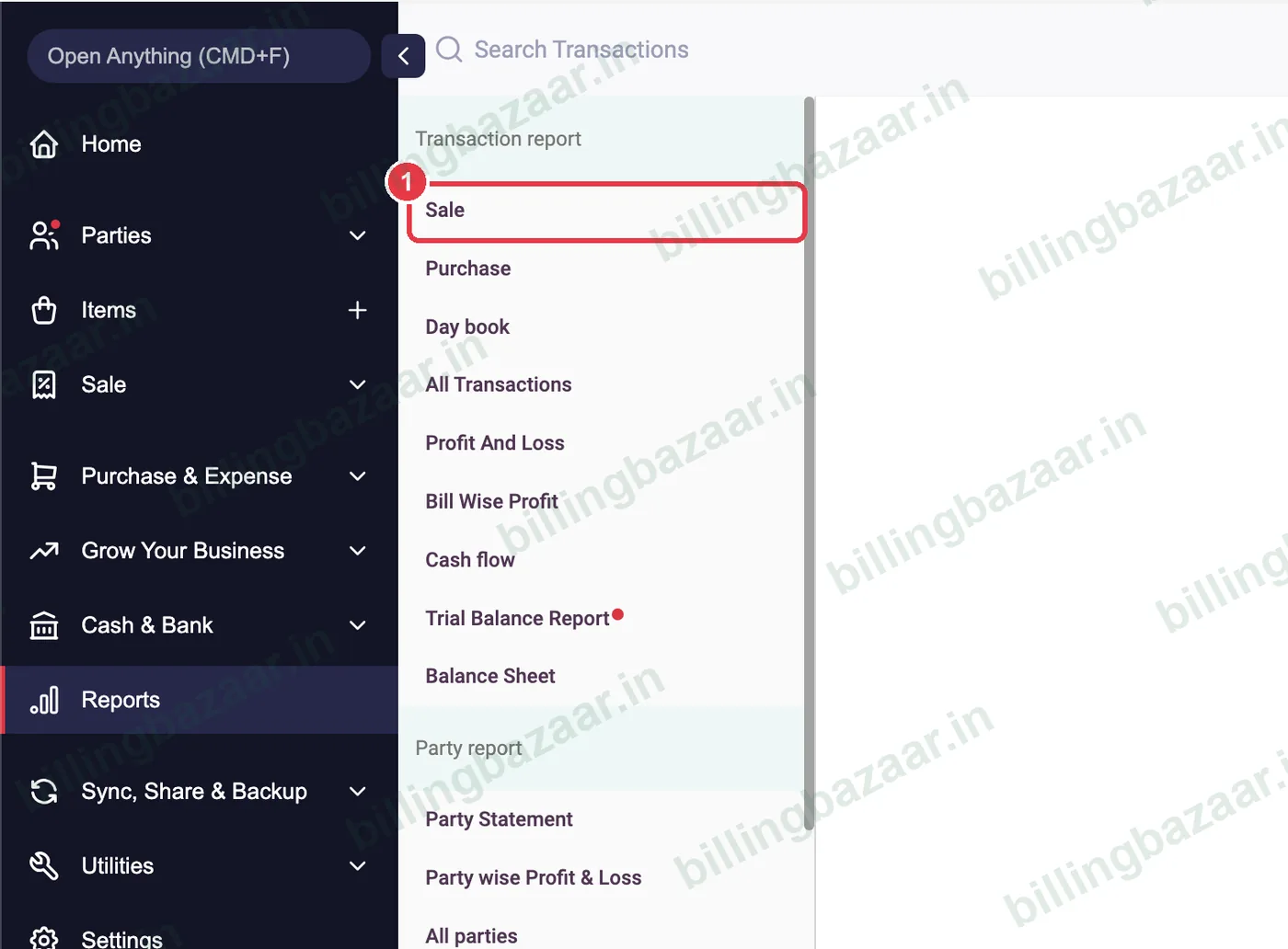
1Reports > Sale തുറക്കുക
Reports ക്ലിക്ക് ചെയ്യുക, എന്നിട്ട് Transaction report-ന് താഴെയുള്ള Sale.
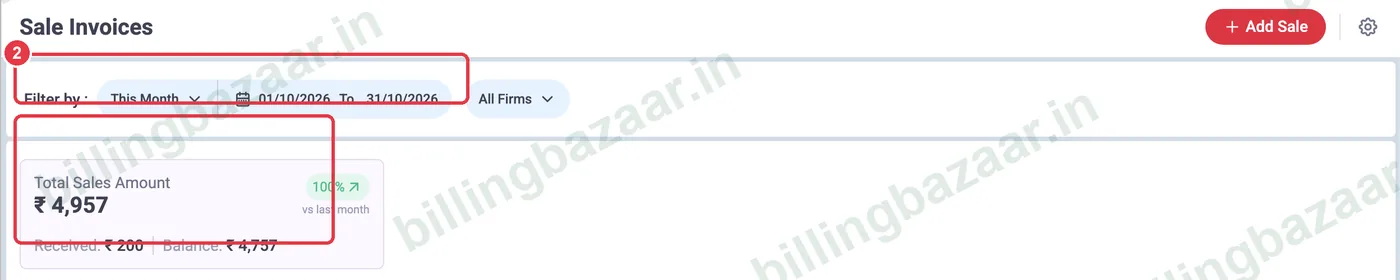
2ഫിൽട്ടറുകൾ സെറ്റ് ചെയ്ത് ടോട്ടലുകൾ നോക്കുക
കാലയളവും (This Month, ഇഷ്ടമുള്ള തീയതികൾ) ഫേമും തിരഞ്ഞെടുക്കുക. കാർഡിൽ Total Sales Amount, എത്ര Received, ഇനിയും കിട്ടാനുള്ള Balance എന്നിവ കാണാം.
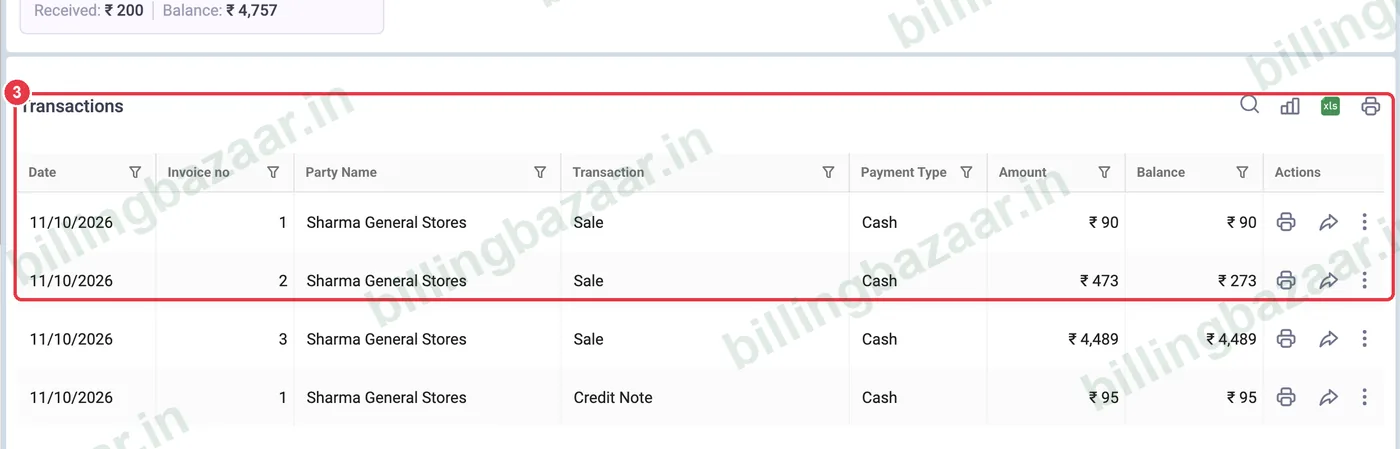
3ഓരോ ഇൻവോയ്സും പരിശോധിക്കുക
ലിസ്റ്റിൽ തീയതി, ഇൻവോയ്സ് നമ്പർ, പാർട്ടി, ടൈപ്പ് (Sale അല്ലെങ്കിൽ Credit Note), പേയ്മെന്റ് ടൈപ്പ്, തുക, ബാലൻസ് എന്നിവ കാണാം. ഇൻവോയ്സ് പ്രിന്റ് ചെയ്യാനോ ഷെയർ ചെയ്യാനോ തുറക്കാനോ ഓരോ വരിയിലെയും ഐക്കണുകൾ ഉപയോഗിക്കുക.
അറിഞ്ഞിരിക്കേണ്ടത്
- ക്രെഡിറ്റ് നോട്ടുകൾ ലിസ്റ്റിൽ കാണിക്കും, അവ ടോട്ടൽ കുറയ്ക്കും.
- ഉടനെ ബിൽ ചെയ്യാൻ ഈ സ്ക്രീനിലെ + Add Sale ഉപയോഗിക്കുക.
- നിങ്ങളുടെ CA-ക്കായി ലിസ്റ്റ് Excel-ലേക്ക് ഡൗൺലോഡ് ചെയ്യുക.
ആളുകൾ ചോദിക്കുന്ന ചോദ്യങ്ങൾ
Vyapar-ൽ ആകെ സെയിൽ എങ്ങനെ കാണാം?
Reports > Sale തുറന്ന് കാലയളവ് തിരഞ്ഞെടുക്കുക; കാർഡിൽ ആകെ സെയിൽ തുക കാണാം.
അടയ്ക്കാത്ത ഇൻവോയ്സുകൾ കാണാമോ?
ഉവ്വ്. ഓരോ ഇൻവോയ്സിലും ഇനിയും കിട്ടാനുള്ളത് Balance കോളത്തിൽ കാണാം.
സെയിൽ റിപ്പോർട്ടിൽ റിട്ടേണുകൾ ഉൾപ്പെടുമോ?
ഉവ്വ്. ക്രെഡിറ്റ് നോട്ടുകൾ ലിസ്റ്റ് ചെയ്യും, അവ ടോട്ടൽ കുറയ്ക്കും.
ബന്ധപ്പെട്ട ഗൈഡുകൾ
- Vyapar-ൽ GST ഇൻവോയ്സ് എങ്ങനെ ഉണ്ടാക്കാം
- Vyapar-ൽ ഡേ ബുക്ക് എങ്ങനെ കാണാം
- Vyapar-ൽ പാർട്ടി സ്റ്റേറ്റ്മെന്റ് (ലെഡ്ജർ) എങ്ങനെ കാണാം, ഷെയർ ചെയ്യാം
Vyapar-നെ കുറിച്ച് കൂടുതൽ
സ്ക്രീൻഷോട്ടുകൾ Vyapar Desktop for Mac, October 2026-ലെ ഒരു ഡെമോ കമ്പനിയിൽ നിന്നുള്ളതാണ്. ആപ്പ് വേർഷനുകൾ മാറുമ്പോൾ മെനുകൾ അൽപ്പം മാറിയേക്കാം. ഗൈഡ് തയ്യാറാക്കിയത് Billing Bazaar, ഒരു Vyapar പാർട്ണർ.