 Billing Bazaar
Vyapar માં ગ્રાહક અને સપ્લાયર કેવી રીતે ઉમેરવા
Vyapar માં ગ્રાહક અને સપ્લાયર બંનેને પાર્ટી કહેવાય છે. એમને એક વાર ઉમેરવાથી એમનું નામ, GSTIN અને સરનામું દરેક ઇન્વૉઇસ અને પરચેઝ બિલ પર આપમેળે ભરાઈ જાય છે. આ ગાઇડમાં Vyapar ડેસ્કટોપ એપમાં GST રજિસ્ટર્ડ ગ્રાહક ઉમેરવામાં આવ્યો છે.
| લાગતો સમય | 2 મિનિટ |
|---|---|
| સ્ટેપ | 7, દરેક સ્ક્રીનશોટ સાથે |
| આના પર ટેસ્ટ કર્યું | Vyapar Desktop for Mac, October 2026 |
| છેલ્લે અપડેટ | 11 ઑક્ટોબર 2026 |
શરૂ કરતાં પહેલાં
- પાર્ટીનું નામ, ફોન નંબર અને બિલિંગ સરનામું.
- જો એ GST રજિસ્ટર્ડ હોય તો એમનો GSTIN (B2B ઇન્વૉઇસ અને GSTR-1 માટે જરૂરી).
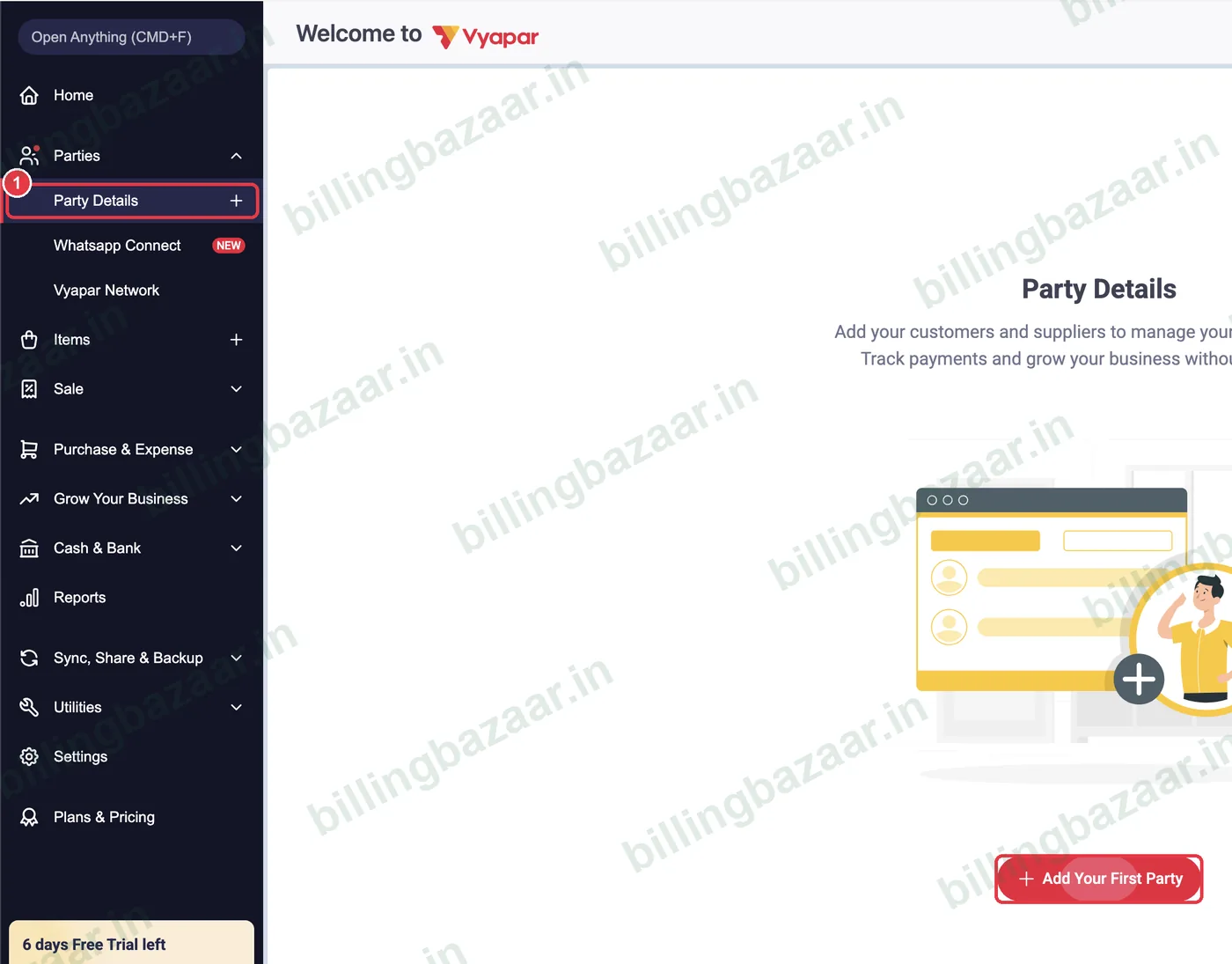
1Parties ખોલો અને Add Party પર ક્લિક કરો
ડાબા સાઇડબારમાં Parties > Party Details પર ક્લિક કરો. પહેલી વાર Add Your First Party પર ક્લિક કરો; પછીથી ઉપર જમણી બાજુ લાલ + Add Party બટન વાપરો.
2નામ, GSTIN અને ફોન લખો
ઇન્વૉઇસ પર જેમ પ્રિન્ટ થવું જોઈએ એમ Party Name, 15 અક્ષરનો GSTIN (સામાન્ય ગ્રાહક માટે છોડી દો) અને Phone Number લખો. ફોન નંબર WhatsApp અને SMS રિમાઇન્ડર માટે વપરાય છે.

3GST ટાઇપ અને રાજ્ય ચેક કરો
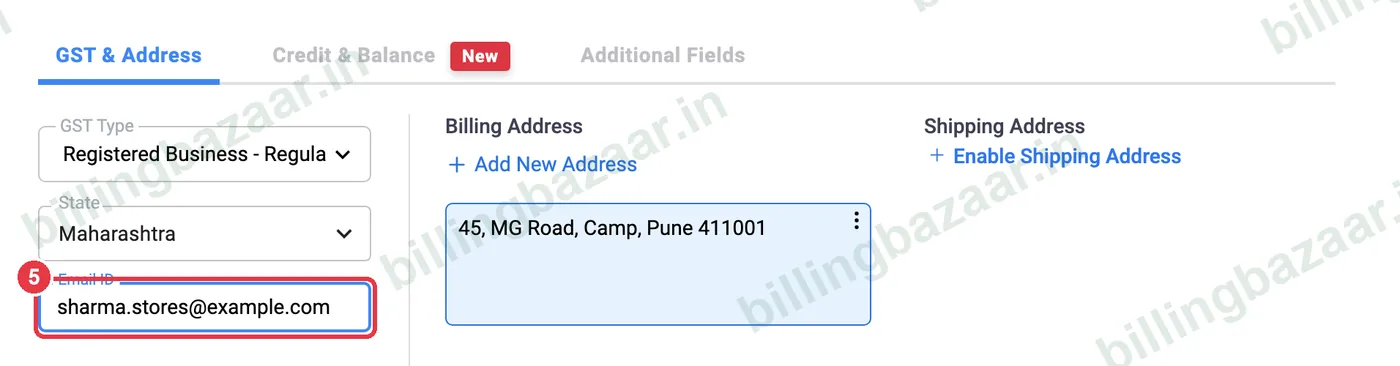
GST & Address ટેબમાં Vyapar GST Type ને Registered Business - Regular કરે છે અને GSTIN પરથી State ભરે છે. GSTIN વગરના રોકડ ગ્રાહક માટે એને Unregistered/Consumer જ રાખો અને રાજ્ય પસંદ કરો.
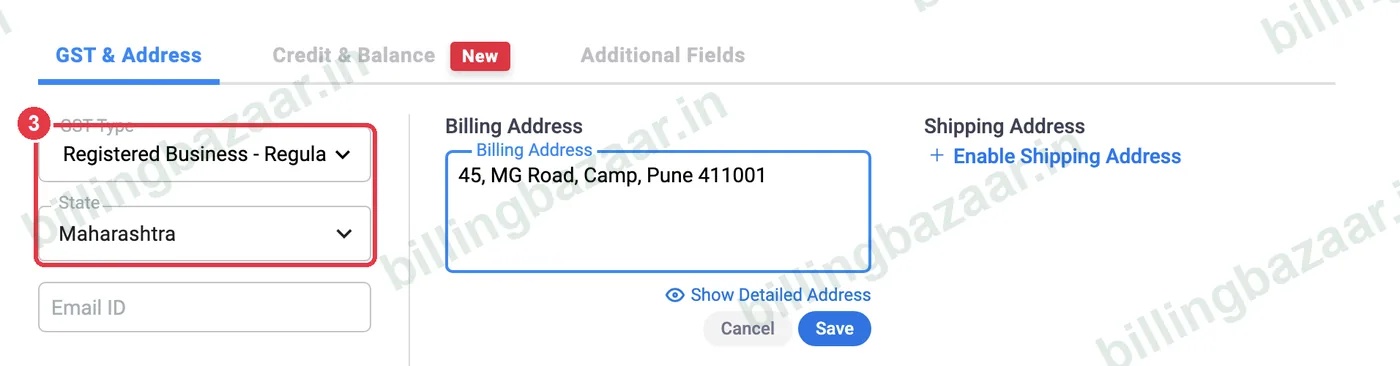
ટિપ: ઇન્વૉઇસ પર CGST + SGST (તમારા જ રાજ્યમાં) લાગશે કે IGST (બીજું રાજ્ય), એ પાર્ટીના રાજ્ય પરથી નક્કી થાય છે.
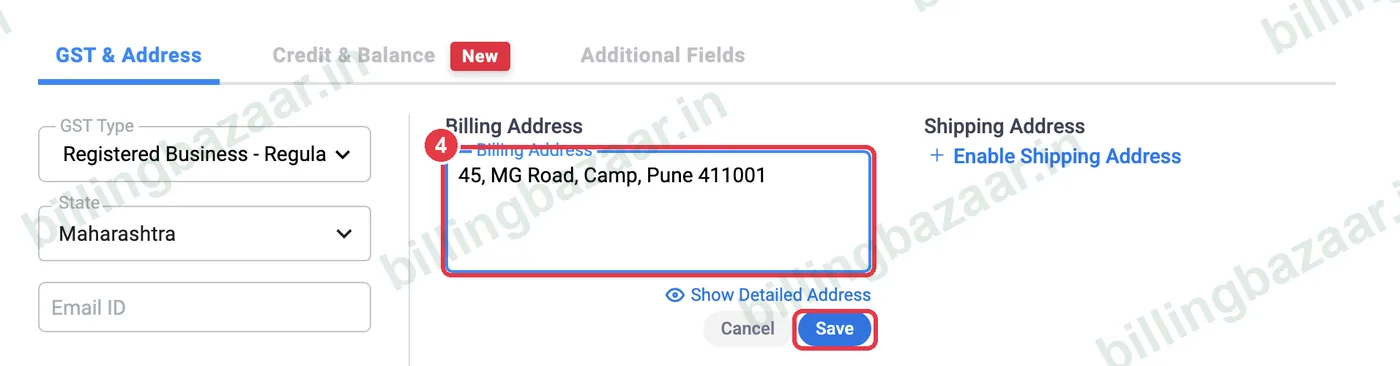
4બિલિંગ સરનામું ઉમેરો
Billing Address લખો અને એની નીચેના નાના વાદળી Save પર ક્લિક કરો. જો માલ બીજા સરનામે જતો હોય તો Enable Shipping Address પર ક્લિક કરો.
5ઇમેઇલ ઉમેરો (જરૂરી નથી)
જો આ પાર્ટીને ઇન્વૉઇસ અને સ્ટેટમેન્ટ ઇમેઇલ કરવા હોય તો Email ID લખો.
6Save પર ક્લિક કરો
Save પર ક્લિક કરો, કે આગલી પાર્ટી ઉમેરવા Save & New પર. ઓપનિંગ બેલેન્સ અને ક્રેડિટ લિમિટ Credit & Balance ટેબમાં છે (સંબંધિત ગાઇડ જુઓ).

7તમારી પાર્ટીઓ જુઓ
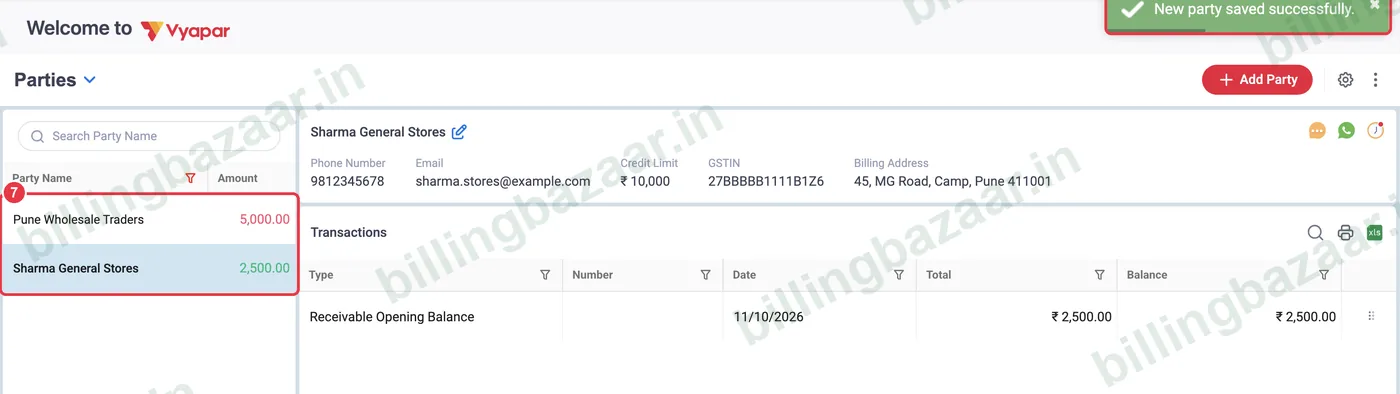
Vyapar New party saved successfully દેખાડે છે. ડાબી બાજુની પાર્ટી લિસ્ટમાં દરેક પાર્ટીનું બેલેન્સ દેખાય છે: લીલું એટલે એમણે તમને આપવાના છે, લાલ એટલે તમારે એમને આપવાના છે. ડિટેલ્સ અને ટ્રાન્ઝેક્શન જોવા પાર્ટી પર ક્લિક કરો.
જાણવા જેવું
- સપ્લાયર પણ એ જ રીતે ઉમેરાય છે; તમારે એમને પૈસા આપવાના હોય ત્યારે એમનું બેલેન્સ લાલ રંગમાં દેખાય છે.
- Excel માંથી, કે મોબાઇલ એપમાં ફોનના કોન્ટેક્ટમાંથી, એકસાથે ઘણી પાર્ટી ઇમ્પોર્ટ કરો.
- પાર્ટીનાં નામ અલગ-અલગ રાખો; Sharma નામની બે પાર્ટી હોય તો રિપોર્ટમાં ગૂંચવણ થાય છે.
લોકો પૂછે છે એ સવાલો
Vyapar માં ગ્રાહક કેવી રીતે ઉમેરવો?
Parties > Party Details માં જાઓ, Add Party પર ક્લિક કરો, નામ, GSTIN, ફોન અને સરનામું લખો, અને Save પર ક્લિક કરો.
શું સપ્લાયર માટે અલગ સ્ક્રીન છે?
ના. Vyapar માં ગ્રાહક અને સપ્લાયર બંને પાર્ટી છે; બંનેને એ જ Add Party વિન્ડોમાંથી ઉમેરો.
શું પાર્ટી માટે GSTIN ફરજિયાત છે?
ના. સામાન્ય ગ્રાહક અને રજિસ્ટર ન થયેલા બિઝનેસ માટે ખાલી રાખો. રજિસ્ટર્ડ બિઝનેસ માટે ઉમેરો જેથી એમના ઇન્વૉઇસ GSTR-1 માં B2B તરીકે દેખાય.
Vyapar એ જાતે GST ટાઇપ કેમ બદલી નાખ્યો?
તમે GSTIN લખો ત્યારે Vyapar ટાઇપ Registered Business કરી દે છે અને પહેલા બે અંક પરથી રાજ્ય ભરી દે છે.
ગ્રાહક પાસે પહેલેથી જે લેણું છે એ ક્યાં લખવું?
Credit & Balance ટેબમાં, To Receive પસંદ કરીને ઓપનિંગ બેલેન્સ તરીકે.
સંબંધિત ગાઇડ
- Vyapar માં પાર્ટીનું ઓપનિંગ બેલેન્સ અને ક્રેડિટ લિમિટ કેવી રીતે ઉમેરવી
- Vyapar માં Excel માંથી ગ્રાહકો કેવી રીતે ઇમ્પોર્ટ કરવા
- Vyapar માં પાર્ટી સ્ટેટમેન્ટ (ખાતાવહી) કેવી રીતે જોવું અને શેર કરવું
- Vyapar માં GST ઇન્વૉઇસ કેવી રીતે બનાવવું
Vyapar વિશે વધુ
સ્ક્રીનશોટ Vyapar Desktop for Mac, October 2026 ની ડેમો કંપનીના છે. ઍપના વર્ઝન પ્રમાણે મેનુ થોડાં ખસી શકે છે. ગાઇડ: Billing Bazaar, Vyapar પાર્ટનર.