 Billing Bazaar
Vyapar में GST इनवॉइस कैसे बनाएं
एक बार आपके आइटम और ग्राहक सेट हो जाएं, तो Vyapar में GST इनवॉइस एक मिनट से कम में बन जाता है। Vyapar ग्राहक का पता भरता है, प्लेस ऑफ सप्लाई तय करता है, सही GST लगाता है और प्रिंट किए इनवॉइस पर उसे CGST और SGST (या IGST) में बांटता है।
| लगने वाला समय | 2 मिनट |
|---|---|
| स्टेप | 8, हर एक के साथ स्क्रीनशॉट |
| इस पर टेस्ट किया | Vyapar Desktop for Mac, October 2026 |
| आखिरी अपडेट | 11 अक्टूबर 2026 |
शुरू करने से पहले
- आपकी बिज़नेस डिटेल्स और GSTIN जुड़े हों (बिज़नेस डिटेल्स वाली गाइड देखें)।
- HSN कोड और GST रेट के साथ आइटम सेव हों, और ग्राहक पार्टी के रूप में सेव हो। इन्हें इनवॉइस स्क्रीन से भी जोड़ सकते हैं।
1+ Add Sale पर क्लिक करें
Vyapar की होम स्क्रीन पर ऊपर लाल + Add Sale बटन पर क्लिक करें। साइडबार में Sale > Sale Invoices भी इस्तेमाल कर सकते हैं। पहली बार आने वाले टिप पॉप-अप बंद कर दें।

2ग्राहक चुनें
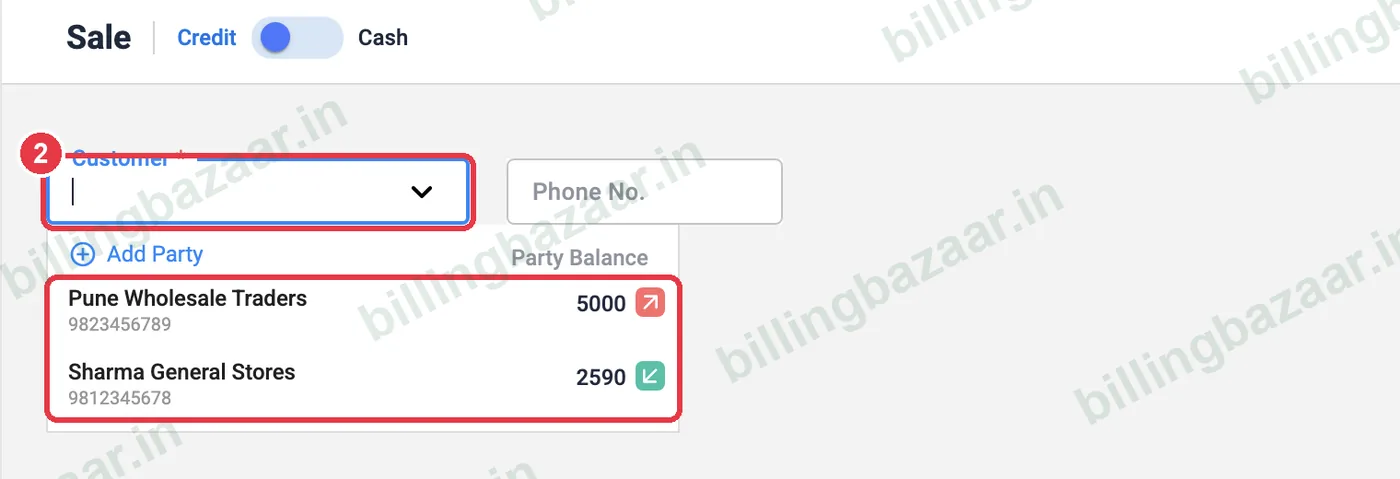
Customer पर क्लिक करें और लिस्ट से पार्टी चुनें। इसमें हर पार्टी का फोन नंबर और मौजूदा बैलेंस दिखता है। नए ग्राहक के लिए लिस्ट में सबसे ऊपर Add Party इस्तेमाल करें। आने-जाने वाले ग्राहकों की कैश सेल के लिए Credit / Cash टॉगल इस्तेमाल करें।
3पता और स्टेट ऑफ सप्लाई चेक करें
Vyapar फोन नंबर, Billing Address और ग्राहक का बैलेंस भरता है, और ग्राहक के राज्य से State of supply सेट करता है। इनवॉइस नंबर और तारीख अपने आप भर जाते हैं।

टिप: अगर State of supply आपका अपना राज्य है, तो GST CGST + SGST में बंटता है। दूसरे राज्य के लिए Vyapar IGST लगाता है।
4आइटम जोड़ें
ITEM के नीचे पहली लाइन पर क्लिक करें और आइटम के नाम का कुछ हिस्सा टाइप करें। लिस्ट में सेल प्राइस, परचेज प्राइस, मौजूदा स्टॉक और लोकेशन दिखती है। आइटम जोड़ने के लिए उस पर क्लिक करें।

5क्वांटिटी डालें और टैक्स चेक करें
QTY टाइप करें। यूनिट, दाम और आइटम का GST रेट आइटम से भर जाता है, और Vyapar टैक्स की रकम और लाइन की रकम निकालता है। ज़रूरत हो तो डिस्काउंट % डालें, और और आइटम के लिए ADD ROW पर क्लिक करें।

6मिला हुआ पेमेंट दर्ज करें
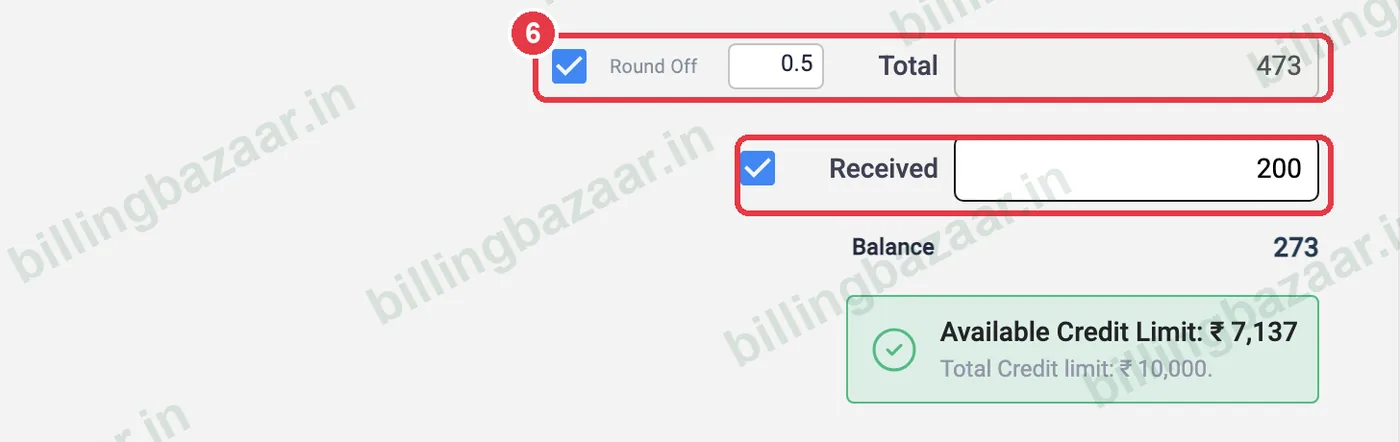
Vyapar Total (राउंड-ऑफ करके) दिखाता है। अगर ग्राहक ने अभी कुछ पेमेंट किया है, तो Received पर टिक करें और रकम डालें; Balance उसके खाते में जुड़ जाता है। जिन ग्राहकों की क्रेडिट लिमिट है, उनके लिए Vyapar दिखाता है कि कितना क्रेडिट बाकी है।
7Save पर क्लिक करें
नीचे दाईं ओर Save पर क्लिक करें। अगर आप ई-इनवॉइसिंग इस्तेमाल करते हैं, तो उसके पास Generate e-Invoice दिखता है।

8इनवॉइस प्रिंट या शेयर करें
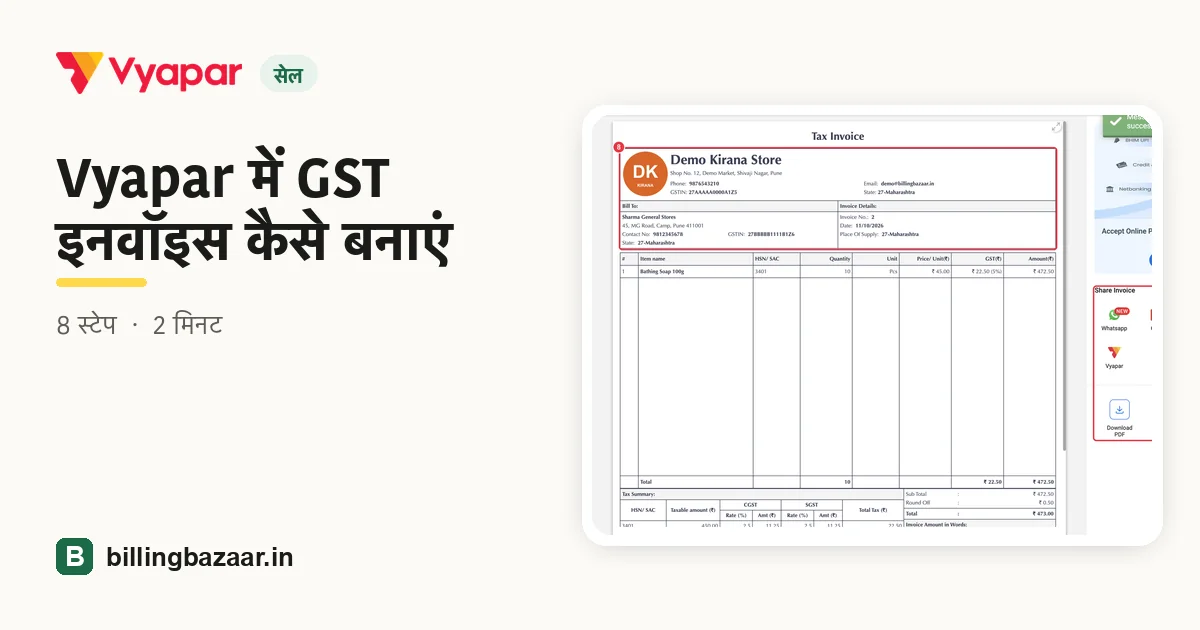
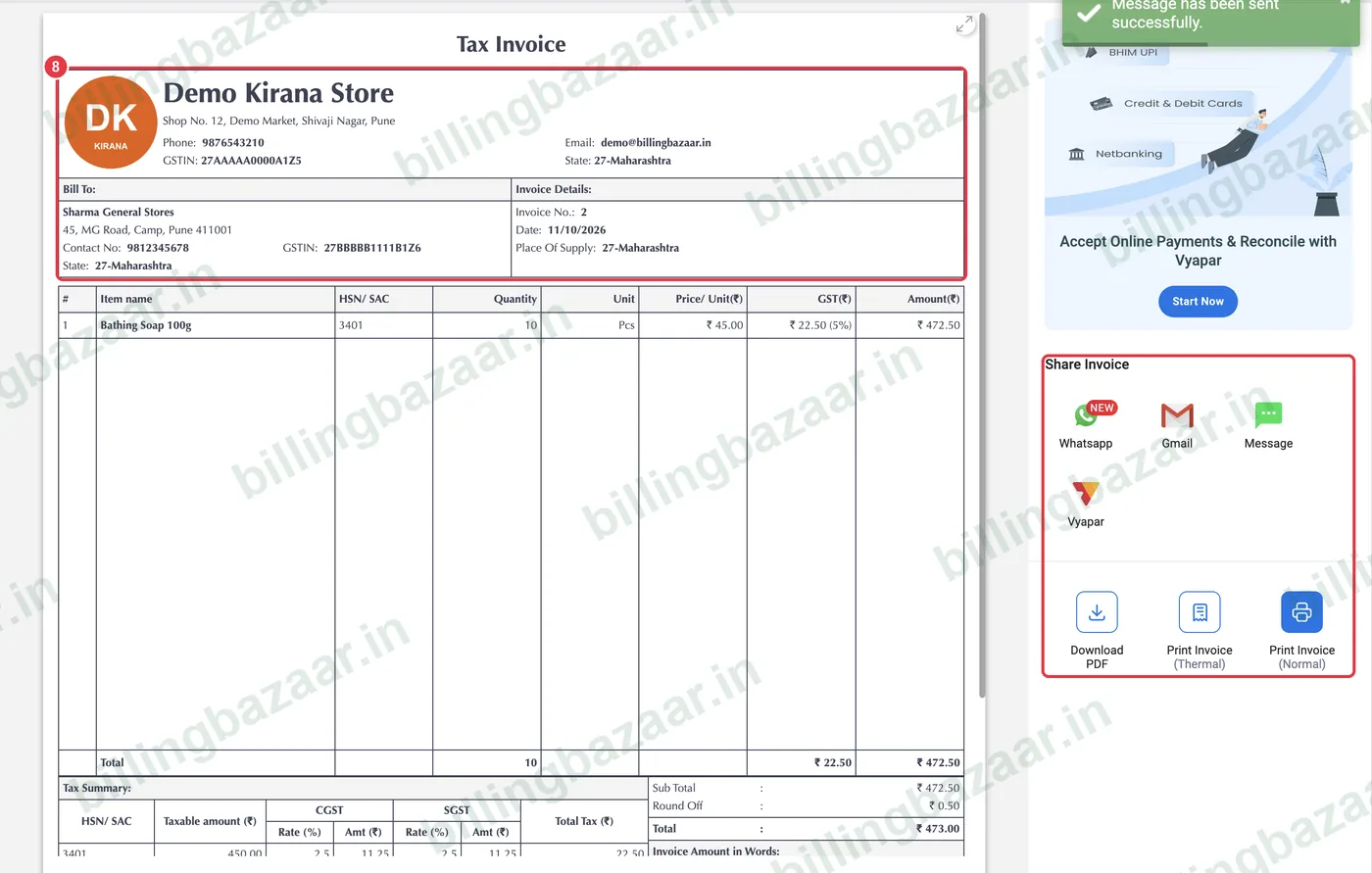
Vyapar आपके लोगो, GSTIN, प्लेस ऑफ सप्लाई, HSN कोड और CGST/SGST टैक्स समरी के साथ Tax Invoice का प्रीव्यू खोलता है। इसे WhatsApp, Gmail या SMS पर शेयर करें, Download PDF करें, या नॉर्मल या थर्मल प्रिंटर पर प्रिंट करें। बाईं ओर की थीम से दूसरा लुक चुनें।
जानने लायक
- सेव करने पर Vyapar ग्राहक को अपने आप SMS भेज सकता है। इसे Settings > Transaction Message में कंट्रोल करें।
- बिना पार्टी सेव किए आने-जाने वाले ग्राहकों के लिए Cash मोड इस्तेमाल करें।
- दूसरे ग्राहक का बिल बनाकर बाद में लौटने के लिए इनवॉइस को टैब में ड्राफ्ट के रूप में रखें (ऊपर + से)।
- Sale > Sale Invoices से इनवॉइस एडिट या डिलीट करें; Vyapar बदलावों का ऑडिट ट्रेल रखता है।
लोग जो सवाल पूछते हैं
Vyapar में GST बिल कैसे बनाएं?
Add Sale पर क्लिक करें, ग्राहक चुनें, क्वांटिटी के साथ आइटम जोड़ें, GST और टोटल चेक करें, जो रकम मिली हो वह डालें और Save पर क्लिक करें। फिर Vyapar प्रिंट या शेयर करने के लिए टैक्स इनवॉइस दिखाता है।
Vyapar कैसे तय करता है कि CGST/SGST लगेगा या IGST?
State of supply से। अगर यह आपके बिज़नेस के राज्य से मेल खाता है, तो टैक्स CGST और SGST में बंटता है; नहीं तो IGST लगता है।
क्या Vyapar इनवॉइस पर डिस्काउंट दे सकते हैं?
हां। हर आइटम लाइन पर डिस्काउंट % या रकम डालें, या पूरे इनवॉइस पर डिस्काउंट दें।
Vyapar इनवॉइस WhatsApp पर कैसे शेयर करें?
सेव करने के बाद प्रीव्यू के Share Invoice पैनल में WhatsApp पर क्लिक करें। बाद में इनवॉइस लिस्ट से भी शेयर कर सकते हैं।
क्या बिना GSTIN के इनवॉइस मान्य है?
जो बिज़नेस GST में रजिस्टर्ड नहीं हैं, उन्हें टैक्स इनवॉइस की जगह बिल ऑफ सप्लाई देना चाहिए; Vyapar दोनों बना सकता है।
इससे जुड़ी गाइड
- Vyapar में HSN कोड और GST रेट के साथ आइटम कैसे जोड़ें
- Vyapar में ग्राहक और सप्लायर कैसे जोड़ें
- Vyapar से WhatsApp पर इनवॉइस कैसे भेजें
- Vyapar में इनवॉइस कैसे प्रिंट करें (A4 और थर्मल)
- Vyapar में इनवॉइस फॉर्मेट और थीम कैसे बदलें
- Vyapar में ग्राहकों को जाने वाले ऑटोमैटिक SMS कैसे बंद करें या बदलें
इन बिज़नेस के लिए काम का
- मेडिकल स्टोर के लिए Vyapar
- बिल्डिंग मटीरियल शॉप के लिए Vyapar
- इलेक्ट्रॉनिक्स शॉप के लिए Vyapar
- मोबाइल शॉप के लिए Vyapar
- कॉस्मेटिक्स शॉप के लिए Vyapar
- फर्नीचर शॉप के लिए Vyapar
Vyapar के बारे में और
स्क्रीनशॉट Vyapar Desktop for Mac, October 2026 की एक डेमो कंपनी के हैं। ऐप के वर्ज़न के साथ मेन्यू थोड़े बदल सकते हैं। गाइड: Billing Bazaar, एक Vyapar पार्टनर।