 Billing Bazaar
Vyapar में ग्राहक और सप्लायर कैसे जोड़ें
Vyapar में ग्राहक और सप्लायर दोनों को पार्टी कहा जाता है। इन्हें एक बार जोड़ने से इनका नाम, GSTIN और पता हर इनवॉइस और परचेज बिल पर अपने आप भर जाता है। इस गाइड में Vyapar डेस्कटॉप ऐप में GST रजिस्टर्ड ग्राहक जोड़ना बताया गया है।
| लगने वाला समय | 2 मिनट |
|---|---|
| स्टेप | 7, हर एक के साथ स्क्रीनशॉट |
| इस पर टेस्ट किया | Vyapar Desktop for Mac, October 2026 |
| आखिरी अपडेट | 11 अक्टूबर 2026 |
शुरू करने से पहले
- पार्टी का नाम, फोन नंबर और बिलिंग पता।
- अगर वे GST रजिस्टर्ड हैं तो उनका GSTIN (B2B इनवॉइस और GSTR-1 के लिए ज़रूरी)।
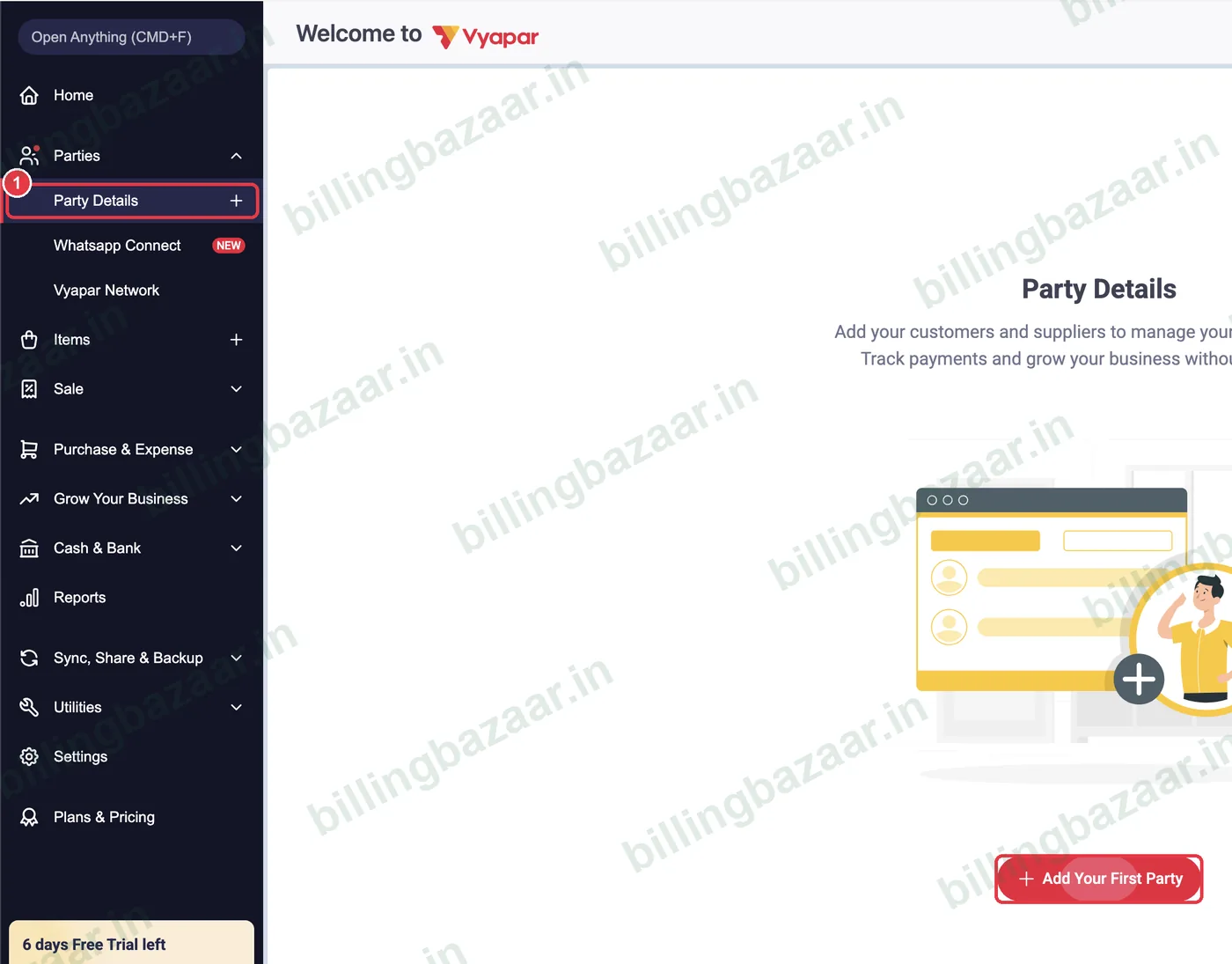
1Parties खोलें और Add Party पर क्लिक करें
बाएं साइडबार में Parties > Party Details पर क्लिक करें। पहली बार Add Your First Party पर क्लिक करें; उसके बाद ऊपर दाईं ओर लाल + Add Party बटन इस्तेमाल करें।
2नाम, GSTIN और फोन डालें
Party Name वैसे लिखें जैसे इनवॉइस पर छपना चाहिए, 15 अक्षरों का GSTIN (आम ग्राहकों के लिए छोड़ दें) और Phone Number डालें। फोन नंबर WhatsApp और SMS रिमाइंडर के लिए काम आता है।

3GST टाइप और राज्य चेक करें
GST & Address टैब में Vyapar GST Type को Registered Business - Regular कर देता है और GSTIN से State भर देता है। बिना GSTIN वाले आम ग्राहक के लिए इसे Unregistered/Consumer ही रहने दें और राज्य चुनें।
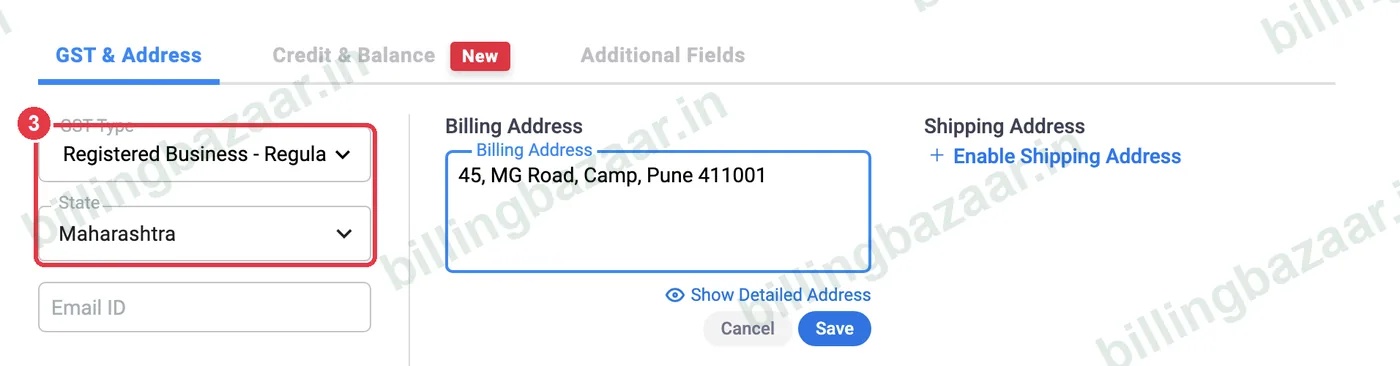
टिप: पार्टी के राज्य से तय होता है कि इनवॉइस पर CGST + SGST (आपके ही राज्य में) लगेगा या IGST (दूसरे राज्य में)।
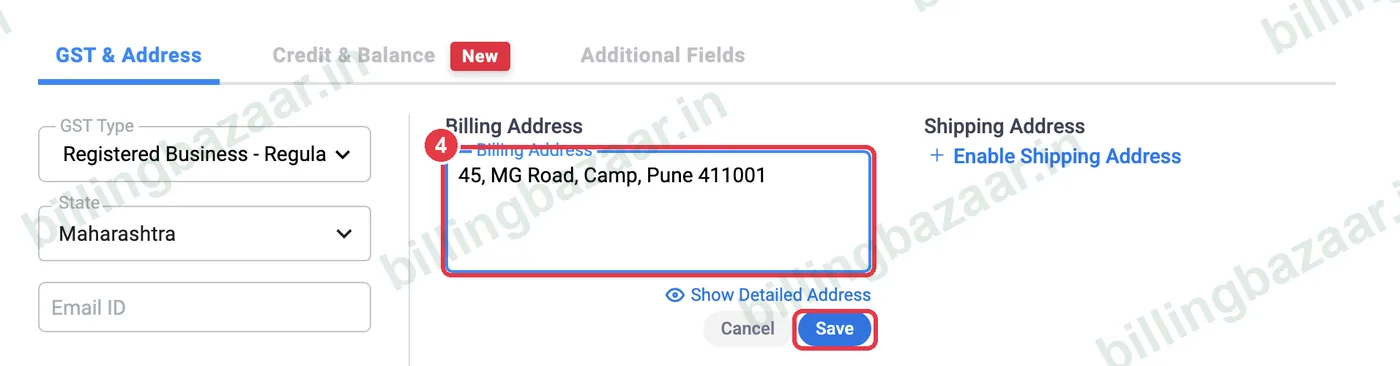
4बिलिंग पता डालें
Billing Address टाइप करें और उसके नीचे छोटे नीले Save पर क्लिक करें। अगर माल किसी दूसरे पते पर जाता है तो Enable Shipping Address पर क्लिक करें।
5ईमेल डालें (ज़रूरी नहीं)
अगर आप इस पार्टी को इनवॉइस और स्टेटमेंट ईमेल करना चाहते हैं, तो Email ID डालें।
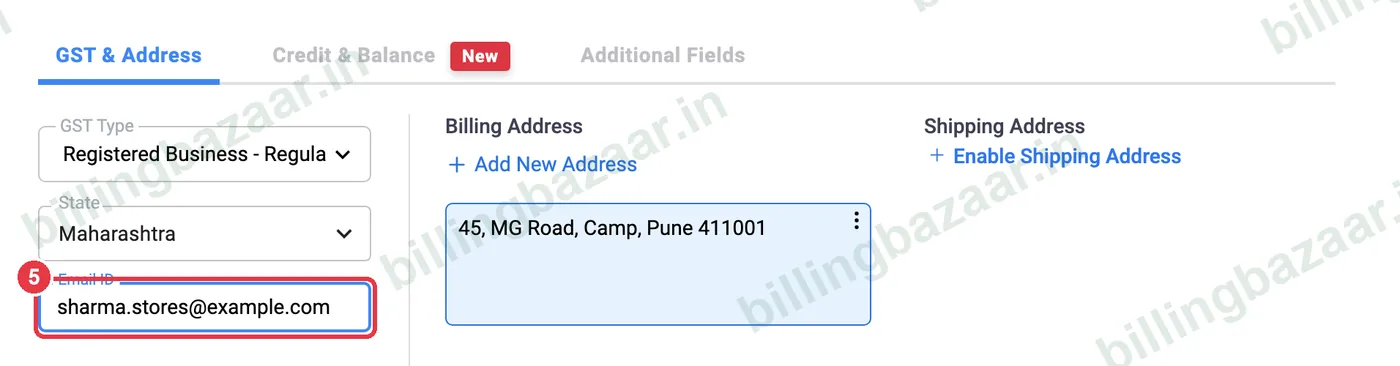
6Save पर क्लिक करें
Save पर क्लिक करें, या अगली पार्टी जोड़ने के लिए Save & New पर। ओपनिंग बैलेंस और क्रेडिट लिमिट Credit & Balance टैब में हैं (इसकी अलग गाइड देखें)।

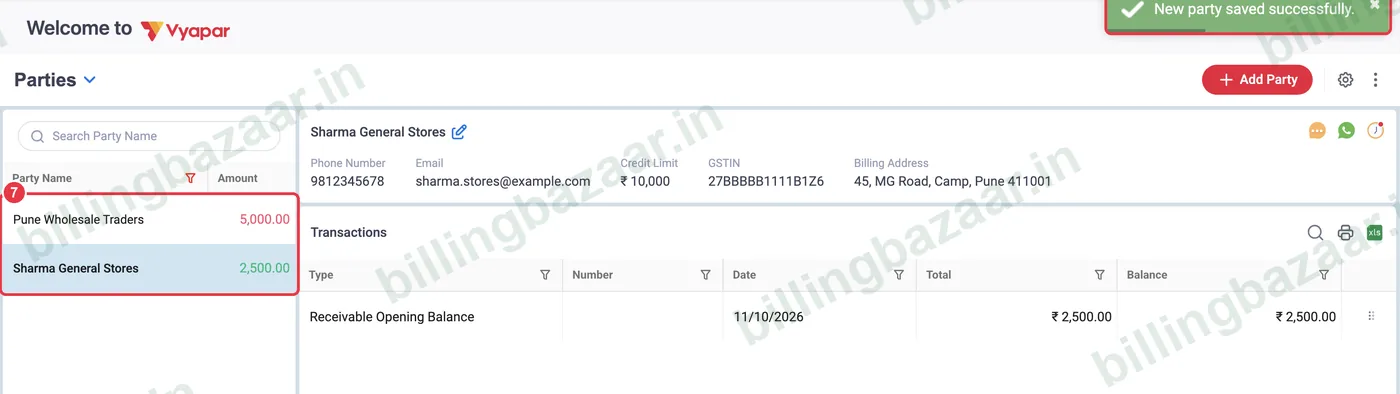
7अपनी पार्टी देखें
Vyapar New party saved successfully दिखाता है। बाईं ओर पार्टी लिस्ट में हर पार्टी का बैलेंस दिखता है: हरा मतलब उन्हें आपको पैसे देने हैं, लाल मतलब आपको उन्हें देने हैं। किसी पार्टी पर क्लिक करके उसकी डिटेल्स और ट्रांजैक्शन देखें।
जानने लायक
- सप्लायर भी इसी तरह जोड़े जाते हैं; अगर आपको उन्हें पैसे देने हैं तो उनका बैलेंस लाल रंग में दिखता है।
- एक साथ कई पार्टी Excel से इंपोर्ट करें, या मोबाइल ऐप में फोन कॉन्टैक्ट्स से।
- पार्टी के नाम अलग-अलग रखें; Sharma नाम की दो पार्टी होने से रिपोर्ट में उलझन होती है।
लोग जो सवाल पूछते हैं
Vyapar में ग्राहक कैसे जोड़ें?
Parties > Party Details में जाएं, Add Party पर क्लिक करें, नाम, GSTIN, फोन और पता डालें, और Save पर क्लिक करें।
क्या सप्लायर के लिए अलग स्क्रीन है?
नहीं। Vyapar में ग्राहक और सप्लायर दोनों पार्टी हैं; दोनों को उसी Add Party विंडो से जोड़ें।
क्या पार्टी के लिए GSTIN ज़रूरी है?
नहीं। आम ग्राहकों और बिना रजिस्ट्रेशन वाले बिज़नेस के लिए इसे खाली छोड़ दें। रजिस्टर्ड बिज़नेस के लिए इसे डालें ताकि उनके इनवॉइस GSTR-1 में B2B के रूप में दिखें।
Vyapar ने GST टाइप अपने आप क्यों बदल दिया?
जब आप GSTIN डालते हैं, तो Vyapar टाइप को Registered Business कर देता है और पहले दो अंकों से राज्य भर देता है।
ग्राहक पर पहले से जो बकाया है, वह कहां डालें?
Credit & Balance टैब में, To Receive चुनकर ओपनिंग बैलेंस के रूप में।
इससे जुड़ी गाइड
- Vyapar में पार्टी का ओपनिंग बैलेंस और क्रेडिट लिमिट कैसे डालें
- Vyapar में Excel से ग्राहक कैसे इम्पोर्ट करें
- Vyapar में पार्टी स्टेटमेंट (लेजर) कैसे देखें और शेयर करें
- Vyapar में GST इनवॉइस कैसे बनाएं
Vyapar के बारे में और
स्क्रीनशॉट Vyapar Desktop for Mac, October 2026 की एक डेमो कंपनी के हैं। ऐप के वर्ज़न के साथ मेन्यू थोड़े बदल सकते हैं। गाइड: Billing Bazaar, एक Vyapar पार्टनर।