 Billing Bazaar
Vyapar ನಲ್ಲಿ ಎಸ್ಟಿಮೇಟ್ ಅನ್ನು ಇನ್ವಾಯ್ಸ್ ಆಗಿ ಕನ್ವರ್ಟ್ ಮಾಡುವುದು ಹೇಗೆ
ಗ್ರಾಹಕರು ನಿಮ್ಮ ಕೊಟೇಶನ್ ಒಪ್ಪಿಕೊಂಡಾಗ ಅದನ್ನು ಮತ್ತೆ ಟೈಪ್ ಮಾಡಬೇಕಿಲ್ಲ. Vyapar ಎಸ್ಟಿಮೇಟ್ ಅನ್ನು ಅದೇ ಐಟಂ, ಬೆಲೆ ಮತ್ತು ಡಿಸ್ಕೌಂಟ್ ಜೊತೆ ಸೇಲ್ ಇನ್ವಾಯ್ಸ್ (ಅಥವಾ ಸೇಲ್ ಆರ್ಡರ್) ಆಗಿ ಕನ್ವರ್ಟ್ ಮಾಡುತ್ತದೆ, ಮತ್ತು ಎಸ್ಟಿಮೇಟ್ ಅನ್ನು ಕನ್ವರ್ಟ್ ಆಗಿದೆ ಎಂದು ಗುರುತಿಸುತ್ತದೆ.
| ಬೇಕಾಗುವ ಸಮಯ | 1 ನಿಮಿಷ |
|---|---|
| ಹಂತಗಳು | 6, ಪ್ರತಿಯೊಂದಕ್ಕೂ ಸ್ಕ್ರೀನ್ಶಾಟ್ |
| ಪರೀಕ್ಷಿಸಿದ್ದು | Vyapar Desktop for Mac, October 2026 |
| ಕೊನೆಯ ಅಪ್ಡೇಟ್ | 11 ಅಕ್ಟೋಬರ್ 2026 |
ಶುರು ಮಾಡುವ ಮೊದಲು
- Vyapar ನಲ್ಲಿ ಸೇವ್ ಆಗಿರುವ ಓಪನ್ ಎಸ್ಟಿಮೇಟ್ (ಎಸ್ಟಿಮೇಟ್ ಗೈಡ್ ನೋಡಿ).
1ಎಸ್ಟಿಮೇಟ್ ಲಿಸ್ಟ್ ತೆರೆಯಿರಿ
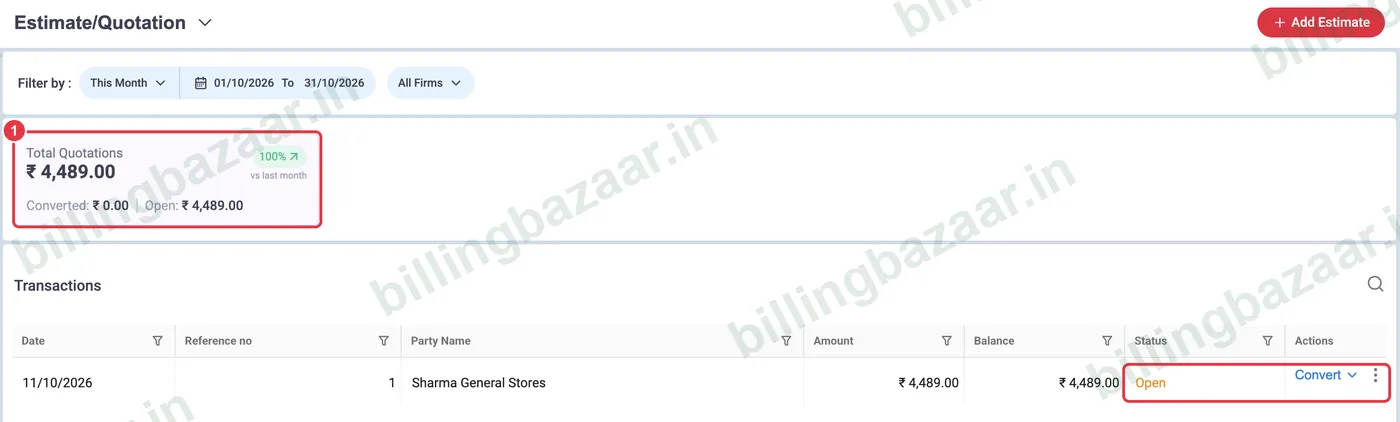
Sale > Estimate/ Quotation ಗೆ ಹೋಗಿ. ಓಪನ್ ಎಸ್ಟಿಮೇಟ್ಗಳಲ್ಲಿ Open ಸ್ಟೇಟಸ್ ಮತ್ತು Convert ಬಟನ್ ಕಾಣಿಸುತ್ತದೆ.
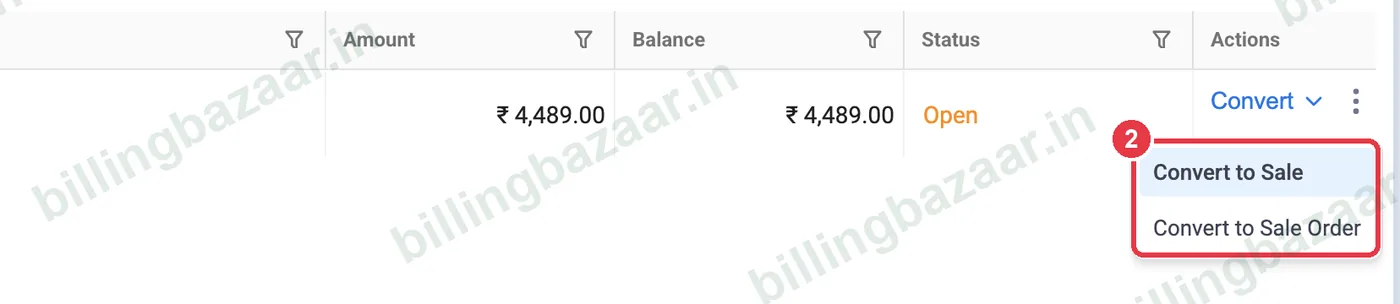
2Convert > Convert to Sale ಮೇಲೆ ಕ್ಲಿಕ್ ಮಾಡಿ
ಎಸ್ಟಿಮೇಟ್ನ Convert ಮೇಲೆ ಕ್ಲಿಕ್ ಮಾಡಿ Convert to Sale ಆಯ್ಕೆ ಮಾಡಿ. ನಂತರ ಡೆಲಿವರಿ ಮಾಡುವುದಾದರೆ ಬದಲಾಗಿ Convert to Sale Order ಆಯ್ಕೆ ಮಾಡಿ.
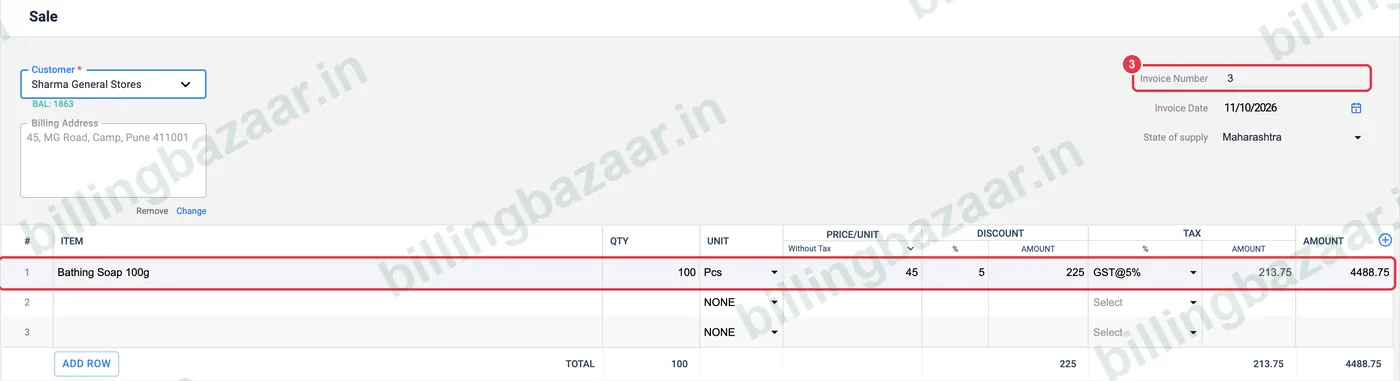
3ಹೊಸ ಇನ್ವಾಯ್ಸ್ ಚೆಕ್ ಮಾಡಿ
ಮುಂದಿನ ಇನ್ವಾಯ್ಸ್ ನಂಬರ್ ಮತ್ತು ಎಸ್ಟಿಮೇಟ್ನ ಎಲ್ಲವೂ ಇರುವ ಹೊಸ Sale ತೆರೆಯುತ್ತದೆ: ಗ್ರಾಹಕ, ವಿಳಾಸ, ಐಟಂ, ಕ್ವಾಂಟಿಟಿ, ಡಿಸ್ಕೌಂಟ್ ಮತ್ತು GST. ಬೇರೆ ಇರುವುದನ್ನು ಬದಲಾಯಿಸಿ.
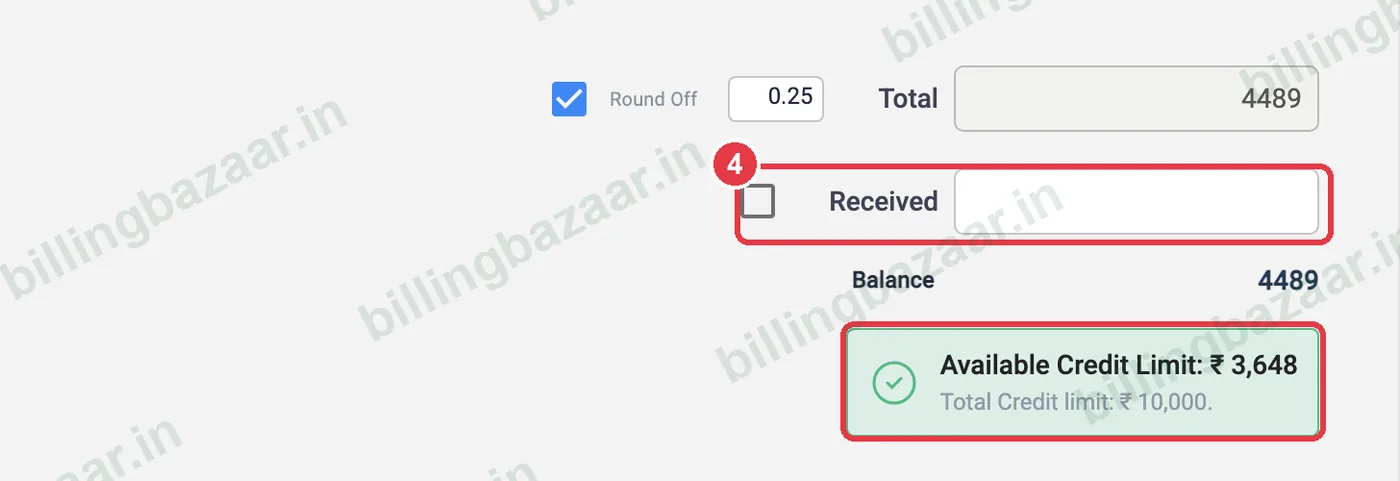
4ಬಂದ ಪೇಮೆಂಟ್ ಹಾಕಿ
ಗ್ರಾಹಕರು ಈಗಲೇ ಪೇ ಮಾಡಿದ್ದರೆ Received ಟಿಕ್ ಮಾಡಿ. Vyapar ಗ್ರಾಹಕರ ಲಭ್ಯವಿರುವ ಕ್ರೆಡಿಟ್ ಲಿಮಿಟ್ ಕೂಡ ತೋರಿಸುತ್ತದೆ.
5ಇನ್ವಾಯ್ಸ್ ಸೇವ್ ಮಾಡಿ
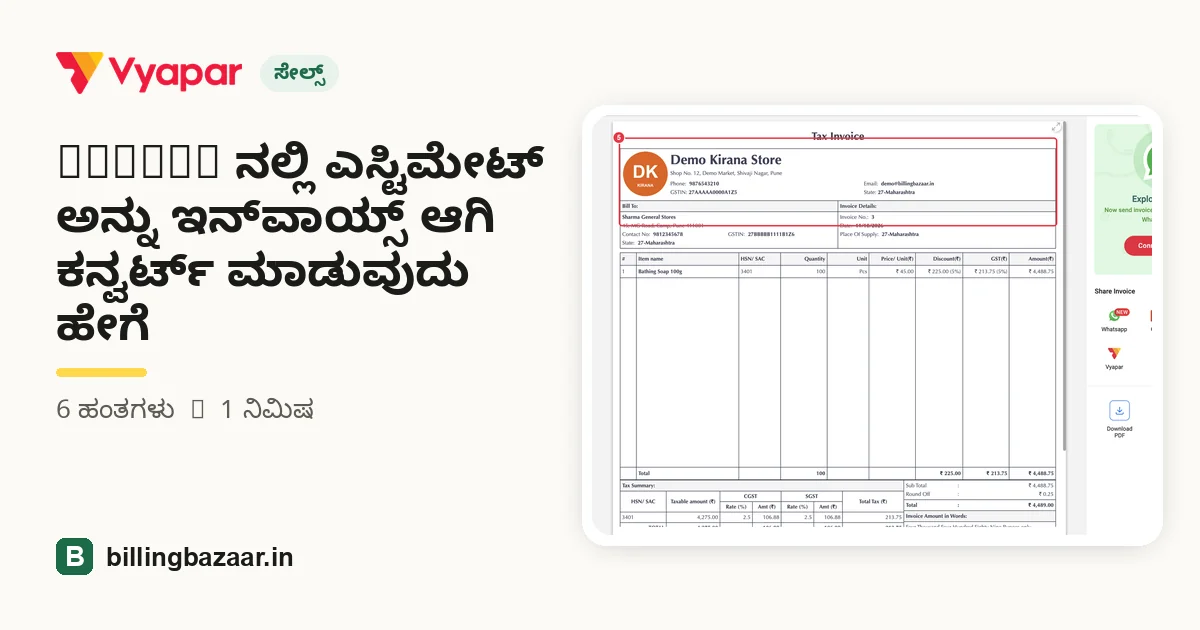
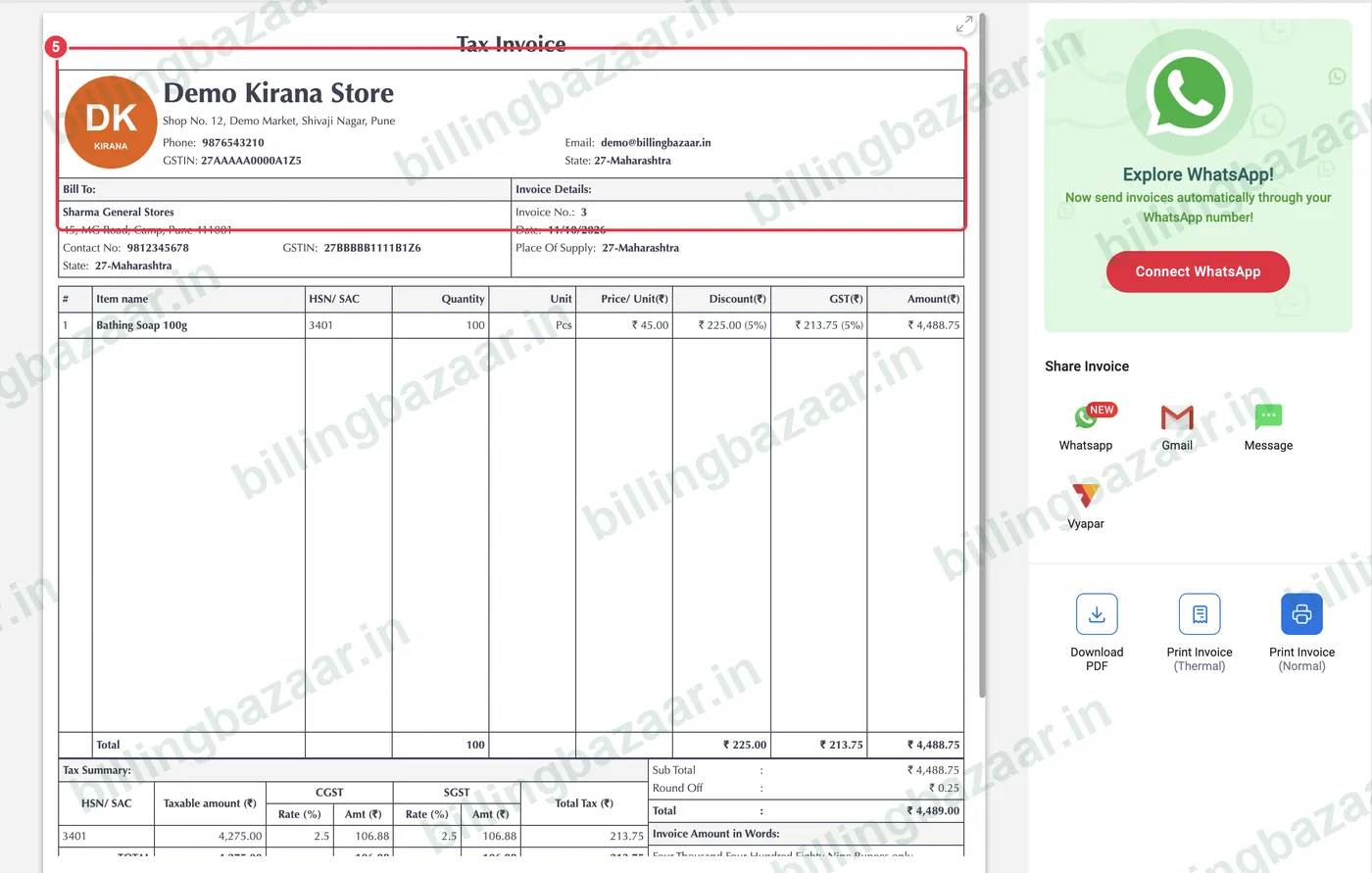
Save ಮೇಲೆ ಕ್ಲಿಕ್ ಮಾಡಿ. ಟ್ಯಾಕ್ಸ್ ಇನ್ವಾಯ್ಸ್ ಪ್ರಿವ್ಯೂ ತೆರೆಯುತ್ತದೆ, ಪ್ರಿಂಟ್ ಅಥವಾ ಶೇರ್ ಮಾಡಲು ರೆಡಿ.
6ಎಸ್ಟಿಮೇಟ್ ಕನ್ವರ್ಟ್ ಆಗಿದೆ ಎಂದು ನೋಡಿ
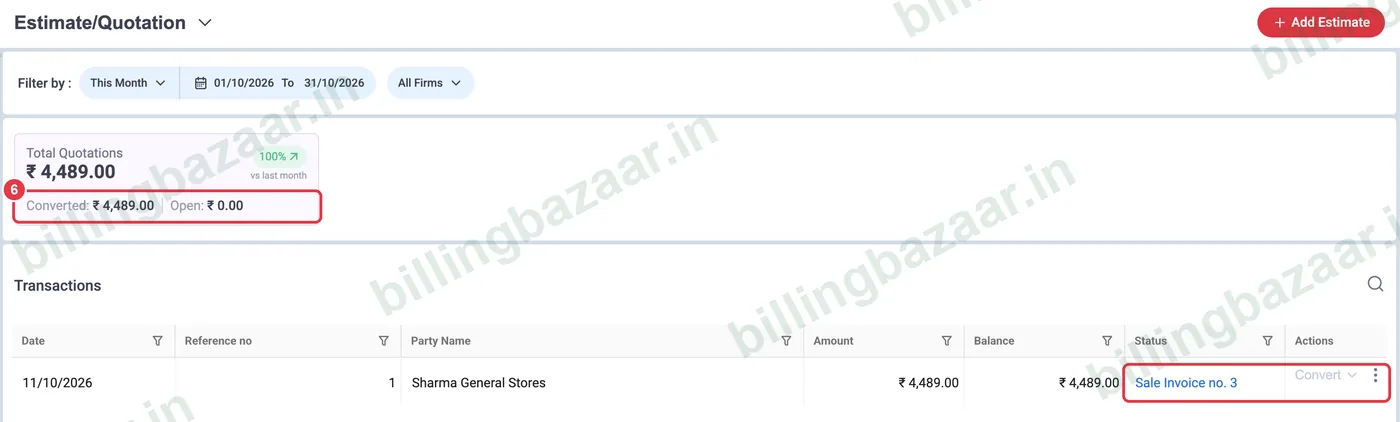
ಮತ್ತೆ Estimate/ Quotation ನಲ್ಲಿ, ಸ್ಟೇಟಸ್ ಈಗ ಅದು ಆದ ಇನ್ವಾಯ್ಸ್ ತೋರಿಸುತ್ತದೆ (ಉದಾಹರಣೆಗೆ Sale Invoice no. 3), ಮತ್ತು ಸಮರಿಯಲ್ಲಿ ಮೊತ್ತ Open ನಿಂದ Converted ಗೆ ಹೋಗುತ್ತದೆ.
ತಿಳಿದಿರಬೇಕಾದದ್ದು
- ಒಂದು ಎಸ್ಟಿಮೇಟ್ ಅನ್ನು ಒಮ್ಮೆ ಮಾತ್ರ ಕನ್ವರ್ಟ್ ಮಾಡಬಹುದು; ಕ್ವಾಂಟಿಟಿ ಬದಲಾದರೆ ನಂತರ ಇನ್ವಾಯ್ಸ್ ಎಡಿಟ್ ಮಾಡಿ.
- ಇನ್ವಾಯ್ಸ್ ತೆರೆಯಲು ಸ್ಟೇಟಸ್ನಲ್ಲಿರುವ ಇನ್ವಾಯ್ಸ್ ನಂಬರ್ ಮೇಲೆ ಕ್ಲಿಕ್ ಮಾಡಿ.
- ಸೇಲ್ ಆರ್ಡರ್ ಆಗಿ ಕನ್ವರ್ಟ್ ಮಾಡಿದರೆ ಇನ್ವಾಯ್ಸ್ ಮಾಡುವ ಮೊದಲು ಬಾಕಿ ಡೆಲಿವರಿಗಳನ್ನು ಟ್ರ್ಯಾಕ್ ಮಾಡಬಹುದು.
ಜನರು ಕೇಳುವ ಪ್ರಶ್ನೆಗಳು
Vyapar ನಲ್ಲಿ ಕೊಟೇಶನ್ ಅನ್ನು ಇನ್ವಾಯ್ಸ್ ಆಗಿ ಕನ್ವರ್ಟ್ ಮಾಡುವುದು ಹೇಗೆ?
Sale > Estimate/ Quotation ತೆರೆಯಿರಿ, ಎಸ್ಟಿಮೇಟ್ನ Convert ಮೇಲೆ ಕ್ಲಿಕ್ ಮಾಡಿ, Convert to Sale ಆಯ್ಕೆ ಮಾಡಿ, ವಿವರ ಚೆಕ್ ಮಾಡಿ Save ಮೇಲೆ ಕ್ಲಿಕ್ ಮಾಡಿ.
ಎಸ್ಟಿಮೇಟ್ನ ಡಿಸ್ಕೌಂಟ್ ಇನ್ವಾಯ್ಸ್ಗೆ ಬರುತ್ತದೆಯೇ?
ಹೌದು. ಐಟಂ, ಕ್ವಾಂಟಿಟಿ, ಬೆಲೆ, ಡಿಸ್ಕೌಂಟ್ ಮತ್ತು ಟ್ಯಾಕ್ಸ್ ಎಲ್ಲವೂ ಹೊಸ ಇನ್ವಾಯ್ಸ್ಗೆ ಕಾಪಿ ಆಗುತ್ತವೆ.
ಎಸ್ಟಿಮೇಟ್ ಅನ್ನು ಸೇಲ್ ಆರ್ಡರ್ ಆಗಿ ಕನ್ವರ್ಟ್ ಮಾಡಬಹುದೇ?
ಹೌದು. Convert ಮೆನುವಿನಿಂದ Convert to Sale Order ಆಯ್ಕೆ ಮಾಡಿ.
ಯಾವ ಎಸ್ಟಿಮೇಟ್ಗಳು ಇನ್ನೂ ಓಪನ್ ಇವೆ ಎಂದು ಹೇಗೆ ಗೊತ್ತಾಗುತ್ತದೆ?
ಎಸ್ಟಿಮೇಟ್ ಲಿಸ್ಟ್ನಲ್ಲಿ ಕನ್ವರ್ಟ್ ಆಗದವಕ್ಕೆ Open ಮತ್ತು ಕನ್ವರ್ಟ್ ಆದವಕ್ಕೆ ಇನ್ವಾಯ್ಸ್ ನಂಬರ್ ಕಾಣಿಸುತ್ತದೆ.
ಸಂಬಂಧಿತ ಗೈಡ್ಗಳು
- Vyapar ನಲ್ಲಿ ಎಸ್ಟಿಮೇಟ್ ಅಥವಾ ಕೊಟೇಶನ್ ಮಾಡುವುದು ಹೇಗೆ
- Vyapar ನಲ್ಲಿ ಸೇಲ್ ಆರ್ಡರ್ ಮಾಡುವುದು ಹೇಗೆ
- Vyapar ನಲ್ಲಿ GST ಇನ್ವಾಯ್ಸ್ ಮಾಡುವುದು ಹೇಗೆ
ಈ ಬಿಸಿನೆಸ್ಗಳಿಗೆ ಉಪಯುಕ್ತ
- ಗಾರ್ಮೆಂಟ್ ಅಂಗಡಿಗಳಿಗೆ Vyapar
- ಹಾರ್ಡ್ವೇರ್ ಅಂಗಡಿಗಳಿಗೆ Vyapar
- ಬಿಲ್ಡಿಂಗ್ ಮೆಟೀರಿಯಲ್ ಅಂಗಡಿಗಳಿಗೆ Vyapar
- ಸ್ಟೇಷನರಿ ಅಂಗಡಿಗಳಿಗೆ Vyapar
- ಆಟೋ ಪಾರ್ಟ್ಸ್ ಅಂಗಡಿಗಳಿಗೆ Vyapar
- ಫರ್ನಿಚರ್ ಅಂಗಡಿಗಳಿಗೆ Vyapar
Vyapar ಬಗ್ಗೆ ಇನ್ನಷ್ಟು
ಸ್ಕ್ರೀನ್ಶಾಟ್ಗಳು Vyapar Desktop for Mac, October 2026 ನ ಡೆಮೊ ಕಂಪನಿಯಿಂದ. ಆ್ಯಪ್ ವರ್ಷನ್ಗಳ ನಡುವೆ ಮೆನುಗಳು ಸ್ವಲ್ಪ ಬದಲಾಗಬಹುದು. ಗೈಡ್: Billing Bazaar, ಒಂದು Vyapar ಪಾರ್ಟ್ನರ್.