 Billing Bazaar
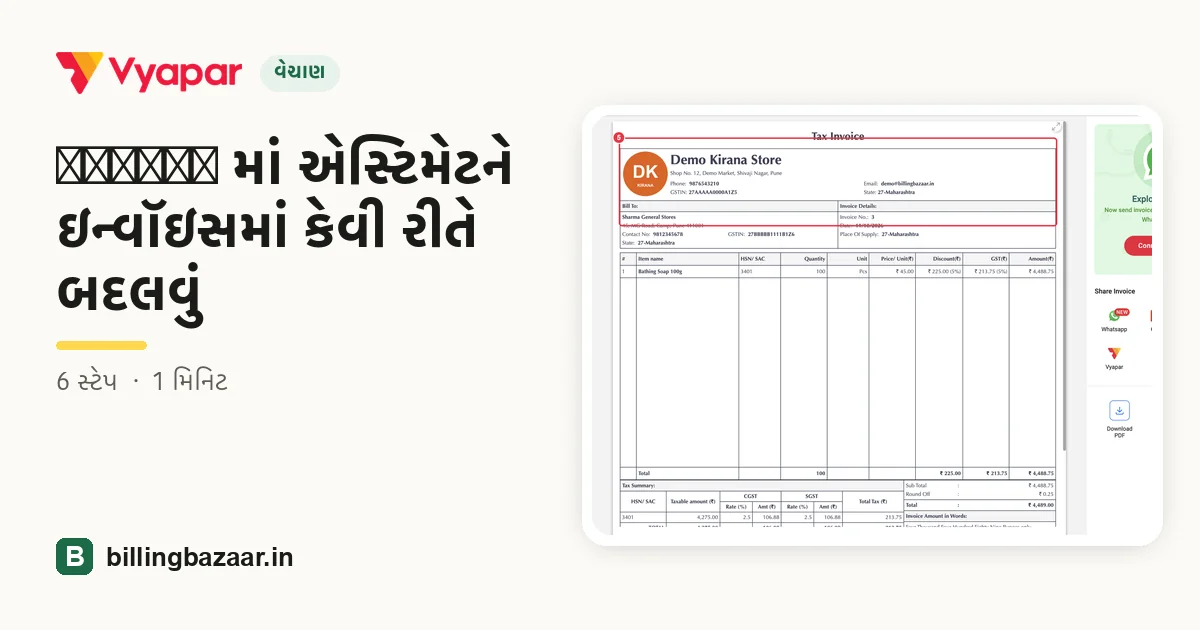
Vyapar માં એસ્ટિમેટને ઇન્વૉઇસમાં કેવી રીતે બદલવું
ગ્રાહક તમારું ક્વોટેશન સ્વીકારે ત્યારે એને ફરી ટાઇપ કરવાની જરૂર નથી. Vyapar એસ્ટિમેટને એ જ આઇટમ, ભાવ અને ડિસ્કાઉન્ટ સાથે સેલ ઇન્વૉઇસ (કે સેલ ઓર્ડર) માં બદલે છે, અને એસ્ટિમેટ પર converted નું નિશાન કરે છે.
| લાગતો સમય | 1 મિનિટ |
|---|---|
| સ્ટેપ | 6, દરેક સ્ક્રીનશોટ સાથે |
| આના પર ટેસ્ટ કર્યું | Vyapar Desktop for Mac, October 2026 |
| છેલ્લે અપડેટ | 11 ઑક્ટોબર 2026 |
શરૂ કરતાં પહેલાં
- Vyapar માં સેવ કરેલો ખુલ્લો એસ્ટિમેટ (એસ્ટિમેટની ગાઇડ જુઓ).
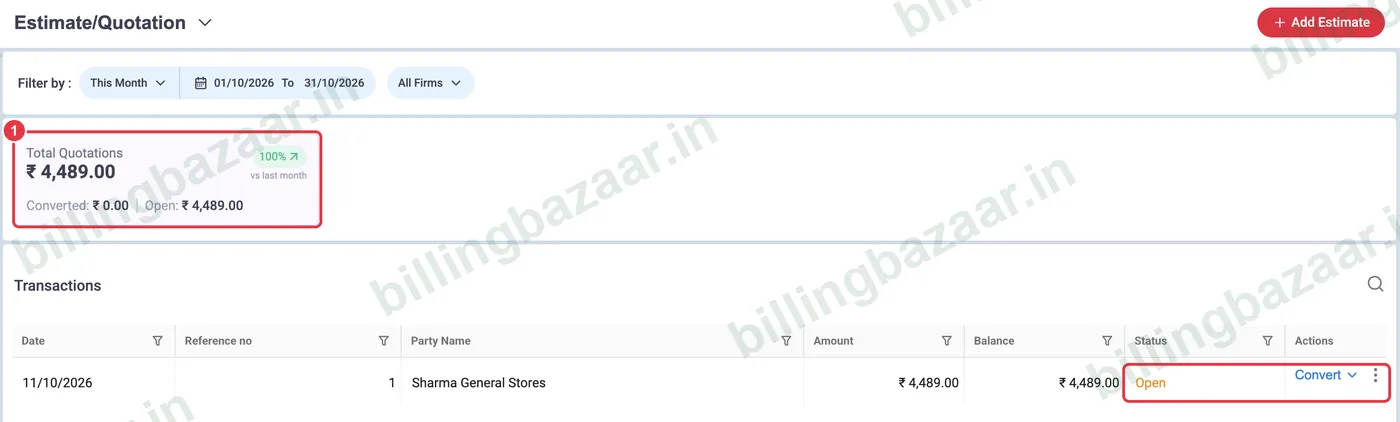
1એસ્ટિમેટ લિસ્ટ ખોલો
Sale > Estimate/ Quotation માં જાઓ. ખુલ્લા એસ્ટિમેટમાં Open સ્ટેટસ અને Convert બટન દેખાય છે.
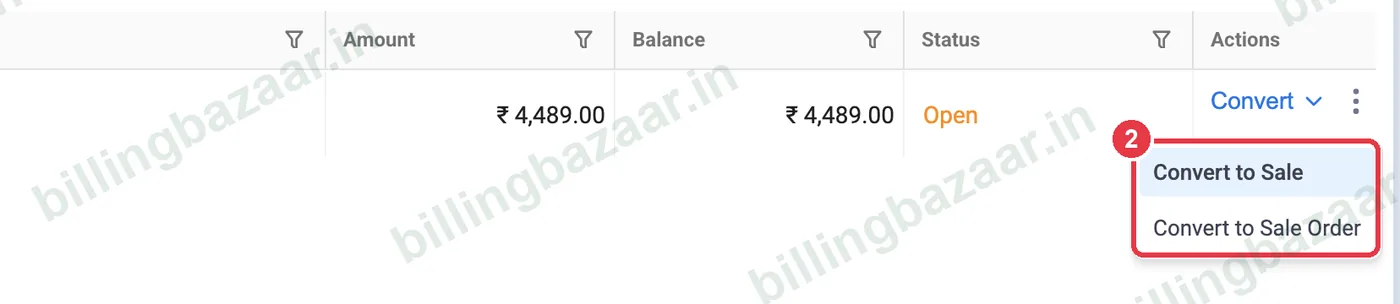
2Convert > Convert to Sale પર ક્લિક કરો
એસ્ટિમેટ પર Convert પર ક્લિક કરો અને Convert to Sale પસંદ કરો. જો તમે પછીથી ડિલિવરી કરવાના હો તો એને બદલે Convert to Sale Order પસંદ કરો.
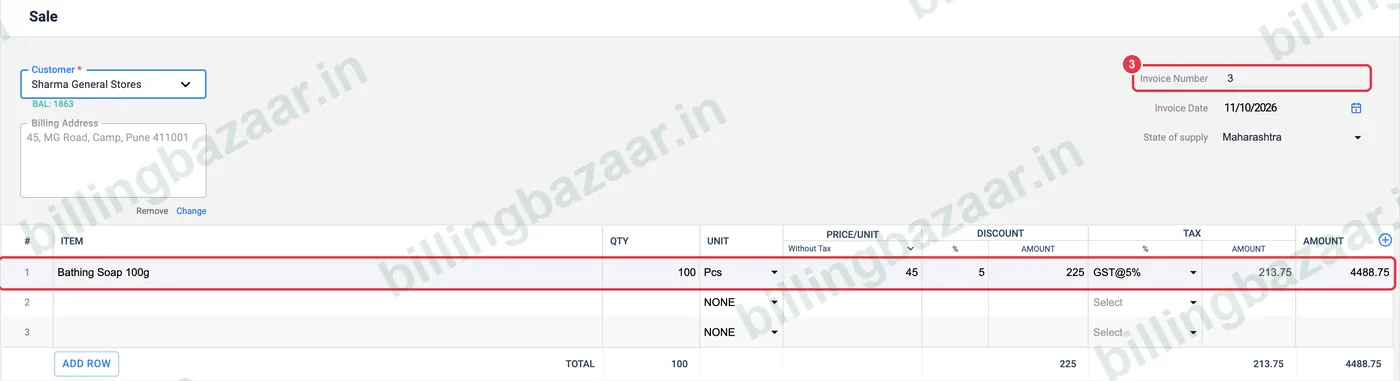
3નવું ઇન્વૉઇસ ચેક કરો
આગલા ઇન્વૉઇસ નંબર અને એસ્ટિમેટની બધી વિગતો સાથે નવું Sale ખૂલે છે: ગ્રાહક, સરનામું, આઇટમ, ક્વોન્ટિટી, ડિસ્કાઉન્ટ અને GST. જે અલગ હોય એ બદલો.
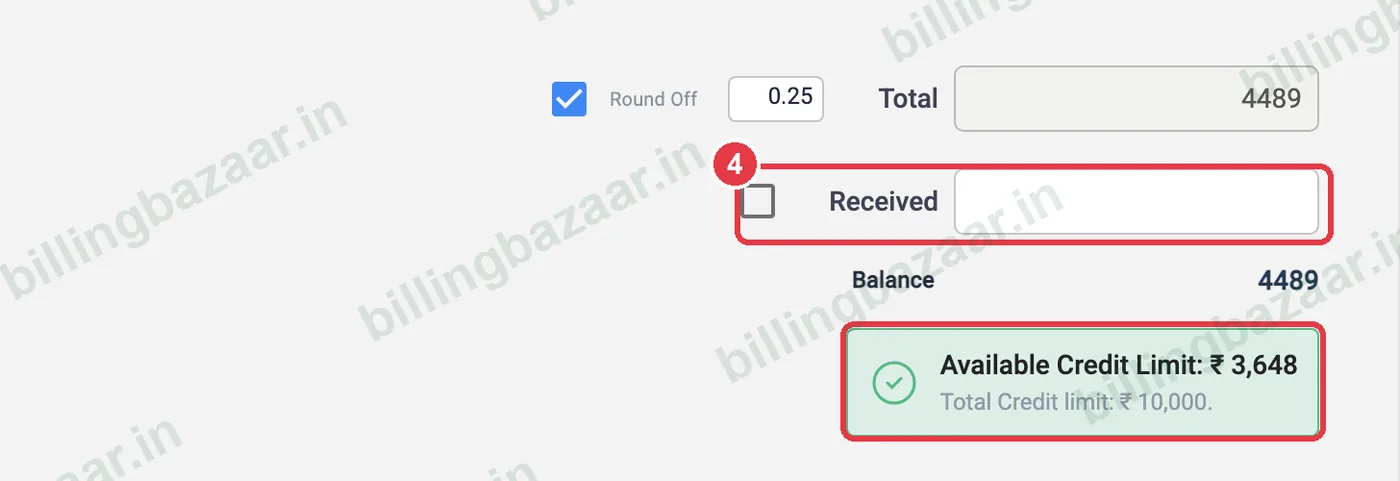
4મળેલું પેમેન્ટ લખો
ગ્રાહકે હમણાં પૈસા આપ્યા હોય તો Received પર ટિક કરો. Vyapar ગ્રાહકની બાકી ક્રેડિટ લિમિટ પણ દેખાડે છે.
5ઇન્વૉઇસ સેવ કરો
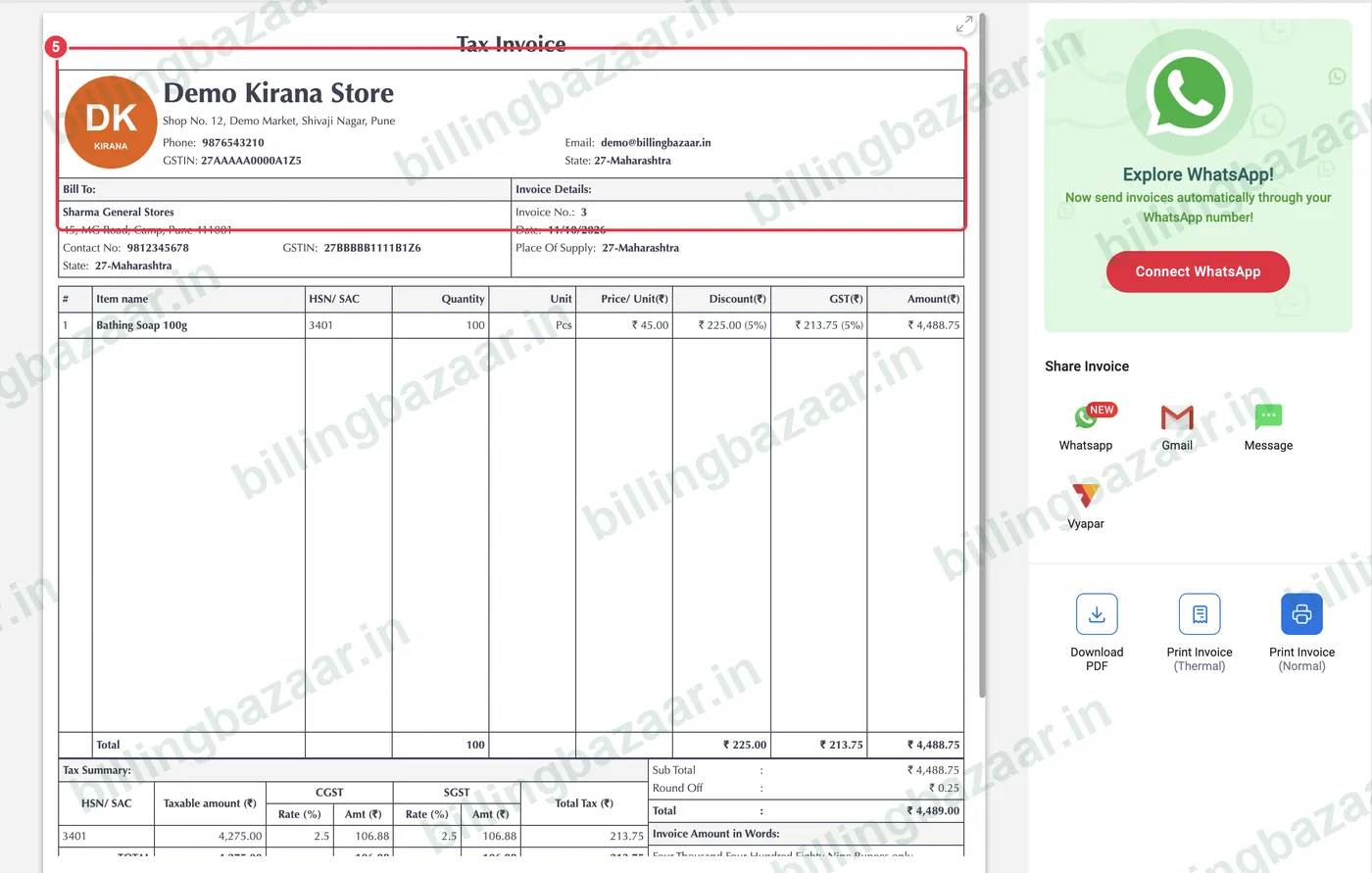
Save પર ક્લિક કરો. ટૅક્સ ઇન્વૉઇસનો પ્રિવ્યૂ ખૂલે છે, પ્રિન્ટ કે શેર કરવા તૈયાર.
6એસ્ટિમેટ પર converted નું નિશાન જુઓ
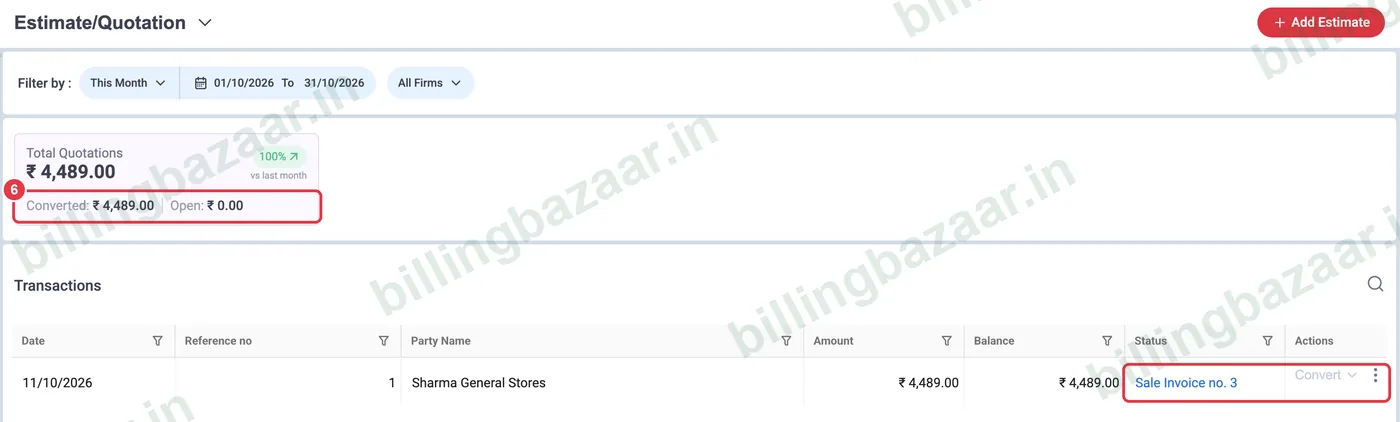
Estimate/ Quotation માં પાછા જતાં સ્ટેટસમાં હવે એ જે ઇન્વૉઇસ બન્યું એ દેખાય છે (જેમ કે Sale Invoice no. 3), અને સમરીમાં રકમ Open માંથી Converted માં જાય છે.
જાણવા જેવું
- એસ્ટિમેટ ફક્ત એક જ વાર બદલી શકાય છે; ક્વોન્ટિટી બદલાય તો પછીથી ઇન્વૉઇસ એડિટ કરો.
- ઇન્વૉઇસ ખોલવા સ્ટેટસમાંના ઇન્વૉઇસ નંબર પર ક્લિક કરો.
- સેલ ઓર્ડરમાં બદલવાથી ઇન્વૉઇસ બનાવતા પહેલા બાકી ડિલિવરી ટ્રેક કરી શકાય છે.
લોકો પૂછે છે એ સવાલો
Vyapar માં ક્વોટેશનને ઇન્વૉઇસમાં કેવી રીતે બદલવું?
Sale > Estimate/ Quotation ખોલો, એસ્ટિમેટ પર Convert પર ક્લિક કરો, Convert to Sale પસંદ કરો, વિગતો ચેક કરો અને Save પર ક્લિક કરો.
શું એસ્ટિમેટનું ડિસ્કાઉન્ટ ઇન્વૉઇસમાં આવશે?
હા. આઇટમ, ક્વોન્ટિટી, ભાવ, ડિસ્કાઉન્ટ અને ટૅક્સ બધું નવા ઇન્વૉઇસમાં કૉપી થાય છે.
શું એસ્ટિમેટને સેલ ઓર્ડરમાં બદલી શકાય?
હા. Convert મેનુમાંથી Convert to Sale Order પસંદ કરો.
કયા એસ્ટિમેટ હજી ખુલ્લા છે એ કેવી રીતે ખબર પડે?
એસ્ટિમેટ લિસ્ટમાં ન બદલાયેલા એસ્ટિમેટ માટે Open અને બદલાયેલા માટે ઇન્વૉઇસ નંબર દેખાય છે.
સંબંધિત ગાઇડ
- Vyapar માં એસ્ટિમેટ કે ક્વોટેશન કેવી રીતે બનાવવું
- Vyapar માં સેલ ઓર્ડર કેવી રીતે બનાવવો
- Vyapar માં GST ઇન્વૉઇસ કેવી રીતે બનાવવું
આ બિઝનેસ માટે ઉપયોગી
- કપડાંની દુકાનો માટે Vyapar
- હાર્ડવેર સ્ટોર માટે Vyapar
- બિલ્ડિંગ મટીરિયલની દુકાનો માટે Vyapar
- સ્ટેશનરીની દુકાનો માટે Vyapar
- ઓટો પાર્ટ્સની દુકાનો માટે Vyapar
- ફર્નિચરની દુકાનો માટે Vyapar
Vyapar વિશે વધુ
સ્ક્રીનશોટ Vyapar Desktop for Mac, October 2026 ની ડેમો કંપનીના છે. ઍપના વર્ઝન પ્રમાણે મેનુ થોડાં ખસી શકે છે. ગાઇડ: Billing Bazaar, Vyapar પાર્ટનર.