 Billing Bazaar
Vyapar मध्ये एस्टिमेटचे इनवॉइसमध्ये रूपांतर कसे करायचे
ग्राहकाने तुमचे कोटेशन मान्य केले की ते पुन्हा टाइप करायची गरज नाही. Vyapar त्याच आयटम, किंमती आणि डिस्काउंटसह एस्टिमेटचे सेल इनवॉइस (किंवा सेल ऑर्डर) बनवते, आणि एस्टिमेटवर converted अशी खूण करते.
| लागणारा वेळ | 1 मिनिट |
|---|---|
| स्टेप्स | 6, प्रत्येकासोबत स्क्रीनशॉट |
| यावर तपासले | Vyapar Desktop for Mac, October 2026 |
| शेवटचे अपडेट | 11 ऑक्टोबर 2026 |
सुरू करण्याआधी
- Vyapar मध्ये सेव्ह केलेले एक ओपन एस्टिमेट (एस्टिमेटची गाइड पहा).
1एस्टिमेट यादी उघडा
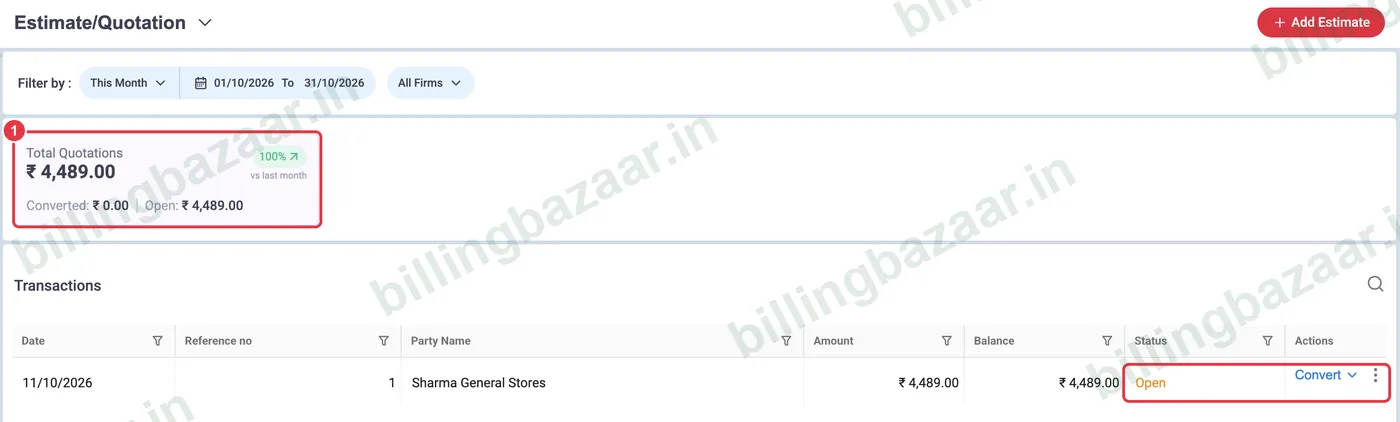
Sale > Estimate/ Quotation मध्ये जा. ओपन एस्टिमेटवर Open स्टेटस आणि Convert बटण दिसते.
2Convert > Convert to Sale वर क्लिक करा
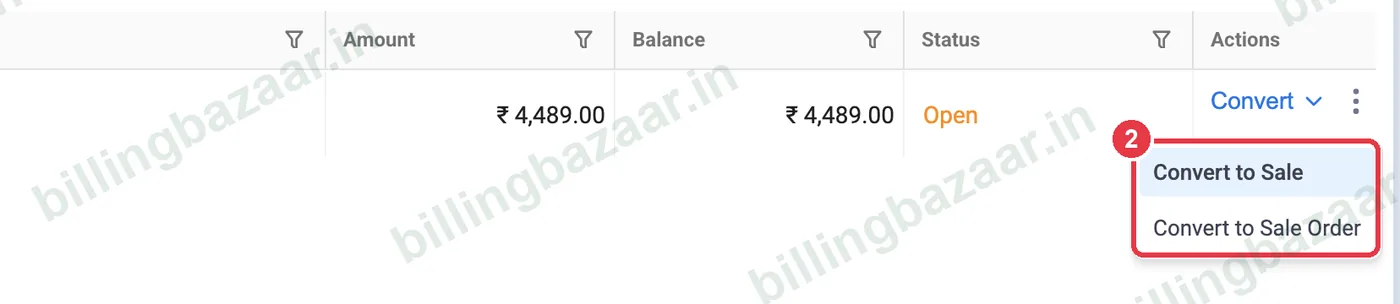
एस्टिमेटवरील Convert वर क्लिक करा आणि Convert to Sale निवडा. माल नंतर देणार असाल तर त्याऐवजी Convert to Sale Order निवडा.
3नवीन इनवॉइस तपासा
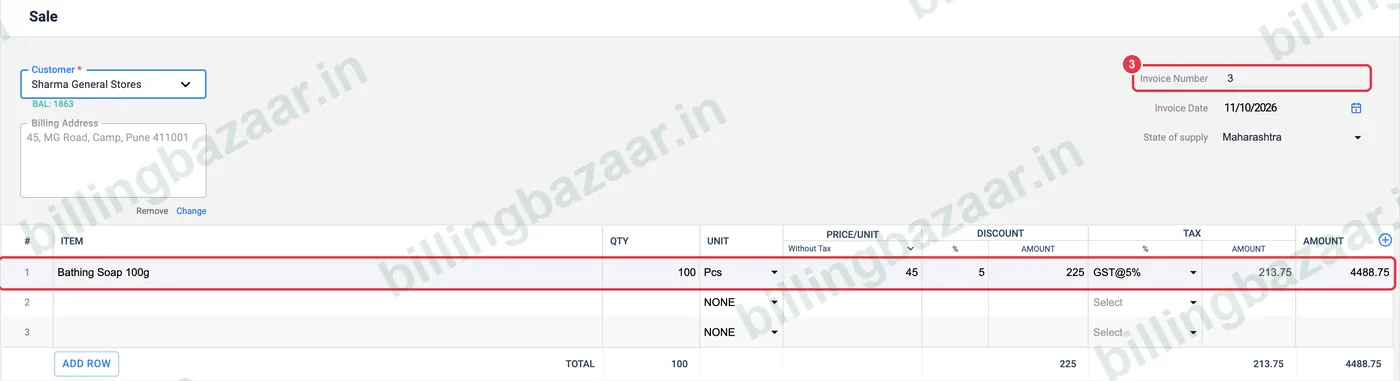
पुढच्या इनवॉइस नंबरसह नवीन Sale उघडते, ज्यात एस्टिमेटमधील सगळे असते: ग्राहक, पत्ता, आयटम, क्वांटिटी, डिस्काउंट आणि GST. जे वेगळे आहे ते बदला.
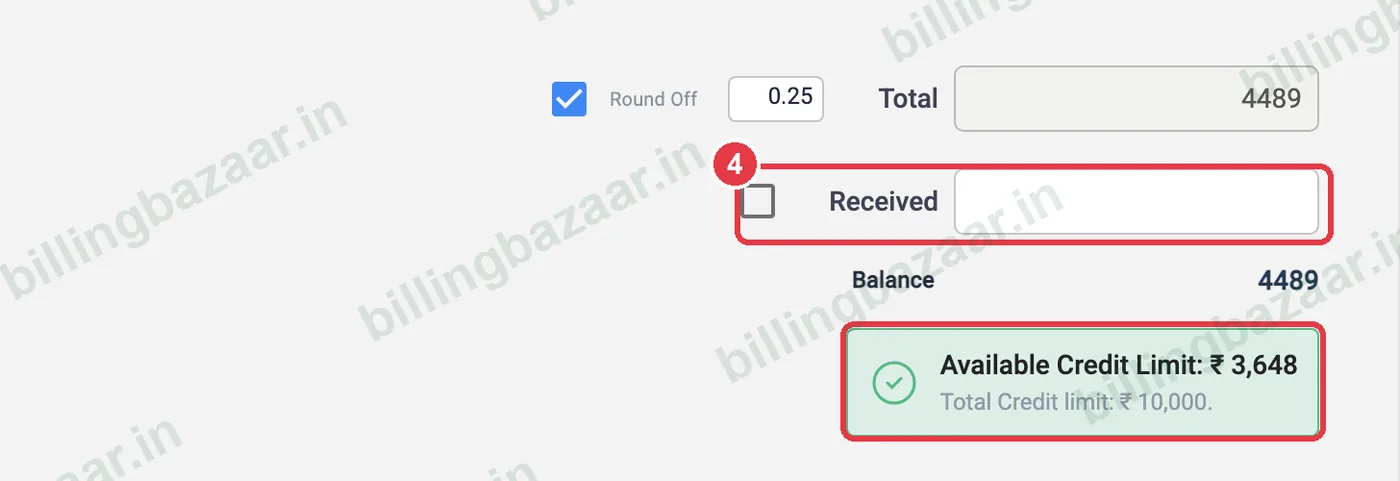
4मिळालेले पेमेंट टाका
ग्राहकाने आत्ता पैसे दिले असतील तर Received टिक करा. Vyapar ग्राहकाची उपलब्ध क्रेडिट लिमिटही दाखवते.
5इनवॉइस सेव्ह करा
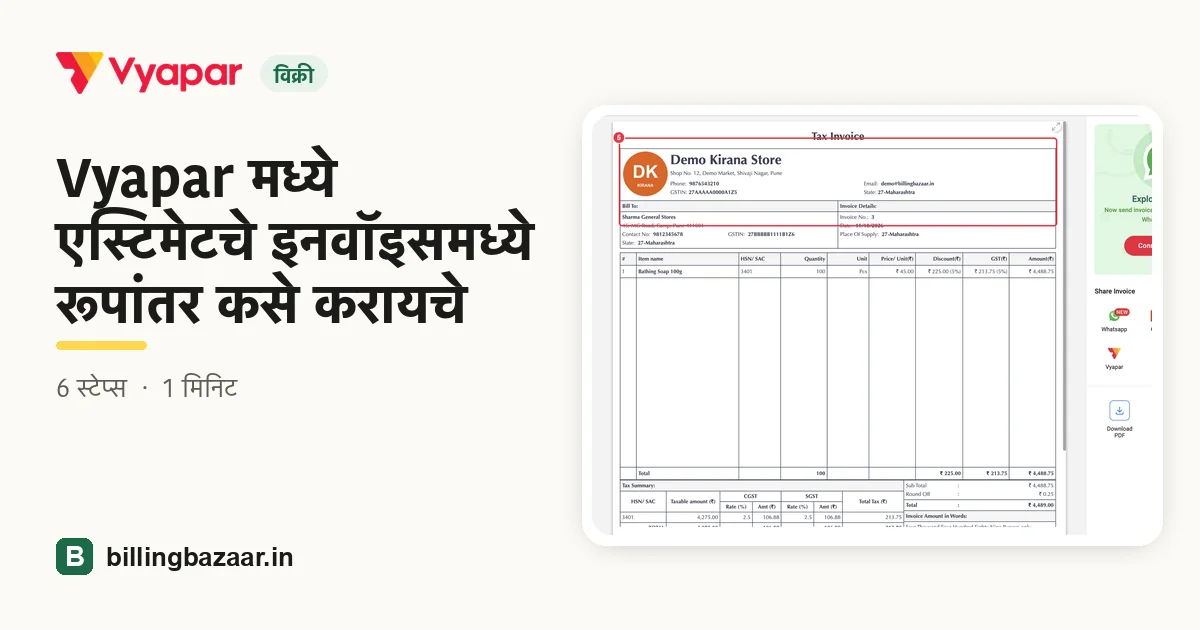
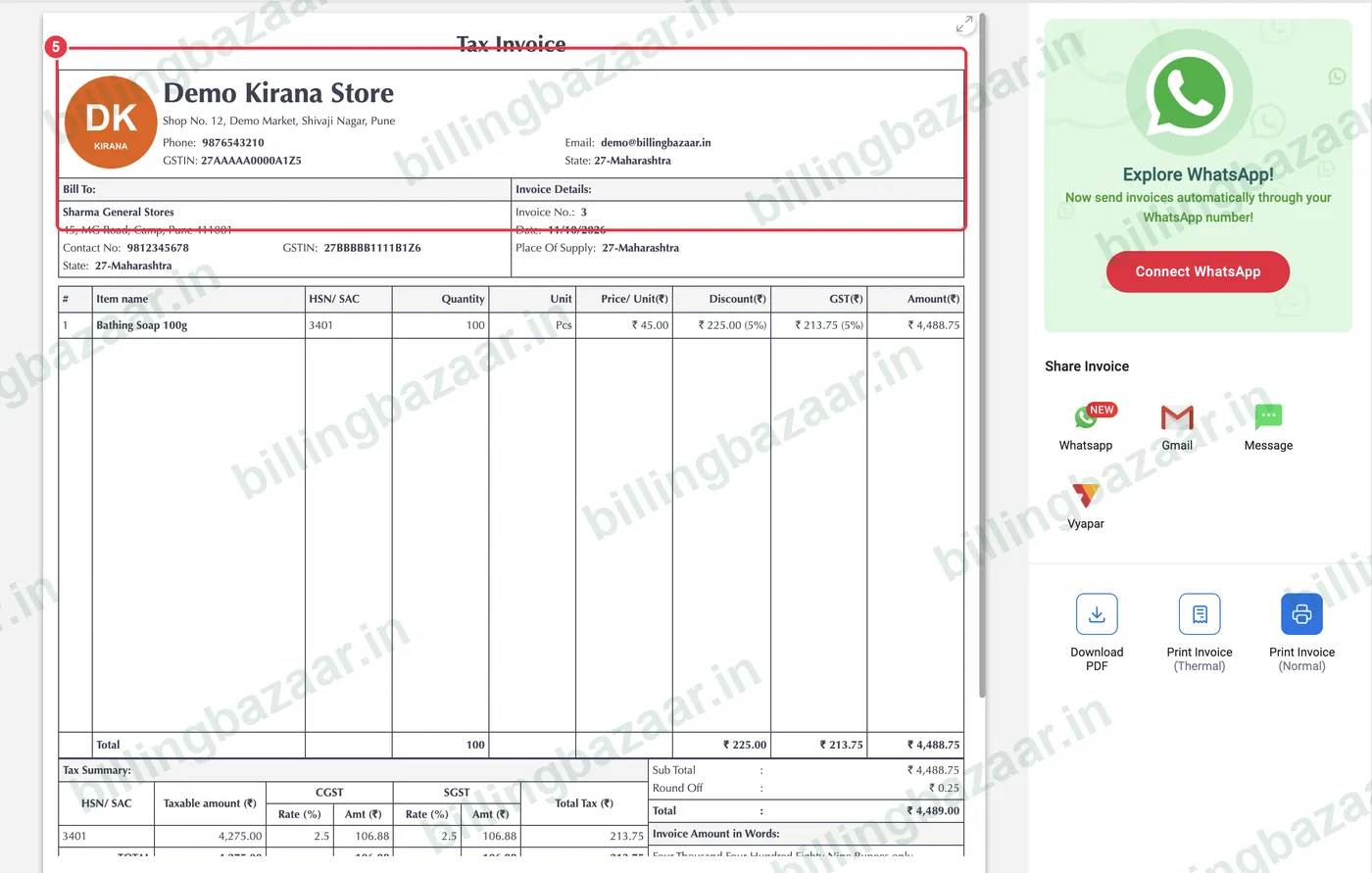
Save वर क्लिक करा. टॅक्स इनवॉइसचा प्रिव्ह्यू उघडतो, प्रिंट किंवा शेअर करायला तयार.
6एस्टिमेट converted झाल्याचे पहा
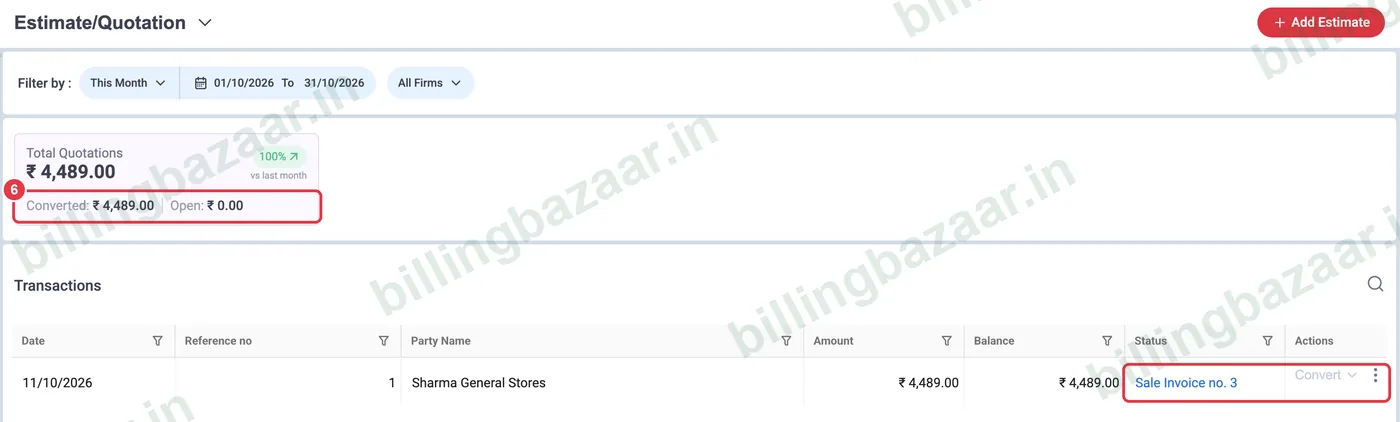
Estimate/ Quotation मध्ये परत आल्यावर स्टेटसमध्ये ते कोणते इनवॉइस झाले ते दिसते (उदा. Sale Invoice no. 3), आणि समरीमध्ये रक्कम Open मधून Converted मध्ये जाते.
हे माहीत असू द्या
- एस्टिमेट फक्त एकदाच कन्व्हर्ट करता येते; नंतर क्वांटिटी बदलली तर इनवॉइस एडिट करा.
- इनवॉइस उघडण्यासाठी स्टेटसमधील इनवॉइस नंबरवर क्लिक करा.
- सेल ऑर्डरमध्ये कन्व्हर्ट केल्यास इनवॉइस बनवण्याआधी बाकी डिलिव्हरी ट्रॅक करता येतात.
लोक विचारत असलेले प्रश्न
Vyapar मध्ये कोटेशनचे इनवॉइस कसे बनवायचे?
Sale > Estimate/ Quotation उघडा, एस्टिमेटवरील Convert वर क्लिक करा, Convert to Sale निवडा, डिटेल्स तपासा आणि Save वर क्लिक करा.
एस्टिमेटमधील डिस्काउंट इनवॉइसमध्ये येतो का?
हो. आयटम, क्वांटिटी, किंमती, डिस्काउंट आणि टॅक्स सगळे नवीन इनवॉइसमध्ये कॉपी होतात.
एस्टिमेटची सेल ऑर्डर बनवता येते का?
हो. Convert मेनूमधून Convert to Sale Order निवडा.
कोणती एस्टिमेट अजून ओपन आहेत हे कसे कळते?
एस्टिमेट यादीत कन्व्हर्ट न झालेल्या एस्टिमेटसाठी Open आणि कन्व्हर्ट झालेल्यांसाठी इनवॉइस नंबर दिसतो.
संबंधित गाइड
- Vyapar मध्ये एस्टिमेट किंवा कोटेशन कसे बनवायचे
- Vyapar मध्ये सेल ऑर्डर कशी बनवायची
- Vyapar मध्ये GST इनवॉइस कसे बनवायचे
या व्यवसायांसाठी उपयोगी
- गारमेंट शॉप्स साठी Vyapar
- हार्डवेअर स्टोअर्स साठी Vyapar
- बिल्डिंग मटेरियल शॉप्स साठी Vyapar
- स्टेशनरी शॉप्स साठी Vyapar
- ऑटो पार्ट्स शॉप्स साठी Vyapar
- फर्निचर शॉप्स साठी Vyapar
Vyapar बद्दल अधिक
स्क्रीनशॉट Vyapar Desktop for Mac, October 2026 मधील डेमो कंपनीचे आहेत. ॲपच्या व्हर्जननुसार मेनू थोडे इकडेतिकडे असू शकतात. गाइड: Billing Bazaar, Vyapar पार्टनर.