 Billing Bazaar
Vyapar-ൽ എസ്റ്റിമേറ്റ് ഇൻവോയ്സാക്കി എങ്ങനെ മാറ്റാം
കസ്റ്റമർ നിങ്ങളുടെ ക്വട്ടേഷൻ അംഗീകരിച്ചാൽ, അത് വീണ്ടും ടൈപ്പ് ചെയ്യേണ്ട കാര്യമില്ല. Vyapar അതേ ഐറ്റങ്ങൾ, വിലകൾ, ഡിസ്കൗണ്ടുകൾ എന്നിവയോടെ എസ്റ്റിമേറ്റിനെ സെയിൽ ഇൻവോയ്സ് (അല്ലെങ്കിൽ സെയിൽ ഓർഡർ) ആക്കി മാറ്റുകയും എസ്റ്റിമേറ്റ് കൺവെർട്ട് ചെയ്തതായി അടയാളപ്പെടുത്തുകയും ചെയ്യും.
| വേണ്ട സമയം | 1 മിനിറ്റ് |
|---|---|
| സ്റ്റെപ്പുകൾ | 6, ഓരോന്നിനും സ്ക്രീൻഷോട്ടോടെ |
| പരീക്ഷിച്ചത് | Vyapar Desktop for Mac, October 2026 |
| അവസാനം അപ്ഡേറ്റ് ചെയ്തത് | 11 ഒക്ടോബർ 2026 |
തുടങ്ങുന്നതിന് മുമ്പ്
- Vyapar-ൽ സേവ് ചെയ്ത ഒരു ഓപ്പൺ എസ്റ്റിമേറ്റ് (എസ്റ്റിമേറ്റ് ഗൈഡ് കാണുക).
1എസ്റ്റിമേറ്റ് ലിസ്റ്റ് തുറക്കുക
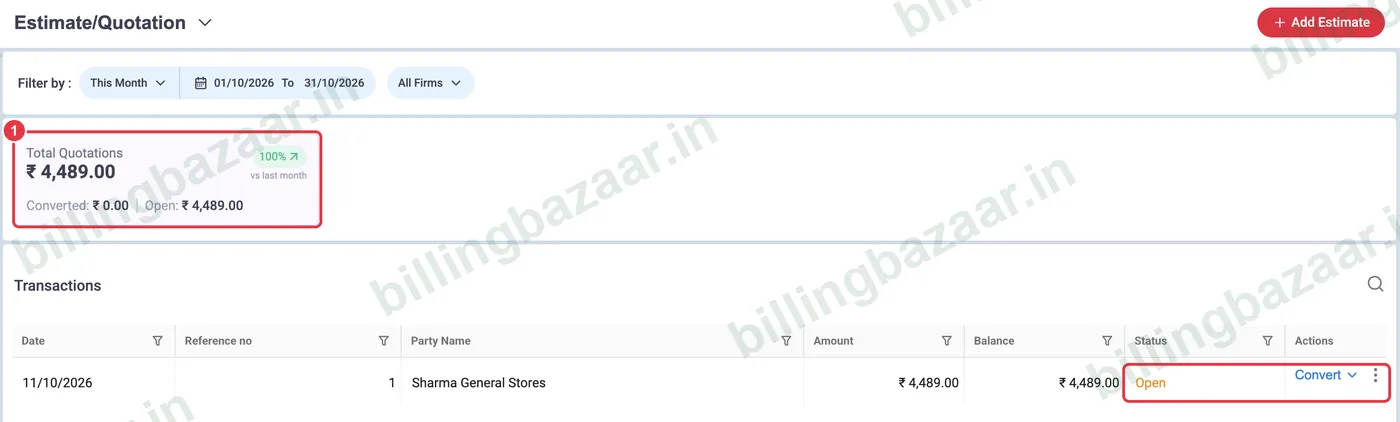
Sale > Estimate/ Quotation-ലേക്ക് പോകുക. ഓപ്പൺ എസ്റ്റിമേറ്റുകൾക്ക് Open സ്റ്റാറ്റസും ഒരു Convert ബട്ടണും കാണാം.
2Convert > Convert to Sale-ൽ ക്ലിക്ക് ചെയ്യുക
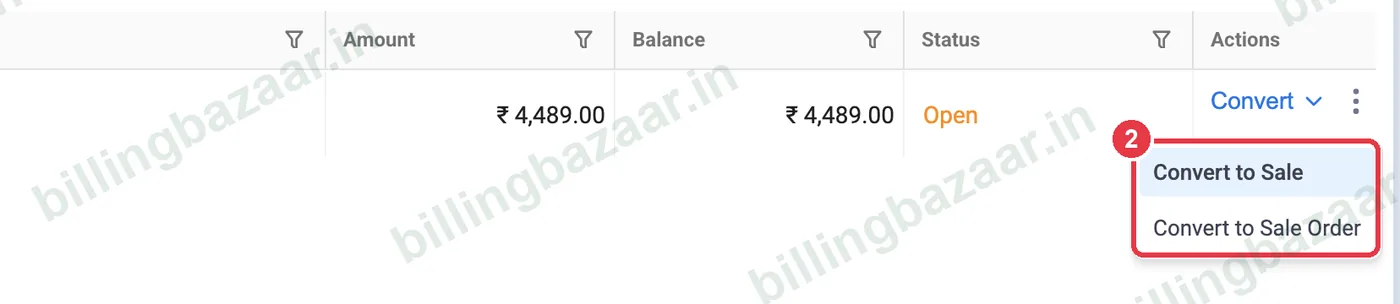
എസ്റ്റിമേറ്റിലെ Convert-ൽ ക്ലിക്ക് ചെയ്ത് Convert to Sale തിരഞ്ഞെടുക്കുക. പിന്നീടാണ് ഡെലിവറി ചെയ്യുന്നതെങ്കിൽ പകരം Convert to Sale Order തിരഞ്ഞെടുക്കുക.
3പുതിയ ഇൻവോയ്സ് പരിശോധിക്കുക
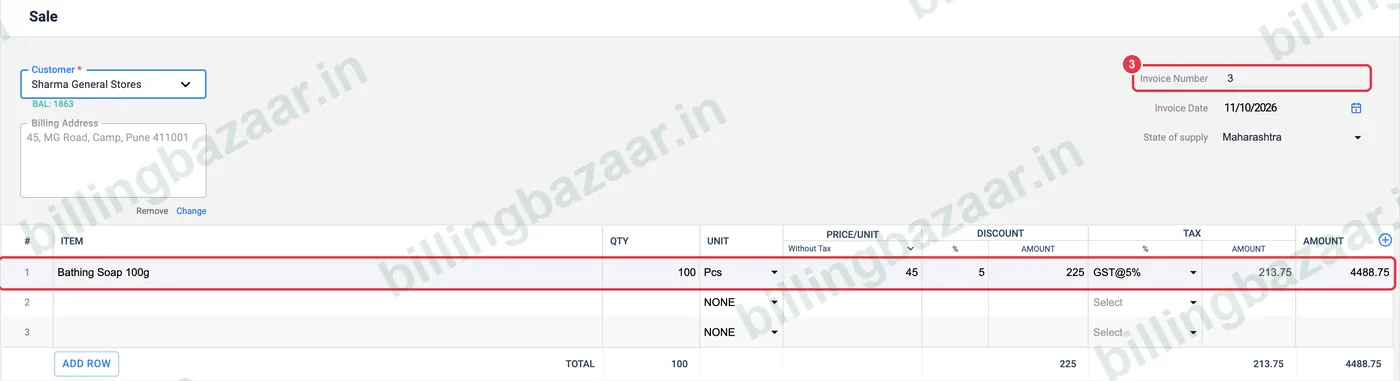
അടുത്ത ഇൻവോയ്സ് നമ്പറോടെയും എസ്റ്റിമേറ്റിലെ എല്ലാ വിവരങ്ങളോടെയും ഒരു പുതിയ Sale തുറക്കും: കസ്റ്റമർ, അഡ്രസ്, ഐറ്റങ്ങൾ, ക്വാണ്ടിറ്റി, ഡിസ്കൗണ്ട്, GST. വ്യത്യാസമുള്ളത് എന്തും മാറ്റുക.
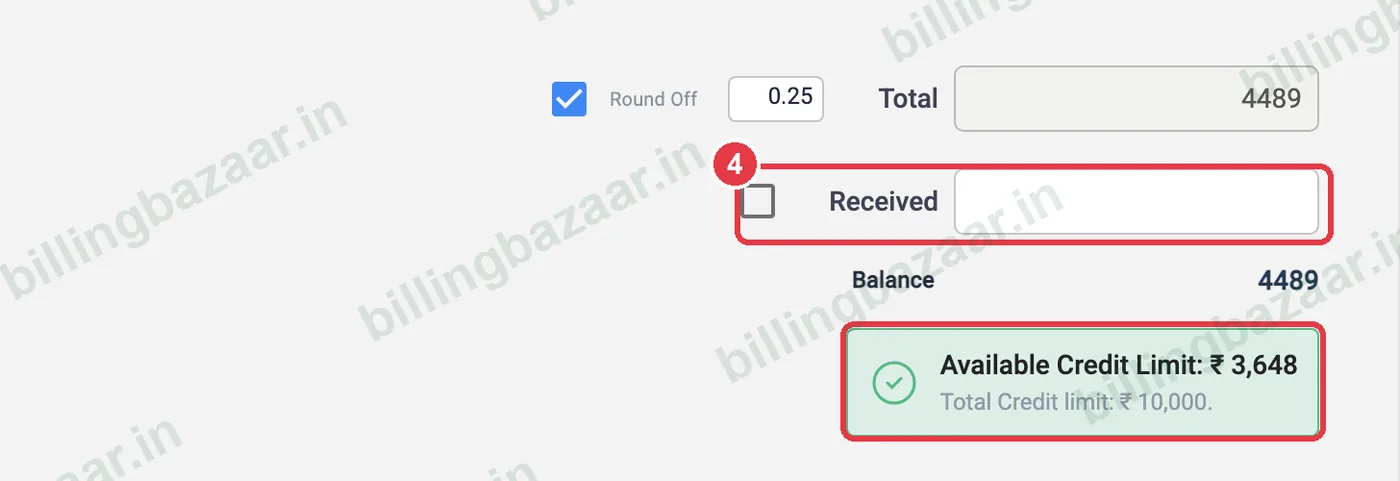
4കിട്ടിയ പേയ്മെന്റ് നൽകുക
കസ്റ്റമർ ഇപ്പോൾ പണം തന്നെങ്കിൽ Received ടിക്ക് ചെയ്യുക. കസ്റ്റമറുടെ ബാക്കിയുള്ള ക്രെഡിറ്റ് ലിമിറ്റും Vyapar കാണിക്കും.
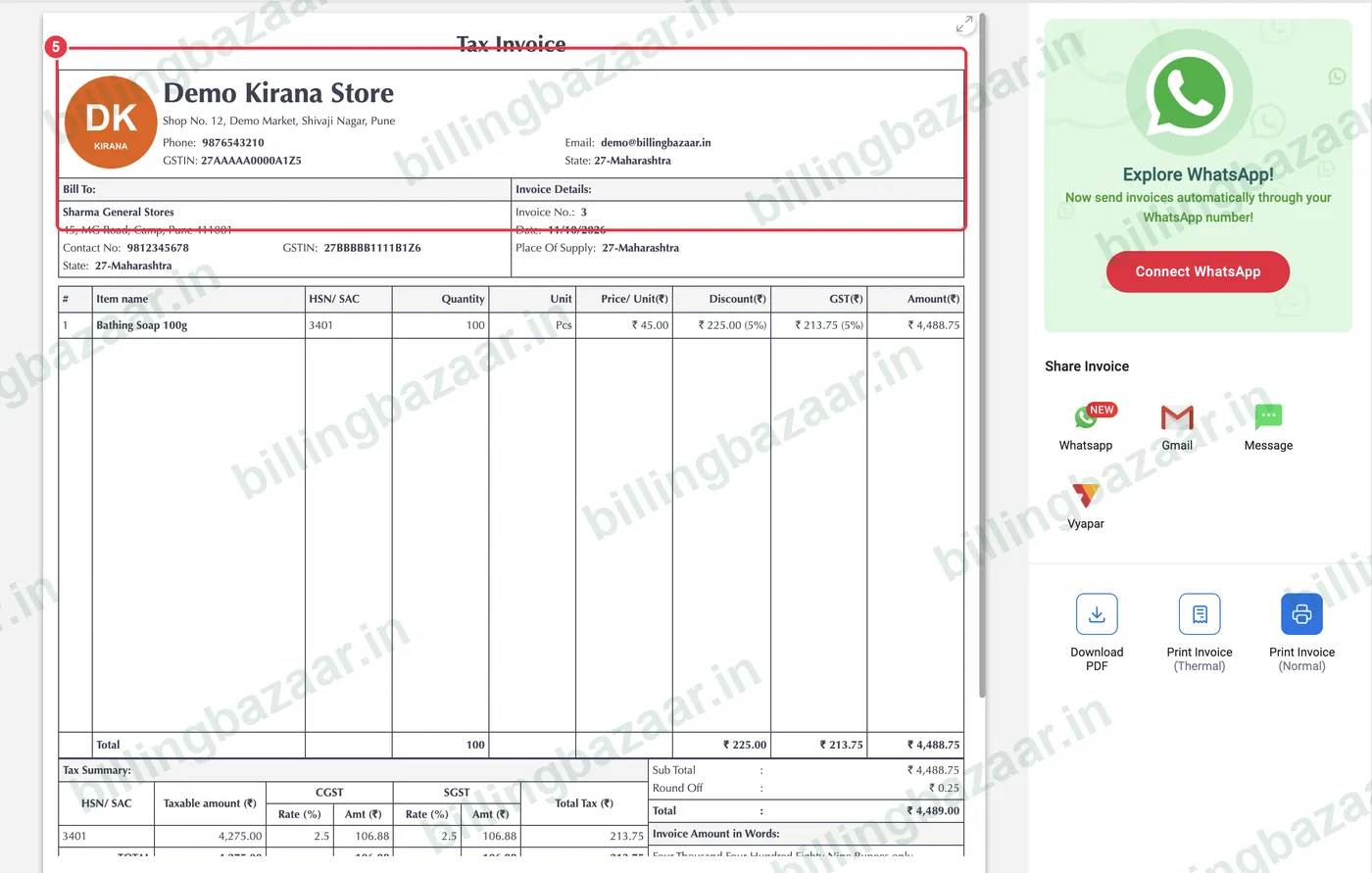
5ഇൻവോയ്സ് സേവ് ചെയ്യുക
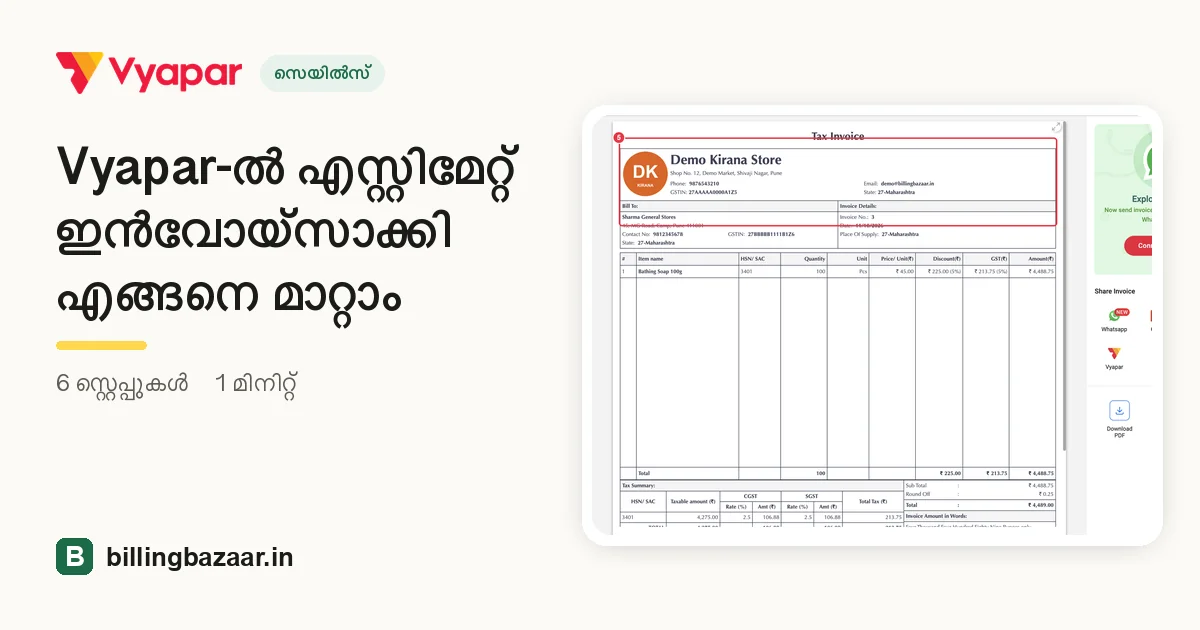
Save-ൽ ക്ലിക്ക് ചെയ്യുക. ടാക്സ് ഇൻവോയ്സ് പ്രിവ്യൂ തുറക്കും, പ്രിന്റ് ചെയ്യാനോ ഷെയർ ചെയ്യാനോ തയ്യാർ.
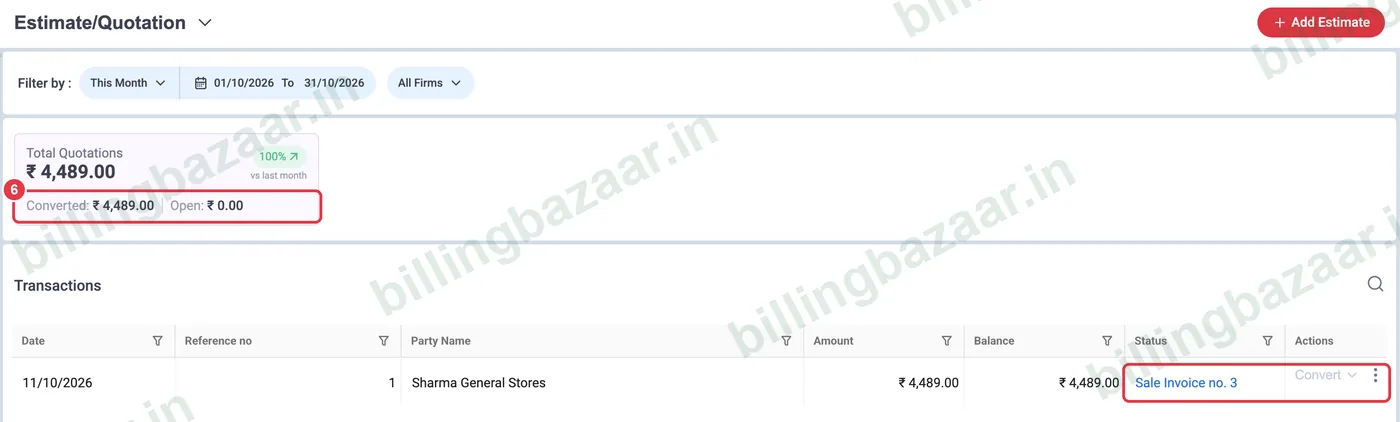
6എസ്റ്റിമേറ്റ് കൺവെർട്ട് ആയതായി കാണുക
Estimate/ Quotation-ൽ തിരിച്ചെത്തുമ്പോൾ സ്റ്റാറ്റസിൽ അത് മാറിയ ഇൻവോയ്സ് കാണാം (ഉദാഹരണത്തിന് Sale Invoice no. 3), സമ്മറിയിൽ തുക Open-ൽ നിന്ന് Converted-ലേക്ക് മാറും.
അറിഞ്ഞിരിക്കേണ്ടത്
- ഒരു എസ്റ്റിമേറ്റ് ഒരിക്കൽ മാത്രമേ കൺവെർട്ട് ചെയ്യാൻ പറ്റൂ; ക്വാണ്ടിറ്റി മാറിയാൽ പിന്നീട് ഇൻവോയ്സ് എഡിറ്റ് ചെയ്യുക.
- ഇൻവോയ്സ് തുറക്കാൻ സ്റ്റാറ്റസിലെ ഇൻവോയ്സ് നമ്പറിൽ ക്ലിക്ക് ചെയ്യുക.
- സെയിൽ ഓർഡറാക്കി മാറ്റിയാൽ ഇൻവോയ്സ് ചെയ്യുന്നതിന് മുൻപ് ബാക്കിയുള്ള ഡെലിവറികൾ ട്രാക്ക് ചെയ്യാം.
ആളുകൾ ചോദിക്കുന്ന ചോദ്യങ്ങൾ
Vyapar-ൽ ക്വട്ടേഷൻ ഇൻവോയ്സാക്കി എങ്ങനെ മാറ്റാം?
Sale > Estimate/ Quotation തുറന്ന്, എസ്റ്റിമേറ്റിലെ Convert-ൽ ക്ലിക്ക് ചെയ്ത് Convert to Sale തിരഞ്ഞെടുക്കുക, വിവരങ്ങൾ പരിശോധിച്ച് Save-ൽ ക്ലിക്ക് ചെയ്യുക.
എസ്റ്റിമേറ്റിലെ ഡിസ്കൗണ്ട് ഇൻവോയ്സിലേക്ക് വരുമോ?
അതെ. ഐറ്റങ്ങൾ, ക്വാണ്ടിറ്റി, വിലകൾ, ഡിസ്കൗണ്ടുകൾ, ടാക്സുകൾ എല്ലാം പുതിയ ഇൻവോയ്സിലേക്ക് കോപ്പി ആകും.
എസ്റ്റിമേറ്റ് സെയിൽ ഓർഡറാക്കി മാറ്റാമോ?
അതെ. Convert മെനുവിൽ നിന്ന് Convert to Sale Order തിരഞ്ഞെടുക്കുക.
ഏതൊക്കെ എസ്റ്റിമേറ്റുകൾ ഇപ്പോഴും ഓപ്പൺ ആണെന്ന് എങ്ങനെ അറിയാം?
എസ്റ്റിമേറ്റ് ലിസ്റ്റിൽ കൺവെർട്ട് ചെയ്യാത്തവയ്ക്ക് Open എന്നും കൺവെർട്ട് ചെയ്തവയ്ക്ക് ഇൻവോയ്സ് നമ്പറും കാണിക്കും.
ബന്ധപ്പെട്ട ഗൈഡുകൾ
- Vyapar-ൽ എസ്റ്റിമേറ്റ് അല്ലെങ്കിൽ ക്വട്ടേഷൻ എങ്ങനെ ഉണ്ടാക്കാം
- Vyapar-ൽ സെയിൽ ഓർഡർ എങ്ങനെ ഉണ്ടാക്കാം
- Vyapar-ൽ GST ഇൻവോയ്സ് എങ്ങനെ ഉണ്ടാക്കാം
ഈ ബിസിനസുകൾക്ക് ഉപകാരപ്പെടും
- തുണിക്കടകൾക്കുള്ള Vyapar
- ഹാർഡ്വെയർ കടകൾക്കുള്ള Vyapar
- ബിൽഡിംഗ് മെറ്റീരിയൽ കടകൾക്കുള്ള Vyapar
- സ്റ്റേഷനറി കടകൾക്കുള്ള Vyapar
- ഓട്ടോ പാർട്സ് കടകൾക്കുള്ള Vyapar
- ഫർണിച്ചർ കടകൾക്കുള്ള Vyapar
Vyapar-നെ കുറിച്ച് കൂടുതൽ
സ്ക്രീൻഷോട്ടുകൾ Vyapar Desktop for Mac, October 2026-ലെ ഒരു ഡെമോ കമ്പനിയിൽ നിന്നുള്ളതാണ്. ആപ്പ് വേർഷനുകൾ മാറുമ്പോൾ മെനുകൾ അൽപ്പം മാറിയേക്കാം. ഗൈഡ് തയ്യാറാക്കിയത് Billing Bazaar, ഒരു Vyapar പാർട്ണർ.