 Billing Bazaar
Vyapar-ൽ കസ്റ്റമർമാരെയും സപ്ലയർമാരെയും എങ്ങനെ ചേർക്കാം
Vyapar-ൽ കസ്റ്റമർമാരെയും സപ്ലയർമാരെയും പാർട്ടി എന്നാണ് വിളിക്കുന്നത്. ഒരിക്കൽ ചേർത്താൽ മതി, പിന്നെ ഓരോ ഇൻവോയ്സിലും പർച്ചേസ് ബില്ലിലും അവരുടെ പേര്, GSTIN, അഡ്രസ് എന്നിവ തനിയെ വരും. ഈ ഗൈഡിൽ Vyapar ഡെസ്ക്ടോപ്പ് ആപ്പിൽ GST രജിസ്ട്രേഷൻ ഉള്ള ഒരു കസ്റ്റമറെ ചേർക്കുന്നു.
| വേണ്ട സമയം | 2 മിനിറ്റ് |
|---|---|
| സ്റ്റെപ്പുകൾ | 7, ഓരോന്നിനും സ്ക്രീൻഷോട്ടോടെ |
| പരീക്ഷിച്ചത് | Vyapar Desktop for Mac, October 2026 |
| അവസാനം അപ്ഡേറ്റ് ചെയ്തത് | 11 ഒക്ടോബർ 2026 |
തുടങ്ങുന്നതിന് മുമ്പ്
- പാർട്ടിയുടെ പേര്, ഫോൺ നമ്പർ, ബില്ലിംഗ് അഡ്രസ്.
- GST രജിസ്ട്രേഷൻ ഉണ്ടെങ്കിൽ അവരുടെ GSTIN (B2B ഇൻവോയ്സുകൾക്കും GSTR-1-നും ആവശ്യമാണ്).
1Parties തുറന്ന് Add Party-യിൽ ക്ലിക്ക് ചെയ്യുക
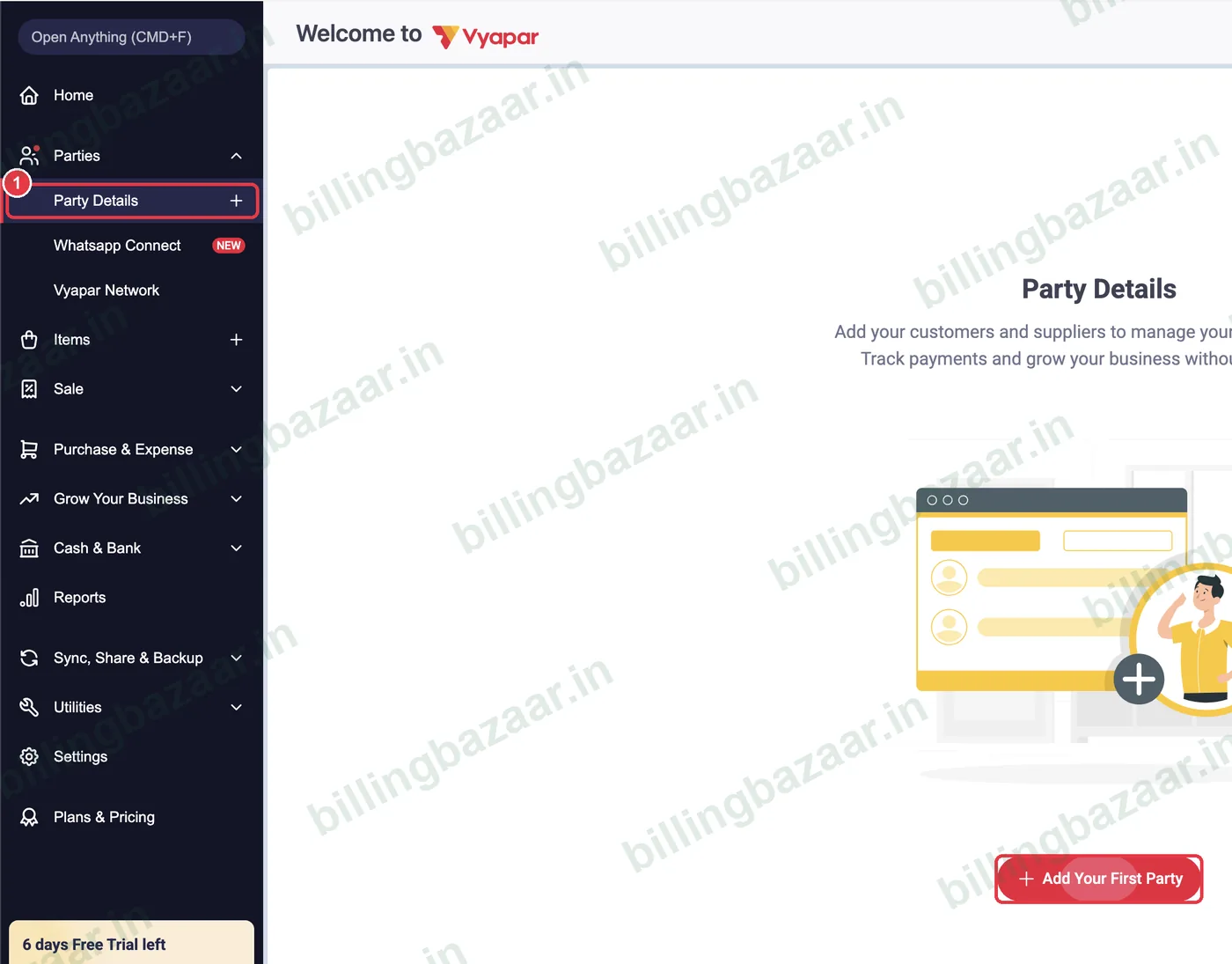
ഇടത് സൈഡ്ബാറിൽ Parties > Party Details-ൽ ക്ലിക്ക് ചെയ്യുക. ആദ്യത്തെ തവണ Add Your First Party-ൽ ക്ലിക്ക് ചെയ്യുക; അതിനുശേഷം മുകളിൽ വലതുവശത്തുള്ള ചുവന്ന + Add Party ബട്ടൺ ഉപയോഗിക്കുക.
2പേര്, GSTIN, ഫോൺ നൽകുക
ഇൻവോയ്സിൽ പ്രിന്റ് ആകേണ്ട രീതിയിൽ Party Name, 15 അക്ഷരമുള്ള GSTIN (സാധാരണ ഉപഭോക്താക്കൾക്ക് വേണ്ട), Phone Number എന്നിവ ടൈപ്പ് ചെയ്യുക. WhatsApp, SMS റിമൈൻഡറുകൾക്ക് ഫോൺ നമ്പർ ഉപയോഗിക്കും.

3GST ടൈപ്പും സ്റ്റേറ്റും പരിശോധിക്കുക
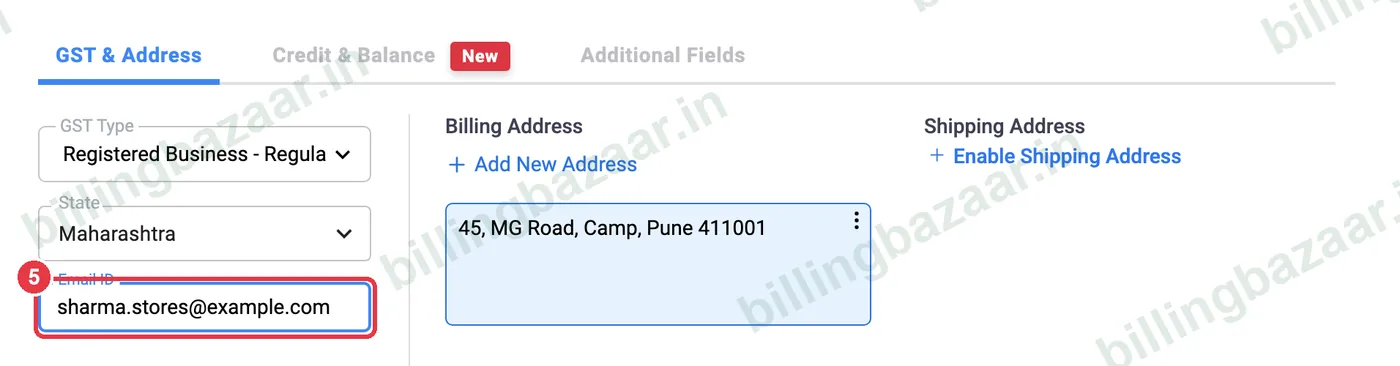
GST & Address ടാബിൽ Vyapar GST Type Registered Business - Regular ആക്കുകയും GSTIN-ൽ നിന്ന് State പൂരിപ്പിക്കുകയും ചെയ്യും. GSTIN ഇല്ലാത്ത നേരിട്ട് വരുന്ന കസ്റ്റമർക്ക് Unregistered/Consumer ആയിത്തന്നെ വിട്ട് സ്റ്റേറ്റ് തിരഞ്ഞെടുക്കുക.
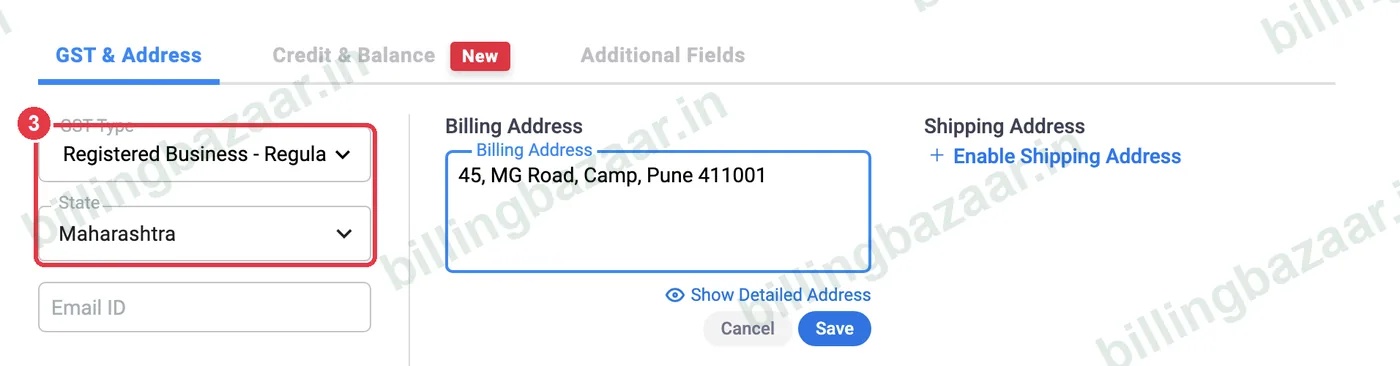
ടിപ്പ്: ഇൻവോയ്സിൽ CGST + SGST (നിങ്ങളുടെ അതേ സ്റ്റേറ്റ്) ആണോ IGST (മറ്റ് സ്റ്റേറ്റ്) ആണോ എന്ന് തീരുമാനിക്കുന്നത് പാർട്ടിയുടെ സ്റ്റേറ്റാണ്.
4ബില്ലിംഗ് അഡ്രസ് ചേർക്കുക
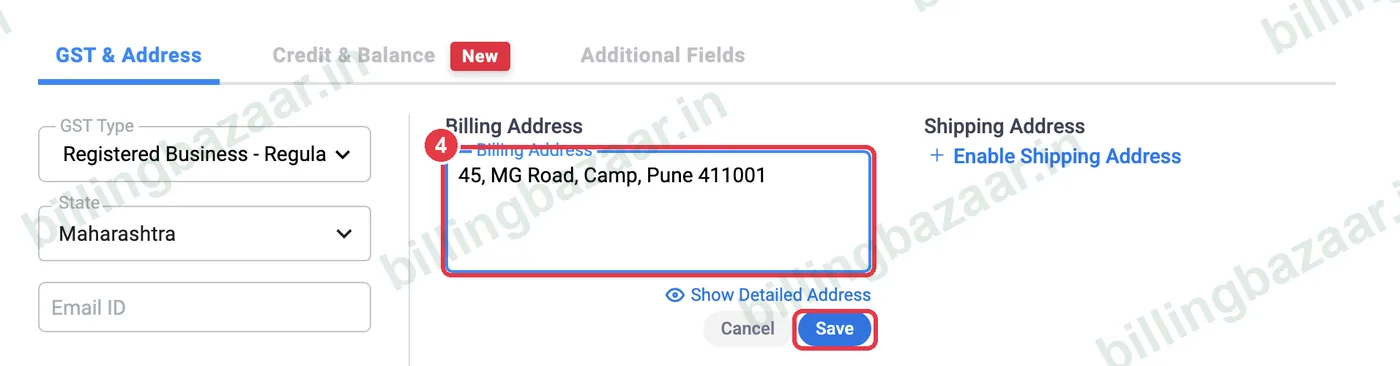
Billing Address ടൈപ്പ് ചെയ്ത് അതിന് താഴെയുള്ള ചെറിയ നീല Save-ൽ ക്ലിക്ക് ചെയ്യുക. സാധനങ്ങൾ മറ്റൊരു അഡ്രസിലേക്കാണ് പോകുന്നതെങ്കിൽ Enable Shipping Address-ൽ ക്ലിക്ക് ചെയ്യുക.
5ഇമെയിൽ ചേർക്കുക (വേണമെങ്കിൽ)
ഈ പാർട്ടിക്ക് ഇൻവോയ്സുകളും സ്റ്റേറ്റ്മെന്റുകളും ഇമെയിൽ ചെയ്യണമെങ്കിൽ Email ID നൽകുക.
6Save-ൽ ക്ലിക്ക് ചെയ്യുക
Save-ൽ ക്ലിക്ക് ചെയ്യുക, അല്ലെങ്കിൽ അടുത്ത പാർട്ടിയെ ചേർക്കാൻ Save & New-ൽ. ഓപ്പണിംഗ് ബാലൻസും ക്രെഡിറ്റ് ലിമിറ്റും Credit & Balance ടാബിലാണ് (ബന്ധപ്പെട്ട ഗൈഡ് കാണുക).

7നിങ്ങളുടെ പാർട്ടികളെ കാണുക
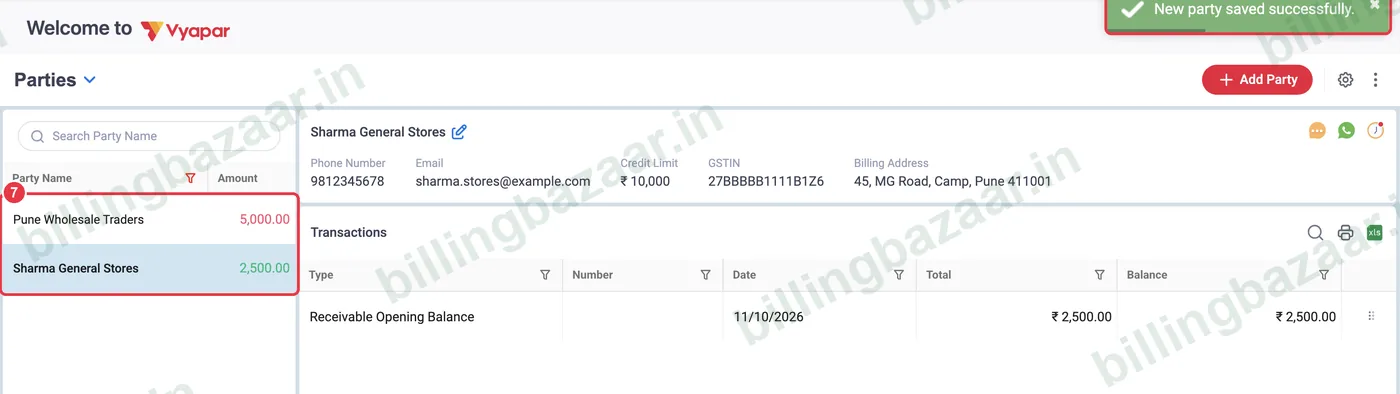
Vyapar New party saved successfully എന്ന് കാണിക്കും. ഇടതുവശത്തെ പാർട്ടി ലിസ്റ്റിൽ ഓരോ പാർട്ടിയുടെയും ബാലൻസ് കാണാം: പച്ച എന്നാൽ അവർ നിങ്ങൾക്ക് തരാനുണ്ട്, ചുവപ്പ് എന്നാൽ നിങ്ങൾ അവർക്ക് കൊടുക്കാനുണ്ട്. വിവരങ്ങളും ട്രാൻസാക്ഷനുകളും കാണാൻ ഒരു പാർട്ടിയിൽ ക്ലിക്ക് ചെയ്യുക.
അറിഞ്ഞിരിക്കേണ്ടത്
- സപ്ലയർമാരെയും ഇതേ രീതിയിലാണ് ചേർക്കുന്നത്; നിങ്ങൾ അവർക്ക് പണം കൊടുക്കാനുണ്ടെങ്കിൽ അവരുടെ ബാലൻസ് ചുവപ്പിൽ കാണിക്കും.
- Excel-ൽ നിന്നോ, മൊബൈൽ ആപ്പിൽ ഫോൺ കോൺടാക്റ്റുകളിൽ നിന്നോ ഒരുമിച്ച് ഒരുപാട് പാർട്ടികളെ ഇംപോർട്ട് ചെയ്യാം.
- പാർട്ടികളുടെ പേരുകൾ ഒന്നിനൊന്ന് വ്യത്യസ്തമായിരിക്കണം; Sharma എന്ന് പേരുള്ള രണ്ട് പാർട്ടികൾ ഉണ്ടെങ്കിൽ റിപ്പോർട്ടുകൾ ആശയക്കുഴപ്പമുണ്ടാക്കും.
ആളുകൾ ചോദിക്കുന്ന ചോദ്യങ്ങൾ
Vyapar-ൽ കസ്റ്റമറെ എങ്ങനെ ചേർക്കാം?
Parties > Party Details-ലേക്ക് പോയി Add Party-യിൽ ക്ലിക്ക് ചെയ്യുക, പേര്, GSTIN, ഫോൺ, അഡ്രസ് എന്നിവ നൽകി Save-ൽ ക്ലിക്ക് ചെയ്യുക.
സപ്ലയർമാർക്ക് വേറെ സ്ക്രീൻ ഉണ്ടോ?
ഇല്ല. Vyapar-ൽ കസ്റ്റമർമാരും സപ്ലയർമാരും പാർട്ടികളാണ്; ഒരേ Add Party വിൻഡോയിൽ നിന്ന് ചേർക്കുക.
പാർട്ടിക്ക് GSTIN നിർബന്ധമാണോ?
അല്ല. സാധാരണ ഉപഭോക്താക്കൾക്കും രജിസ്ട്രേഷൻ ഇല്ലാത്ത ബിസിനസുകൾക്കും അത് ശൂന്യമായി വിടുക. രജിസ്ട്രേഷൻ ഉള്ള ബിസിനസുകൾക്ക് അത് ചേർക്കുക, അപ്പോൾ അവരുടെ ഇൻവോയ്സുകൾ GSTR-1-ൽ B2B ആയി വരും.
Vyapar തനിയെ GST ടൈപ്പ് മാറ്റിയത് എന്തുകൊണ്ട്?
GSTIN നൽകുമ്പോൾ Vyapar ടൈപ്പ് Registered Business ആക്കുകയും ആദ്യത്തെ രണ്ട് അക്കങ്ങളിൽ നിന്ന് സ്റ്റേറ്റ് പൂരിപ്പിക്കുകയും ചെയ്യും.
ഒരു കസ്റ്റമർ ഇപ്പോൾ തന്നെ തരാനുള്ള തുക എവിടെയാണ് നൽകേണ്ടത്?
Credit & Balance ടാബിൽ, To Receive തിരഞ്ഞെടുത്ത് ഓപ്പണിംഗ് ബാലൻസായി നൽകുക.
ബന്ധപ്പെട്ട ഗൈഡുകൾ
- Vyapar-ൽ പാർട്ടിയുടെ ഓപ്പണിംഗ് ബാലൻസും ക്രെഡിറ്റ് ലിമിറ്റും എങ്ങനെ ചേർക്കാം
- Vyapar-ൽ Excel-ൽ നിന്ന് കസ്റ്റമർമാരെ എങ്ങനെ ഇംപോർട്ട് ചെയ്യാം
- Vyapar-ൽ പാർട്ടി സ്റ്റേറ്റ്മെന്റ് (ലെഡ്ജർ) എങ്ങനെ കാണാം, ഷെയർ ചെയ്യാം
- Vyapar-ൽ GST ഇൻവോയ്സ് എങ്ങനെ ഉണ്ടാക്കാം
Vyapar-നെ കുറിച്ച് കൂടുതൽ
സ്ക്രീൻഷോട്ടുകൾ Vyapar Desktop for Mac, October 2026-ലെ ഒരു ഡെമോ കമ്പനിയിൽ നിന്നുള്ളതാണ്. ആപ്പ് വേർഷനുകൾ മാറുമ്പോൾ മെനുകൾ അൽപ്പം മാറിയേക്കാം. ഗൈഡ് തയ്യാറാക്കിയത് Billing Bazaar, ഒരു Vyapar പാർട്ണർ.