 Billing Bazaar
Vyapar-ൽ പാർട്ടി സ്റ്റേറ്റ്മെന്റ് (ലെഡ്ജർ) എങ്ങനെ കാണാം, ഷെയർ ചെയ്യാം
ഒരു കസ്റ്റമറുടെയോ സപ്ലയറുടെയോ മുഴുവൻ ലെഡ്ജറാണ് പാർട്ടി സ്റ്റേറ്റ്മെന്റ്: ഓപ്പണിംഗ് ബാലൻസ്, ഓരോ സെയിലും പർച്ചേസും, പേയ്മെന്റുകൾ, റിട്ടേണുകൾ, ഓരോ എൻട്രിക്കും ശേഷമുള്ള ബാലൻസ്. ഒരു കസ്റ്റമർ എത്ര തരാനുണ്ടെന്ന് ചോദിക്കുമ്പോൾ ഇത് ഷെയർ ചെയ്യുക.
| വേണ്ട സമയം | 1 മിനിറ്റ് |
|---|---|
| സ്റ്റെപ്പുകൾ | 5, ഓരോന്നിനും സ്ക്രീൻഷോട്ടോടെ |
| പരീക്ഷിച്ചത് | Vyapar Desktop for Mac, October 2026 |
| അവസാനം അപ്ഡേറ്റ് ചെയ്തത് | 11 ഒക്ടോബർ 2026 |
തുടങ്ങുന്നതിന് മുമ്പ്
- Vyapar-ൽ രേഖപ്പെടുത്തിയ കുറച്ച് സെയിലുകളും പർച്ചേസുകളും.
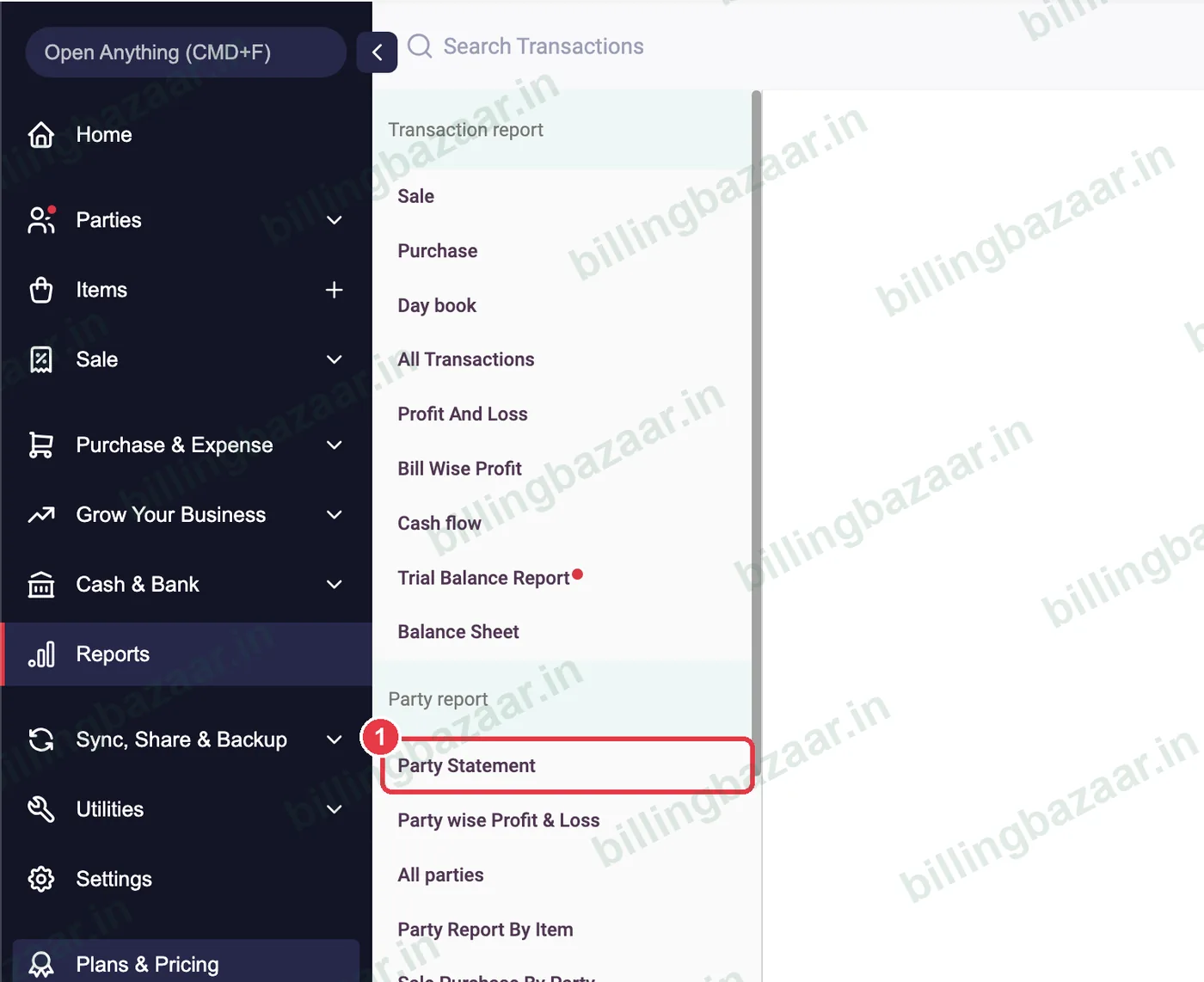
1Reports > Party Statement തുറക്കുക
Reports ക്ലിക്ക് ചെയ്യുക, എന്നിട്ട് Party report-ന് താഴെയുള്ള Party Statement.
2പാർട്ടിയെ തിരഞ്ഞെടുക്കുക
Select Party-ൽ പേര് ടൈപ്പ് ചെയ്ത് കസ്റ്റമറെയോ സപ്ലയറെയോ തിരഞ്ഞെടുക്കുക. ഇടതുവശത്ത് കാലയളവ് സെറ്റ് ചെയ്യുക.

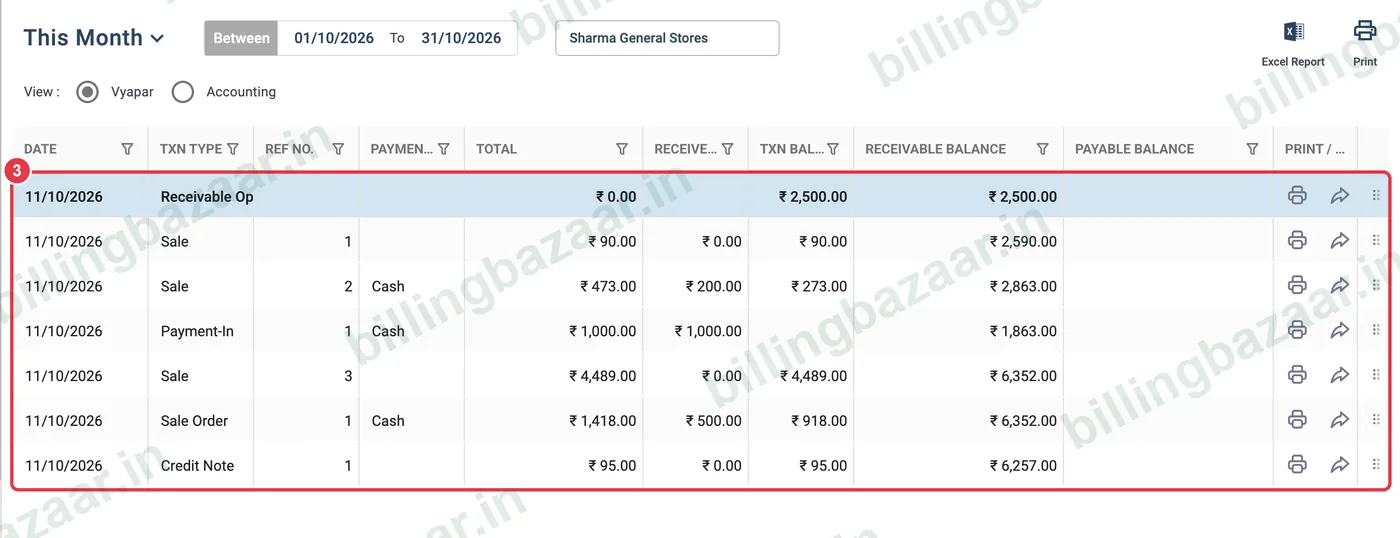
3റണ്ണിംഗ് ബാലൻസ് നോക്കുക
ഓപ്പണിംഗ് ബാലൻസിൽ തുടങ്ങി, ഓരോ വരിയിലും തീയതി, ട്രാൻസാക്ഷൻ ടൈപ്പ്, റഫറൻസ് നമ്പർ, ടോട്ടൽ, കിട്ടിയ തുക, ആ എൻട്രിക്ക് ശേഷമുള്ള Receivable Balance എന്നിവ കാണാം.
4സമ്മറി പരിശോധിക്കുക
താഴെ Party Statement Summary-ൽ ആകെ സെയിൽ, പർച്ചേസ്, ചെലവ്, വന്ന പണം, പോയ പണം, Total Receivable (അല്ലെങ്കിൽ കൊടുക്കാനുള്ളത്) എന്നിവ കാണാം.

5പ്രിന്റ് അല്ലെങ്കിൽ എക്സ്പോർട്ട് ചെയ്യുക
സ്റ്റേറ്റ്മെന്റ് പാർട്ടിക്ക് അയയ്ക്കാൻ മുകളിൽ വലതുവശത്തുള്ള Excel Report അല്ലെങ്കിൽ Print ഉപയോഗിക്കുക.

അറിഞ്ഞിരിക്കേണ്ടത്
- ഡെബിറ്റ്/ക്രെഡിറ്റ് ലെഡ്ജർ ഫോർമാറ്റിന് Accounting വ്യൂ ഉപയോഗിക്കുക.
- പേയ്മെന്റ് ചോദിക്കുന്നതിന് മുൻപ് സ്റ്റേറ്റ്മെന്റ് അയയ്ക്കുക; തർക്കങ്ങൾ ഒഴിവാകും.
- സെയിൽ ഓർഡറുകൾ സ്റ്റേറ്റ്മെന്റിൽ കാണിക്കും, പക്ഷേ കൺവേർട്ട് ചെയ്യുന്നതുവരെ ബാലൻസ് മാറ്റില്ല.
ആളുകൾ ചോദിക്കുന്ന ചോദ്യങ്ങൾ
Vyapar-ൽ ഒരു കസ്റ്റമറുടെ ലെഡ്ജർ എങ്ങനെ കാണാം?
Reports > Party Statement, എന്നിട്ട് പാർട്ടിയെ തിരഞ്ഞെടുക്കുക.
പാർട്ടി സ്റ്റേറ്റ്മെന്റ് ഷെയർ ചെയ്യാമോ?
ഉവ്വ്. Excel-ലേക്ക് എക്സ്പോർട്ട് ചെയ്യുക, അല്ലെങ്കിൽ PDF ആയി പ്രിന്റ് ചെയ്ത് ഷെയർ ചെയ്യുക.
Total Receivable എന്താണ്?
തിരഞ്ഞെടുത്ത കാലയളവിന്റെ അവസാനം പാർട്ടി നിങ്ങൾക്ക് തരാനുള്ള തുക.
ബന്ധപ്പെട്ട ഗൈഡുകൾ
- Vyapar-ൽ പാർട്ടിയുടെ ഓപ്പണിംഗ് ബാലൻസും ക്രെഡിറ്റ് ലിമിറ്റും എങ്ങനെ ചേർക്കാം
- Vyapar-ൽ കിട്ടിയ പേയ്മെന്റ് (Payment In) എങ്ങനെ രേഖപ്പെടുത്താം
- Vyapar-ൽ പേയ്മെന്റ് റിമൈൻഡർ എങ്ങനെ അയയ്ക്കാം
Vyapar-നെ കുറിച്ച് കൂടുതൽ
സ്ക്രീൻഷോട്ടുകൾ Vyapar Desktop for Mac, October 2026-ലെ ഒരു ഡെമോ കമ്പനിയിൽ നിന്നുള്ളതാണ്. ആപ്പ് വേർഷനുകൾ മാറുമ്പോൾ മെനുകൾ അൽപ്പം മാറിയേക്കാം. ഗൈഡ് തയ്യാറാക്കിയത് Billing Bazaar, ഒരു Vyapar പാർട്ണർ.