 Billing Bazaar
Vyapar-ൽ കമ്പനികൾ തമ്മിൽ എങ്ങനെ മാറാം
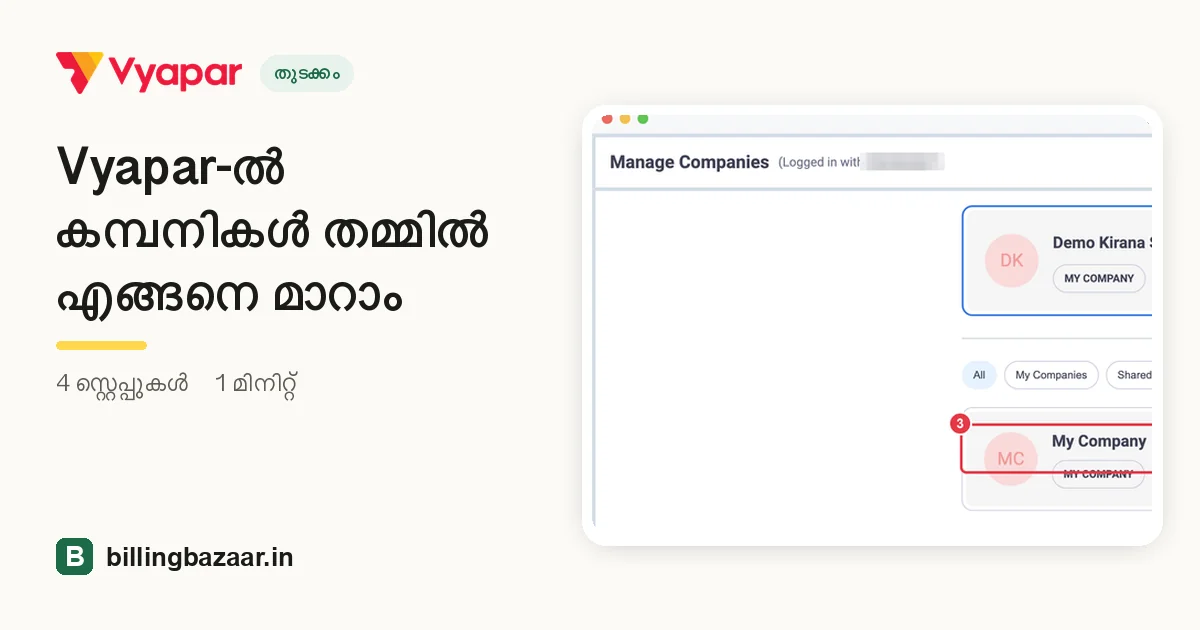
Vyapar-ൽ ഒന്നിൽ കൂടുതൽ ബിസിനസ് നടത്തുന്നുണ്ടെങ്കിൽ, ഓരോന്നിനും സ്വന്തം ഡാറ്റയുണ്ട്. മാറാൻ രണ്ട് ക്ലിക്ക് മതി, ആക്ടീവ് കമ്പനി എപ്പോഴും സൈഡ്ബാറിൽ കാണിക്കും, അതിനാൽ തെറ്റായ ഫേമിൽ നിന്ന് ബിൽ ചെയ്യില്ല.
| വേണ്ട സമയം | 1 മിനിറ്റ് |
|---|---|
| സ്റ്റെപ്പുകൾ | 4, ഓരോന്നിനും സ്ക്രീൻഷോട്ടോടെ |
| പരീക്ഷിച്ചത് | Vyapar Desktop for Mac, October 2026 |
| അവസാനം അപ്ഡേറ്റ് ചെയ്തത് | 11 ഒക്ടോബർ 2026 |
തുടങ്ങുന്നതിന് മുമ്പ്
- നിങ്ങളുടെ Vyapar ലോഗിനിൽ കുറഞ്ഞത് രണ്ട് കമ്പനികൾ (ഒന്നിലധികം കമ്പനികളെക്കുറിച്ചുള്ള ഗൈഡ് കാണുക).
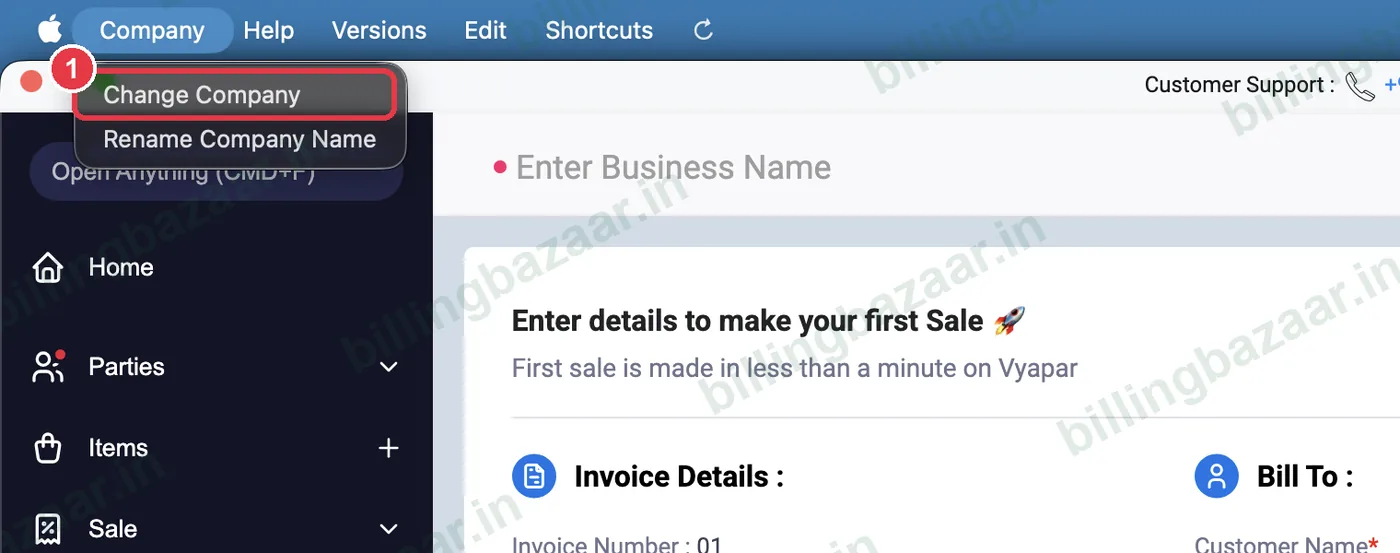
1Company > Change Company തുറക്കുക
മെനു ബാറിൽ Company > Change Company ക്ലിക്ക് ചെയ്യുക.
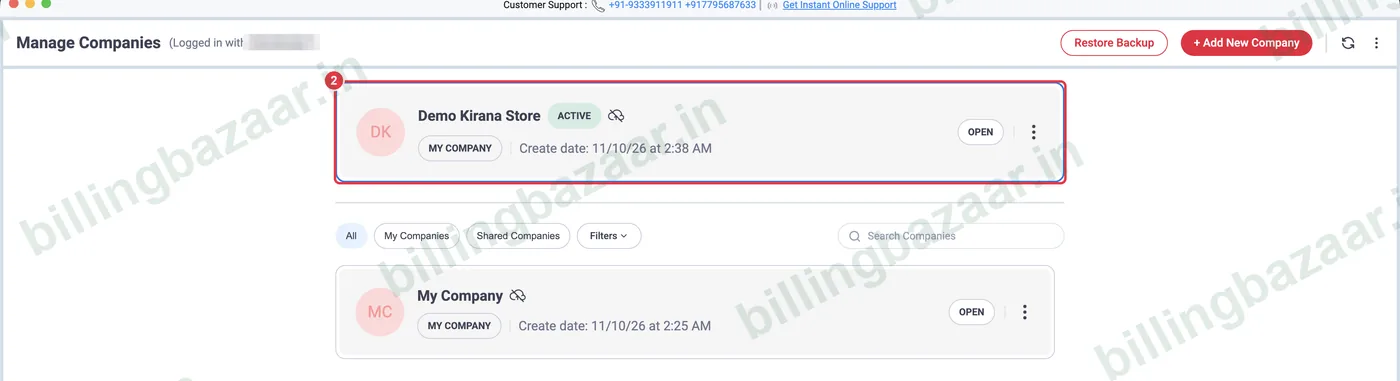
2ആക്ടീവ് കമ്പനി കാണുക
Manage Companies-ൽ നിങ്ങൾ ഇപ്പോഴുള്ള കമ്പനി മുകളിൽ ACTIVE എന്ന് മാർക്ക് ചെയ്ത് കാണിക്കും.
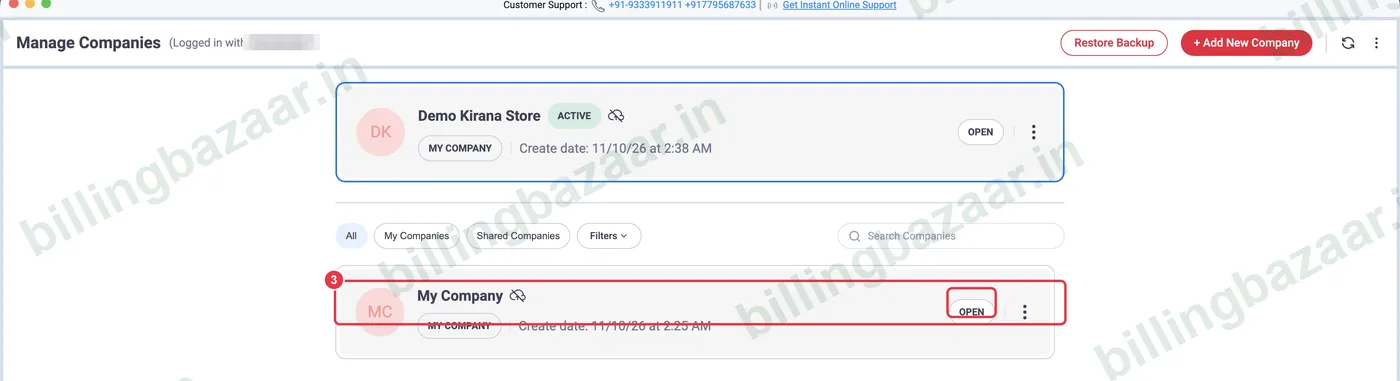
3മറ്റൊരു കമ്പനി തുറക്കുക
താഴെ, വേണ്ട കമ്പനി കണ്ടെത്തുക (ധാരാളം ഉണ്ടെങ്കിൽ Search Companies ഉപയോഗിക്കുക), OPEN ക്ലിക്ക് ചെയ്യുക. Vyapar ആ കമ്പനി ലോഡ് ചെയ്യും.
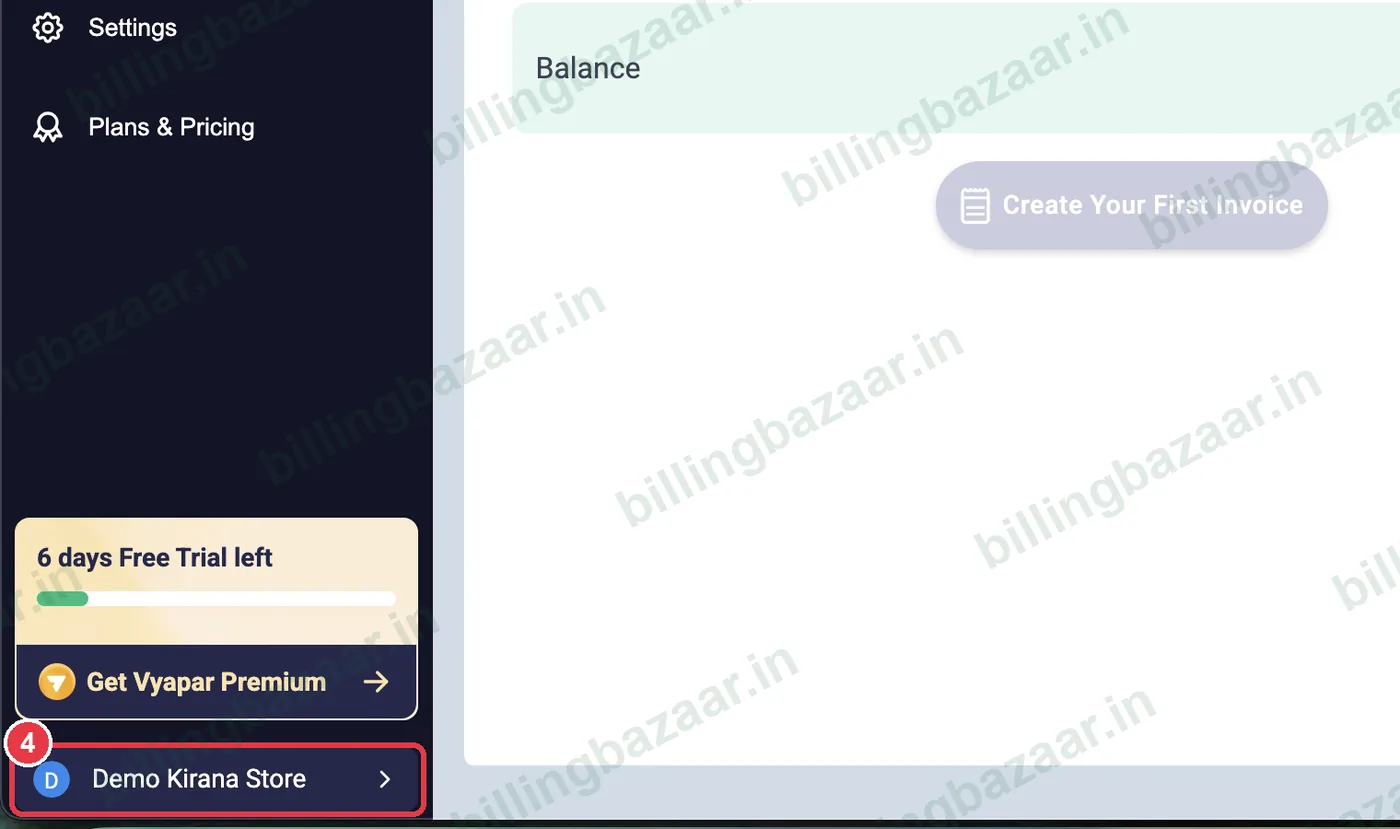
4സൈഡ്ബാറിൽ ഉറപ്പാക്കുക
സൈഡ്ബാറിന്റെ താഴെയുള്ള കമ്പനി പേര് നിങ്ങൾ തുറന്ന കമ്പനിയുടേതായി മാറും.
അറിഞ്ഞിരിക്കേണ്ടത്
- മറ്റ് യൂസർമാർ നിങ്ങളുമായി ഷെയർ ചെയ്ത കമ്പനികൾ Shared Companies-ൽ കാണാം.
- ഓരോ കമ്പനിക്കും സ്വന്തം ബാക്കപ്പ് ഉണ്ട്.
- മാറുന്നതിന് മുൻപ് തുറന്നിരിക്കുന്ന ഇൻവോയ്സുകൾ ക്ലോസ് ചെയ്യുക; സേവ് ചെയ്യാത്തവ നഷ്ടപ്പെടും.
ആളുകൾ ചോദിക്കുന്ന ചോദ്യങ്ങൾ
Vyapar-ൽ കമ്പനി എങ്ങനെ മാറ്റാം?
Company > Change Company, എന്നിട്ട് വേണ്ട കമ്പനിയിൽ OPEN ക്ലിക്ക് ചെയ്യുക.
ഞാൻ ഏത് കമ്പനിയിലാണ് എന്ന് എങ്ങനെ അറിയാം?
അതിന്റെ പേര് സൈഡ്ബാറിന്റെ താഴെ കാണാം, Manage Companies-ൽ അത് ACTIVE എന്ന് മാർക്ക് ചെയ്തിരിക്കും.
കമ്പനികൾ തമ്മിൽ ഡാറ്റ ഷെയർ ചെയ്യുമോ?
ഇല്ല. ഓരോ കമ്പനിക്കും വേറെ ഐറ്റങ്ങളും പാർട്ടികളും ട്രാൻസാക്ഷനുകളുമാണ്.
ബന്ധപ്പെട്ട ഗൈഡുകൾ
- Vyapar-ൽ ഒന്നിലധികം കമ്പനികൾ എങ്ങനെ ഉണ്ടാക്കാം
- Vyapar-ൽ ബാക്കപ്പ് എങ്ങനെ എടുക്കാം
- Vyapar-ൽ ബിസിനസ് വിവരങ്ങളും GSTIN-ഉം എങ്ങനെ ചേർക്കാം
Vyapar-നെ കുറിച്ച് കൂടുതൽ
സ്ക്രീൻഷോട്ടുകൾ Vyapar Desktop for Mac, October 2026-ലെ ഒരു ഡെമോ കമ്പനിയിൽ നിന്നുള്ളതാണ്. ആപ്പ് വേർഷനുകൾ മാറുമ്പോൾ മെനുകൾ അൽപ്പം മാറിയേക്കാം. ഗൈഡ് തയ്യാറാക്കിയത് Billing Bazaar, ഒരു Vyapar പാർട്ണർ.