 Billing Bazaar
Vyapar मध्ये एकापेक्षा जास्त कंपन्या कशा बनवायच्या
Vyapar मध्ये एकाच लॉगिनवर अनेक व्यवसाय चालवता येतात, प्रत्येकाचे स्वतःचे आयटम, पार्टी, इनवॉइस आणि GST रिपोर्ट असतात. या गाइडमध्ये Vyapar डेस्कटॉप ॲपमध्ये दुसरी कंपनी जोडायची आहे आणि त्यांच्यात कसे बदलायचे ते दाखवले आहे.
| लागणारा वेळ | 3 मिनिटे |
|---|---|
| स्टेप्स | 7, प्रत्येकासोबत स्क्रीनशॉट |
| यावर तपासले | Vyapar Desktop for Mac, October 2026 |
| शेवटचे अपडेट | 11 ऑक्टोबर 2026 |
सुरू करण्याआधी
- Vyapar डेस्कटॉप इन्स्टॉल केलेले आणि तुमच्या मोबाइल नंबरने लॉगिन केलेले.
- नवीन व्यवसायाचे नाव, आणि त्याच्या इनवॉइसवर दाखवायचा फोन नंबर व ईमेल.
- तुमच्या प्लॅनमध्ये एकापेक्षा जास्त कंपनीची सोय: Vyapar Silver मध्ये 3 कंपन्या आणि Gold मध्ये 5.
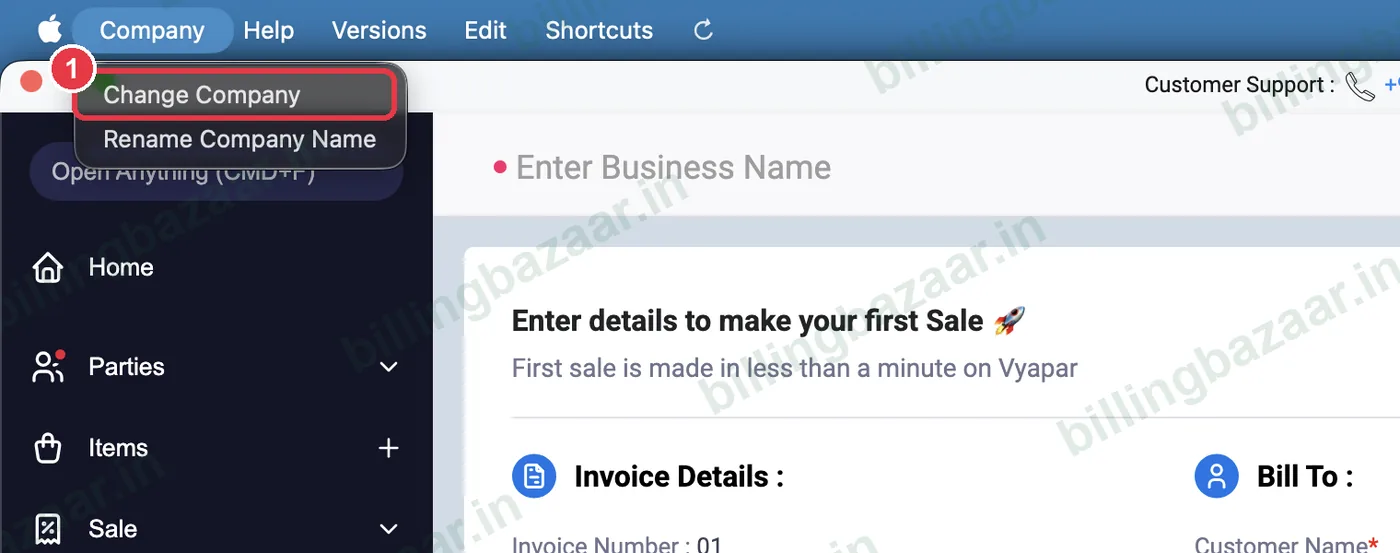
1Company > Change Company उघडा
स्क्रीनच्या वरच्या मेनू बारमध्ये Company वर क्लिक करा, मग Change Company वर. यामुळे Manage Companies स्क्रीन उघडते.
2+ Add New Company वर क्लिक करा
Manage Companies मध्ये तुमच्या लॉगिनवरील प्रत्येक कंपनी दिसते. वर उजवीकडील लाल + Add New Company बटणावर क्लिक करा. त्याच्या शेजारचे Restore Backup हे त्याऐवजी जुना बॅकअप परत आणण्यासाठी आहे.

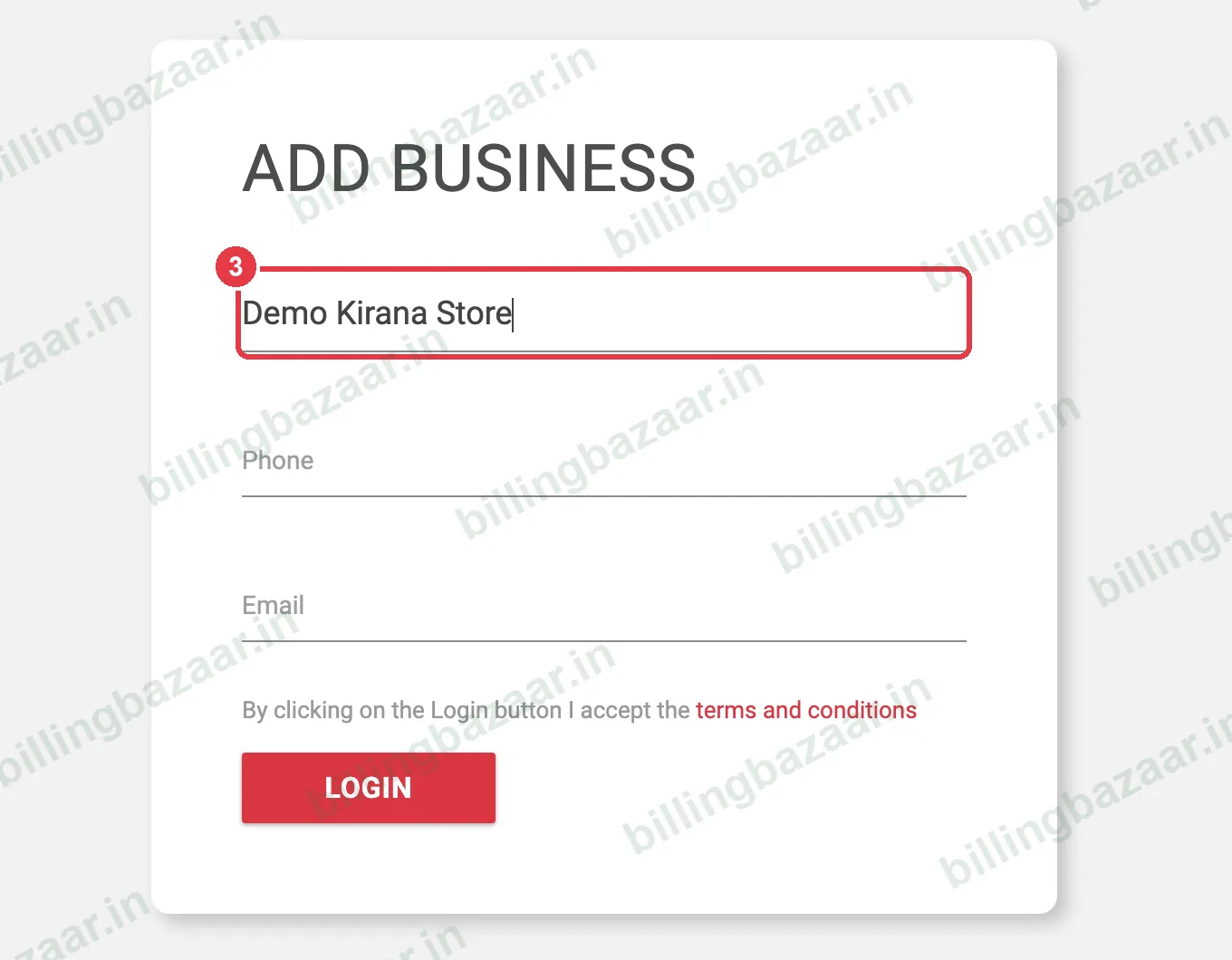
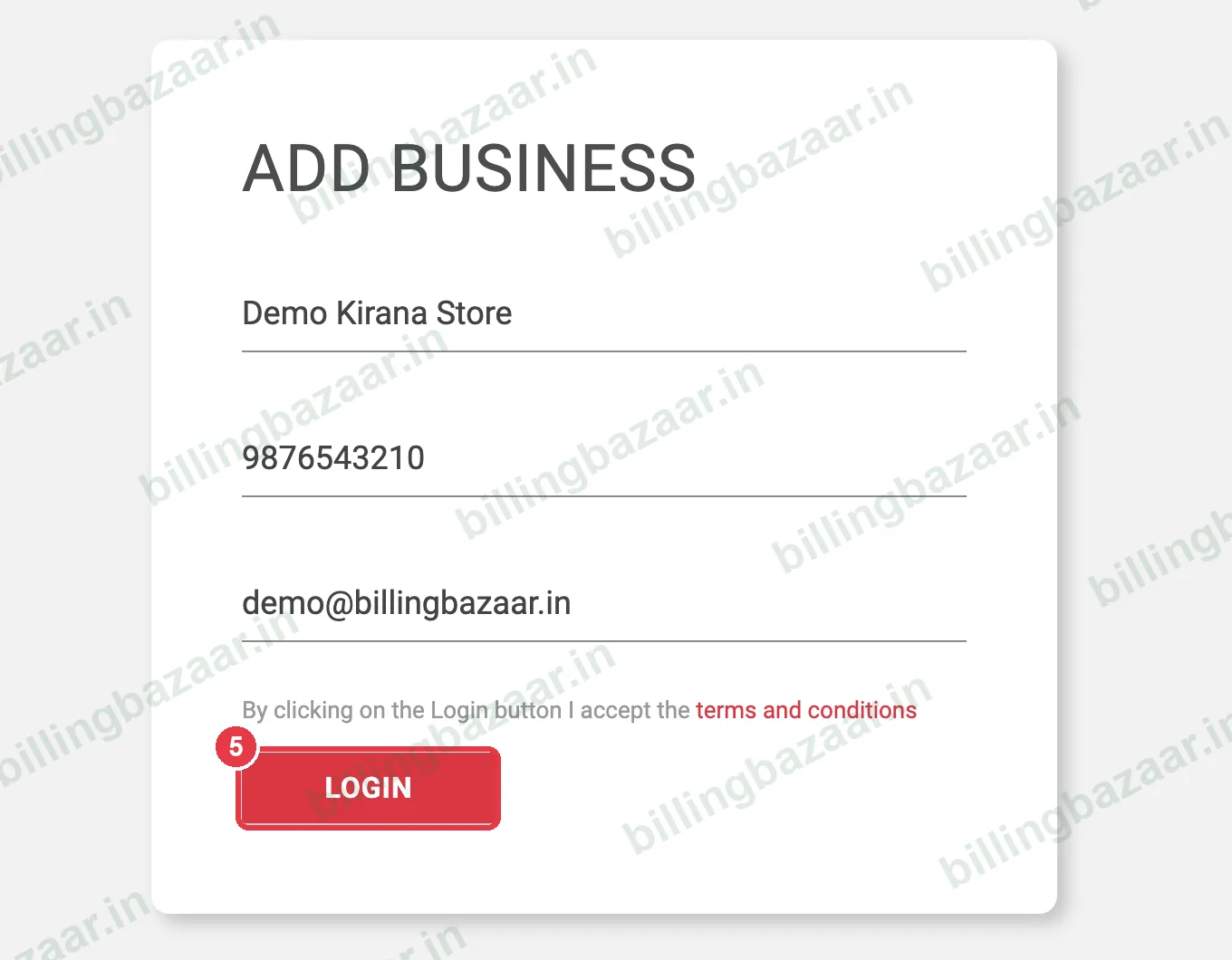
3व्यवसायाचे नाव टाका
Add Business स्क्रीनवर इनवॉइसवर जसे दिसायला हवे तसेच नाव टाका, उदा. Demo Kirana Store. ते नंतर Settings मधून बदलता येते.
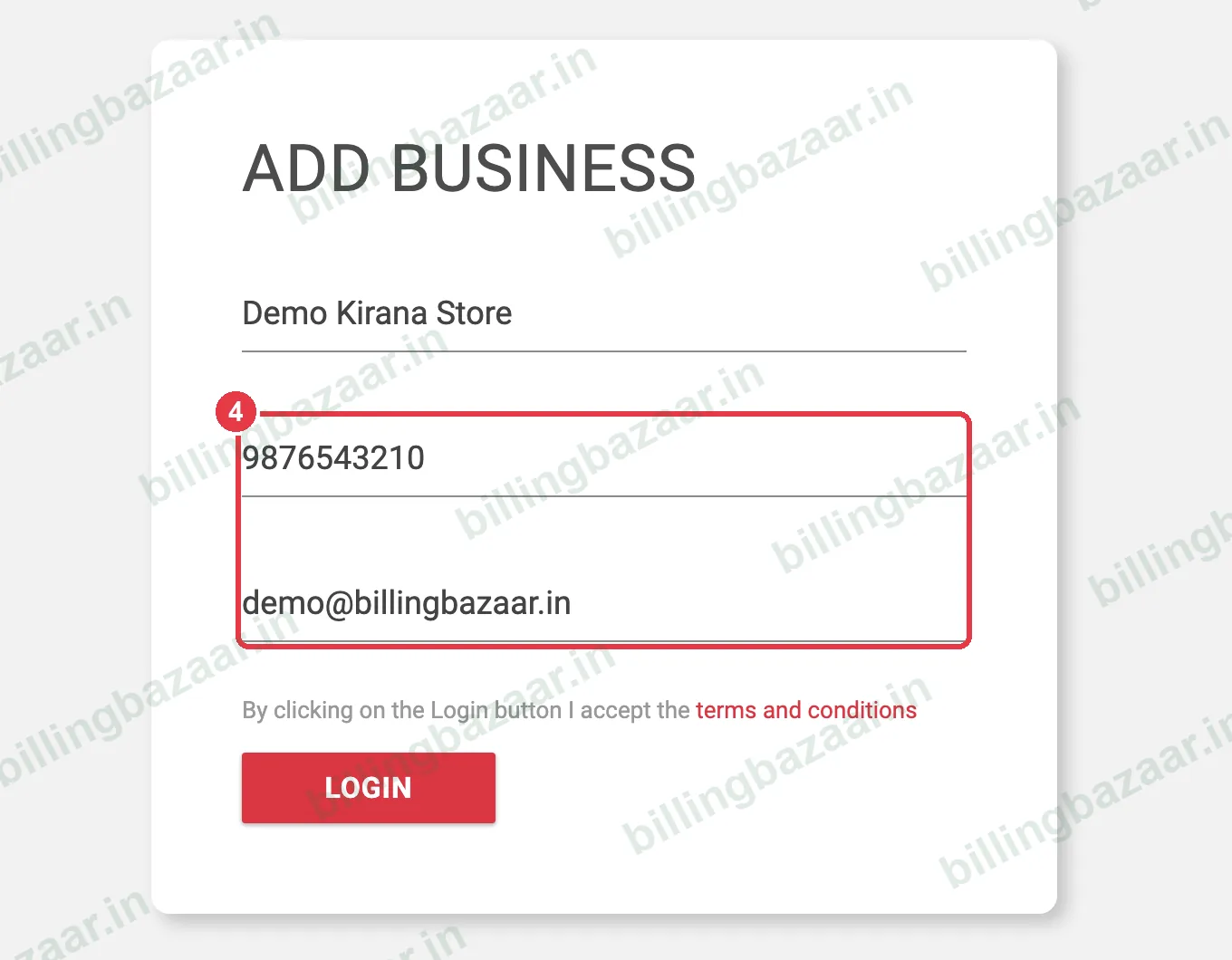
4फोन नंबर आणि ईमेल टाका
या व्यवसायाचा फोन नंबर आणि ईमेल टाका. ते त्याच्या इनवॉइसवर प्रिंट होतात आणि या कंपनीच्या डिटेल्ससाठी वापरले जातात, म्हणून व्यवसायाचा संपर्क वापरा, तुमचा लॉगिन नंबरच असायला हवा असे नाही.
5कंपनी बनवण्यासाठी Login वर क्लिक करा
LOGIN वर क्लिक करा. यामुळे Vyapar च्या अटी स्वीकारल्या जातात आणि नवीन कंपनी बनते. ती लगेच नवीन इनवॉइस स्क्रीनसह उघडते.
6टॅक्स सेटअपसाठी India निवडा
टॅक्स आपोआप सेट करण्यासाठी Vyapar देश विचारते. India निवडा आणि SELECT वर क्लिक करा. यामुळे GST टॅक्स रेट आणि रिपोर्ट चालू होतात. देश नंतर बदलता येणार नाही अशी सूचना Vyapar देते, म्हणून पुन्हा तपासा.
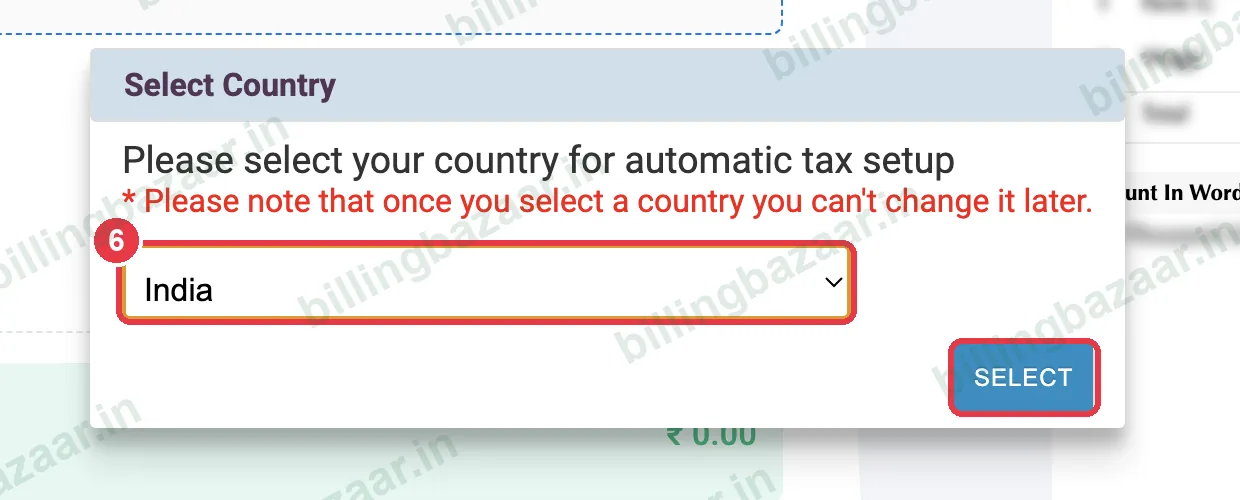
टीप: व्यवसाय ज्या देशात टॅक्ससाठी रजिस्टर्ड आहे तो देश निवडा. या स्टेपनंतर तो बदलता येत नाही.
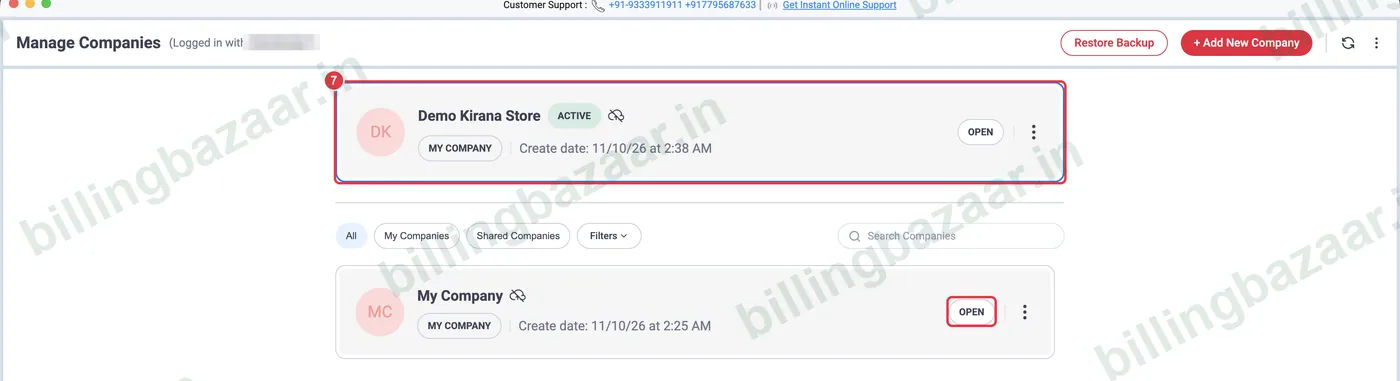
7कंपन्यांमध्ये बदल करा
Company > Change Company पुन्हा उघडा. तुम्ही ज्या कंपनीत काम करत आहात ती वर ACTIVE म्हणून दिसते; इतर सर्व कंपन्या खाली दिसतात. कंपनीवर जाण्यासाठी तिच्या शेजारच्या OPEN वर क्लिक करा.
हे माहीत असू द्या
- प्रत्येक कंपनीचे स्वतःचे आयटम, पार्टी, इनवॉइस, स्टॉक आणि GST रिपोर्ट असतात. त्यांच्यात काहीही शेअर होत नाही.
- प्रत्येक GSTIN साठी वेगळी कंपनी वापरा. एकाच GSTIN खालची दोन दुकाने सहसा एकाच कंपनीत राहू शकतात.
- प्रत्येक कंपनीला स्पष्ट नाव द्या (उदा. Sharma Traders - Pune), म्हणजे स्टाफ योग्य कंपनी उघडेल.
- Sync, Share & Backup मधून प्रत्येक कंपनीचा बॅकअप वेगळा घ्या.
लोक विचारत असलेले प्रश्न
Vyapar मध्ये किती कंपन्या बनवता येतात?
ऑक्टोबर 2026 मध्ये Vyapar च्या प्राइसिंग पेजवर दिल्याप्रमाणे Silver प्लॅनमध्ये 3 कंपन्या आणि Gold प्लॅनमध्ये 5 कंपन्या येतात. आणखी जोडण्याआधी सध्याच्या प्लॅनची मर्यादा तपासा.
प्रत्येक कंपनीसाठी वेगळे लॉगिन लागते का?
नाही. सर्व कंपन्या एकाच Vyapar लॉगिनखाली असतात. Company > Change Company मधून त्यांच्यात बदल करता येतो.
कंपनीचे नाव नंतर बदलता येते का?
हो. Company > Rename Company Name वापरा, किंवा Settings मध्ये बिझनेसचे नाव एडिट करा.
कंपनी बनवल्यानंतर देश बदलता येतो का?
नाही. टॅक्स सेटअपसाठी देश एकदा निवडला की Vyapar तो कायम करते, म्हणून GST रजिस्टर्ड भारतीय व्यवसायासाठी India निवडा.
कंपन्यांमध्ये डेटा शेअर होतो का?
नाही. प्रत्येक कंपनीचे आयटम, पार्टी, इनवॉइस आणि रिपोर्ट वेगळे असतात.
संबंधित गाइड
- Vyapar मध्ये एका कंपनीतून दुसऱ्या कंपनीत कसे जायचे
- Vyapar मध्ये बिझनेस डिटेल्स आणि GSTIN कसे टाकायचे
- Vyapar मध्ये बॅकअप कसा घ्यायचा
- Vyapar मध्ये GST इनवॉइस कसे बनवायचे
Vyapar बद्दल अधिक
स्क्रीनशॉट Vyapar Desktop for Mac, October 2026 मधील डेमो कंपनीचे आहेत. ॲपच्या व्हर्जननुसार मेनू थोडे इकडेतिकडे असू शकतात. गाइड: Billing Bazaar, Vyapar पार्टनर.