 Billing Bazaar
Vyapar లో ఎక్కువ కంపెనీలు ఎలా క్రియేట్ చేయాలి
Vyapar లో ఒకే లాగిన్తో చాలా బిజినెస్లు నడపవచ్చు, ప్రతి దానికి సొంత ఐటమ్స్, పార్టీలు, ఇన్వాయిస్లు మరియు GST రిపోర్ట్స్ ఉంటాయి. ఈ గైడ్లో Vyapar డెస్క్టాప్ యాప్లో రెండో కంపెనీ యాడ్ చేసి, వాటి మధ్య ఎలా మారాలో చూపిస్తాము.
| పట్టే సమయం | 3 నిమిషాలు |
|---|---|
| స్టెప్స్ | 7, ప్రతి దానికి స్క్రీన్షాట్తో |
| టెస్ట్ చేసింది | Vyapar Desktop for Mac, October 2026 |
| చివరిగా అప్డేట్ చేసింది | 11 అక్టోబర్ 2026 |
మొదలుపెట్టే ముందు
- Vyapar డెస్క్టాప్ ఇన్స్టాల్ చేసి మీ మొబైల్ నంబర్తో లాగిన్ అయి ఉండాలి.
- కొత్త బిజినెస్ పేరు, మరియు దాని ఇన్వాయిస్లపై చూపించాల్సిన ఫోన్ నంబర్ మరియు ఈమెయిల్.
- మీ ప్లాన్లో ఒకటి కంటే ఎక్కువ కంపెనీలకు అనుమతి ఉండాలి: Vyapar Silver లో 3 కంపెనీలు, Gold లో 5 ఉంటాయి.
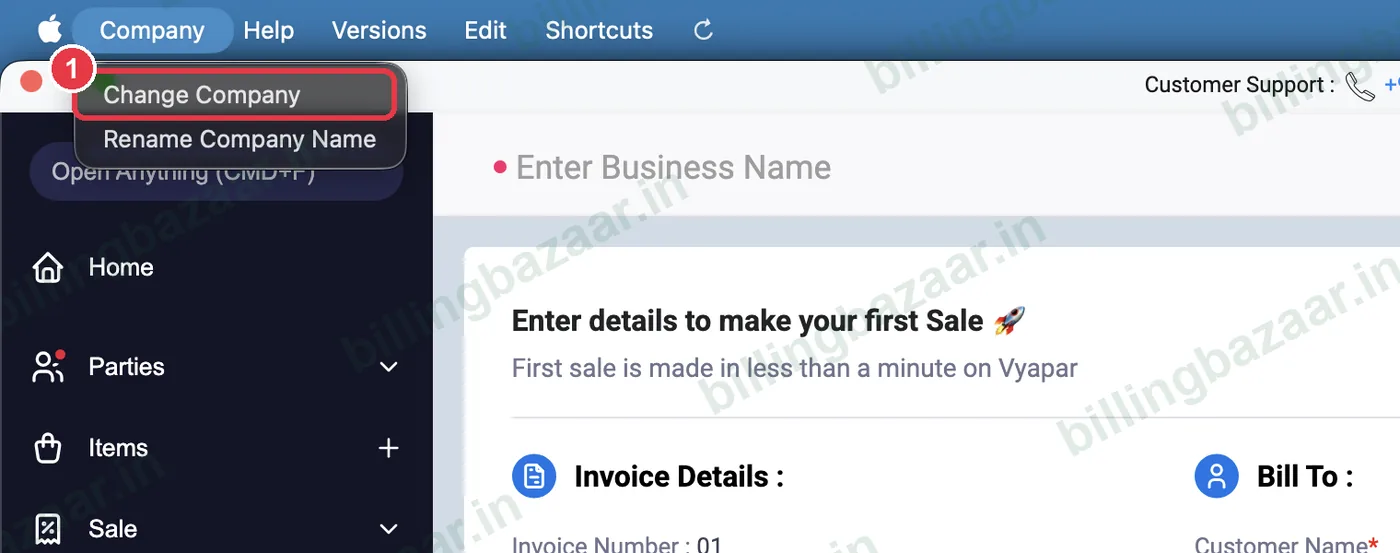
1Company > Change Company ఓపెన్ చేయండి
స్క్రీన్ పైన ఉన్న మెనూ బార్లో Company పై, తర్వాత Change Company పై క్లిక్ చేయండి. దీంతో Manage Companies స్క్రీన్ ఓపెన్ అవుతుంది.
2+ Add New Company పై క్లిక్ చేయండి
Manage Companies లో మీ లాగిన్లోని అన్ని కంపెనీలు కనిపిస్తాయి. పైన కుడివైపు ఉన్న ఎరుపు రంగు + Add New Company బటన్ పై క్లిక్ చేయండి. దాని పక్కన ఉన్న Restore Backup పాత బ్యాకప్ తిరిగి తీసుకురావడానికి.

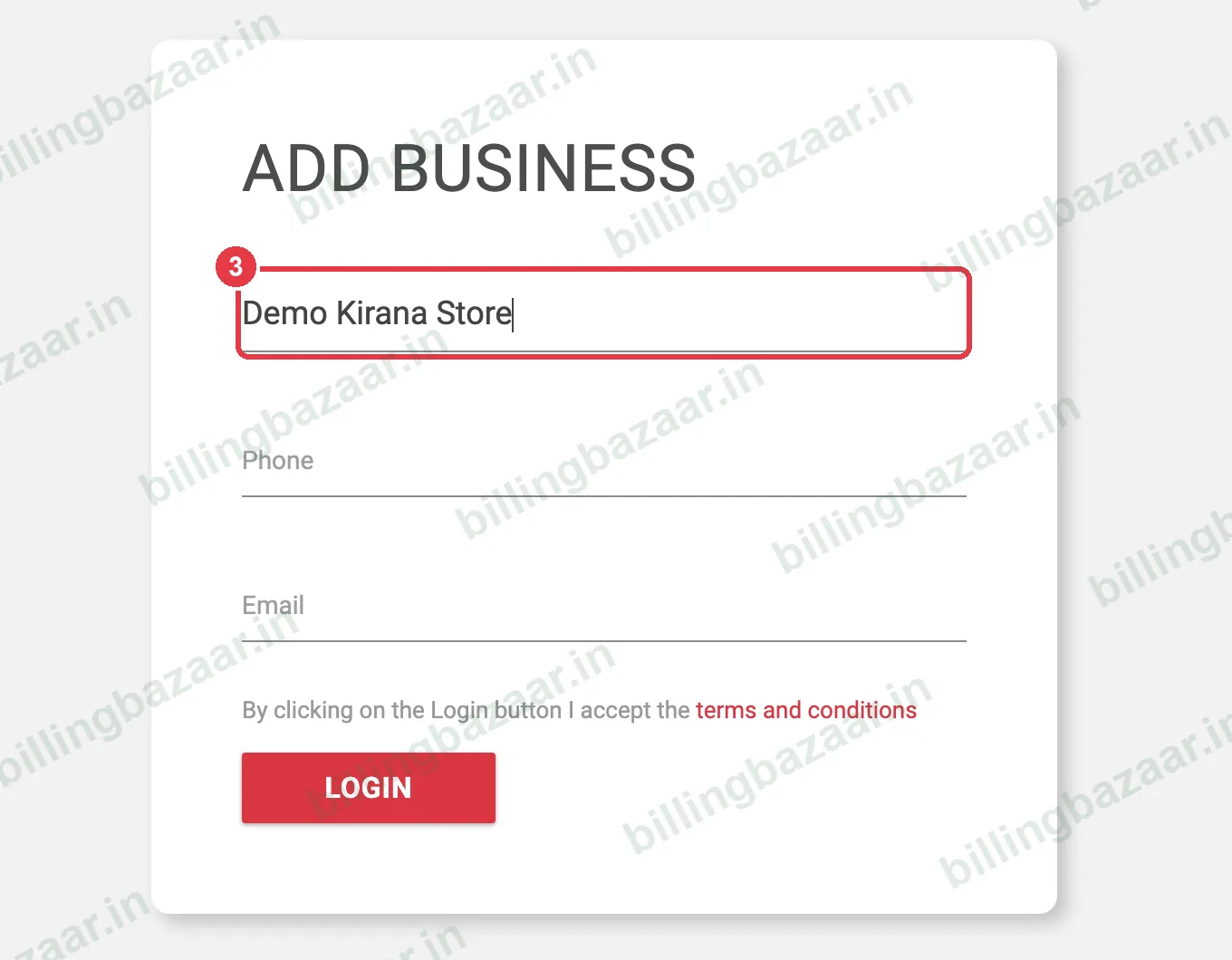
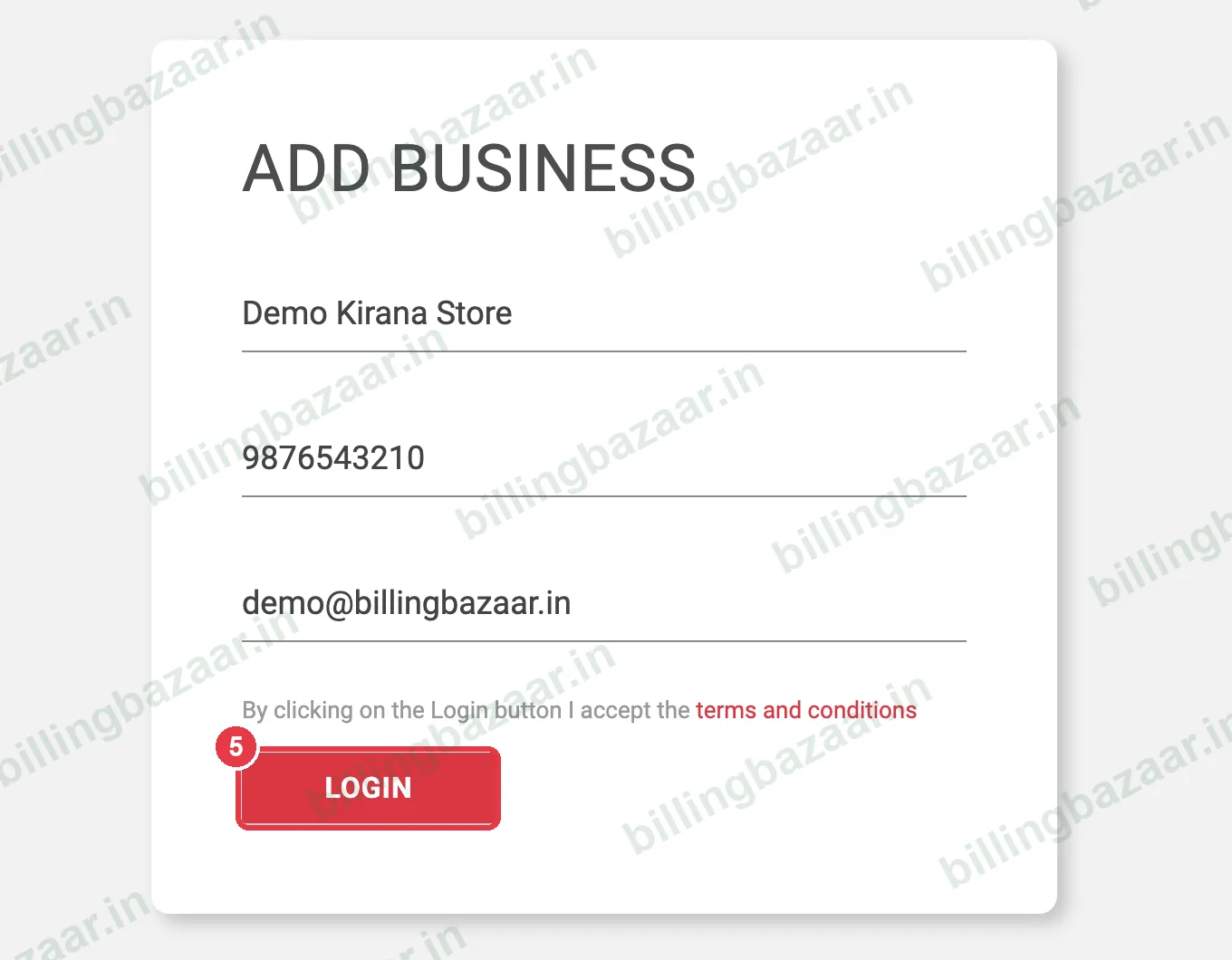
3బిజినెస్ పేరు ఎంటర్ చేయండి
Add Business స్క్రీన్లో ఇన్వాయిస్లపై ఎలా కనిపించాలో అచ్చం అలాగే పేరు టైప్ చేయండి, ఉదాహరణకు Demo Kirana Store. తర్వాత Settings నుంచి మార్చవచ్చు.
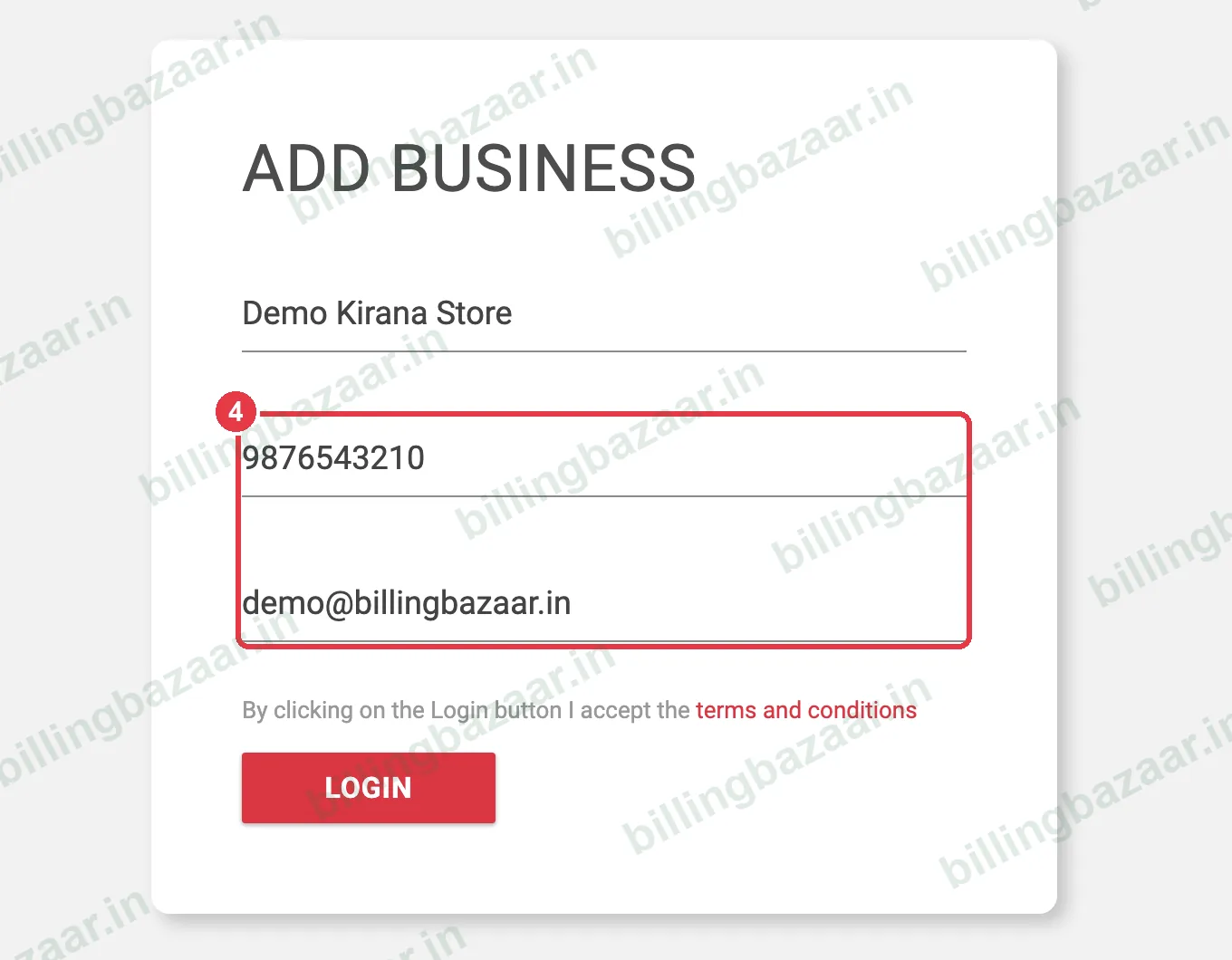
4ఫోన్ నంబర్ మరియు ఈమెయిల్ యాడ్ చేయండి
ఈ బిజినెస్ ఫోన్ నంబర్ మరియు ఈమెయిల్ ఎంటర్ చేయండి. ఇవి దాని ఇన్వాయిస్లపై ప్రింట్ అవుతాయి, ఈ కంపెనీ వివరాలకు వాడతారు, కాబట్టి బిజినెస్ కాంటాక్ట్ వాడండి, తప్పనిసరిగా మీ లాగిన్ నంబర్ కాదు.
5కంపెనీ క్రియేట్ చేయడానికి Login పై క్లిక్ చేయండి
LOGIN పై క్లిక్ చేయండి. దీంతో Vyapar నిబంధనలు అంగీకరించి కొత్త కంపెనీ క్రియేట్ అవుతుంది. అది వెంటనే కొత్త ఇన్వాయిస్ స్క్రీన్తో ఓపెన్ అవుతుంది.
6టాక్స్ సెటప్ కోసం India ఎంచుకోండి
టాక్స్లు ఆటోమేటిక్గా సెట్ చేయడానికి Vyapar దేశం అడుగుతుంది. India ఎంచుకుని SELECT పై క్లిక్ చేయండి. దీంతో GST టాక్స్ రేట్లు మరియు రిపోర్ట్స్ ఆన్ అవుతాయి. దేశాన్ని తర్వాత మార్చలేరని Vyapar హెచ్చరిస్తుంది, కాబట్టి ఒకటికి రెండుసార్లు చెక్ చేయండి.
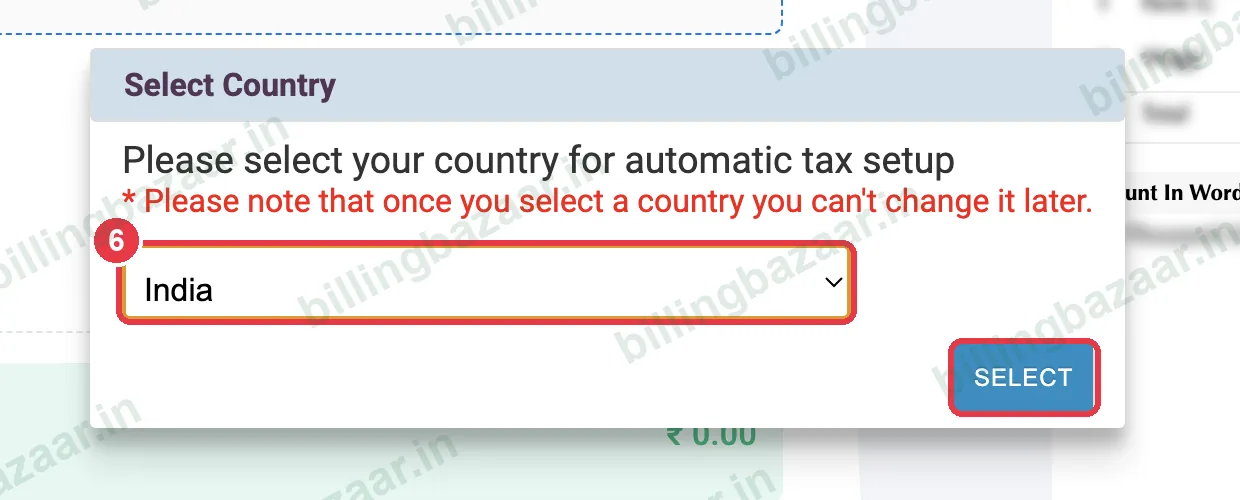
టిప్: బిజినెస్ టాక్స్ కోసం రిజిస్టర్ అయిన దేశాన్ని ఎంచుకోండి. ఈ స్టెప్ తర్వాత దాన్ని మార్చలేరు.
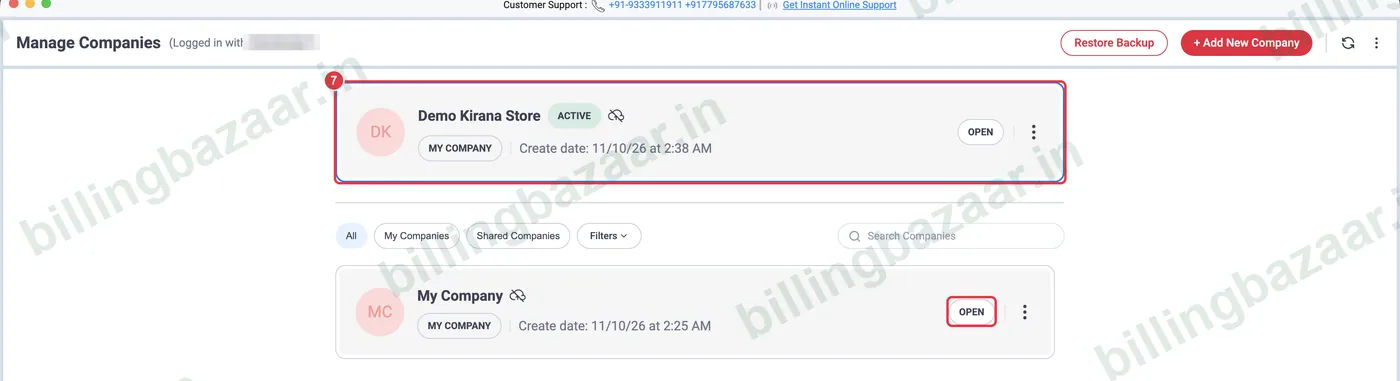
7కంపెనీల మధ్య మారండి
మళ్ళీ Company > Change Company ఓపెన్ చేయండి. మీరు పని చేస్తున్న కంపెనీ పైన ACTIVE అని కనిపిస్తుంది; మిగతా కంపెనీలు కింద లిస్ట్లో ఉంటాయి. ఒక కంపెనీకి మారడానికి దాని పక్కన OPEN పై క్లిక్ చేయండి.
తెలుసుకోవాల్సినవి
- ప్రతి కంపెనీకి సొంత ఐటమ్స్, పార్టీలు, ఇన్వాయిస్లు, స్టాక్ మరియు GST రిపోర్ట్స్ ఉంటాయి. వాటి మధ్య ఏదీ షేర్ అవ్వదు.
- ప్రతి GSTIN కు వేరే కంపెనీ వాడండి. ఒకే GSTIN కింద రెండు షాపులు ఉంటే సాధారణంగా ఒకే కంపెనీలో ఉంచవచ్చు.
- స్టాఫ్ సరైనది ఓపెన్ చేసేలా ప్రతి కంపెనీకి స్పష్టంగా పేరు పెట్టండి (ఉదాహరణకు Sharma Traders - Pune).
- Sync, Share & Backup నుంచి ప్రతి కంపెనీని వేరుగా బ్యాకప్ చేయండి.
తరచుగా అడిగే ప్రశ్నలు
Vyapar లో ఎన్ని కంపెనీలు క్రియేట్ చేయవచ్చు?
అక్టోబర్ 2026 లో Vyapar ప్రైసింగ్ పేజీ ప్రకారం Silver ప్లాన్లో 3 కంపెనీలు, Gold ప్లాన్లో 5 ఉన్నాయి. ఇంకా యాడ్ చేసే ముందు ప్రస్తుత ప్లాన్ లిమిట్స్ చెక్ చేయండి.
ప్రతి కంపెనీకి వేరే లాగిన్ కావాలా?
అవసరం లేదు. అన్ని కంపెనీలు ఒకే Vyapar లాగిన్ కింద ఉంటాయి. Company > Change Company నుంచి వాటి మధ్య మారవచ్చు.
కంపెనీ పేరు తర్వాత మార్చవచ్చా?
అవును. Company > Rename Company Name వాడండి, లేదా Settings లో బిజినెస్ పేరు ఎడిట్ చేయండి.
కంపెనీ క్రియేట్ చేసిన తర్వాత దేశం మార్చవచ్చా?
లేదు. ఒకసారి ఎంచుకున్న తర్వాత టాక్స్ సెటప్ కోసం Vyapar దేశాన్ని ఫిక్స్ చేస్తుంది, కాబట్టి GST రిజిస్టర్ అయిన భారతీయ బిజినెస్కు India ఎంచుకోండి.
కంపెనీల మధ్య డేటా షేర్ అవుతుందా?
లేదు. ప్రతి కంపెనీకి ఐటమ్స్, పార్టీలు, ఇన్వాయిస్లు మరియు రిపోర్ట్స్ వేరుగా ఉంటాయి.
సంబంధిత గైడ్స్
- Vyapar లో ఒక కంపెనీ నుంచి మరో కంపెనీకి ఎలా మారాలి
- Vyapar లో బిజినెస్ వివరాలు మరియు GSTIN ఎలా యాడ్ చేయాలి
- Vyapar లో బ్యాకప్ ఎలా తీసుకోవాలి
- Vyapar లో GST ఇన్వాయిస్ ఎలా క్రియేట్ చేయాలి
Vyapar గురించి మరింత
స్క్రీన్షాట్లు Vyapar Desktop for Mac, October 2026 లోని డెమో కంపెనీ నుంచి తీసినవి. యాప్ వెర్షన్లను బట్టి మెనూలు కొంచెం మారవచ్చు. గైడ్ రాసింది Billing Bazaar, Vyapar పార్ట్నర్.