 Billing Bazaar
Vyapar માં એકથી વધુ કંપની કેવી રીતે બનાવવી
Vyapar માં એક જ લૉગિનથી ઘણા બિઝનેસ ચલાવી શકાય છે, દરેકની પોતાની આઇટમ, પાર્ટી, ઇન્વૉઇસ અને GST રિપોર્ટ સાથે. આ ગાઇડમાં Vyapar ડેસ્કટોપ એપમાં બીજી કંપની ઉમેરવામાં આવી છે અને એમની વચ્ચે કેવી રીતે બદલવું એ બતાવ્યું છે.
| લાગતો સમય | 3 મિનિટ |
|---|---|
| સ્ટેપ | 7, દરેક સ્ક્રીનશોટ સાથે |
| આના પર ટેસ્ટ કર્યું | Vyapar Desktop for Mac, October 2026 |
| છેલ્લે અપડેટ | 11 ઑક્ટોબર 2026 |
શરૂ કરતાં પહેલાં
- Vyapar ડેસ્કટોપ ઇન્સ્ટૉલ કરેલું અને તમારા મોબાઇલ નંબરથી લૉગિન કરેલું હોય.
- નવા બિઝનેસનું નામ, અને એના ઇન્વૉઇસ પર દેખાડવા ફોન નંબર અને ઇમેઇલ.
- તમારા પ્લાનમાં એકથી વધુ કંપનીની છૂટ હોય: Vyapar Silver માં 3 કંપની અને Gold માં 5 કંપની આવે છે.
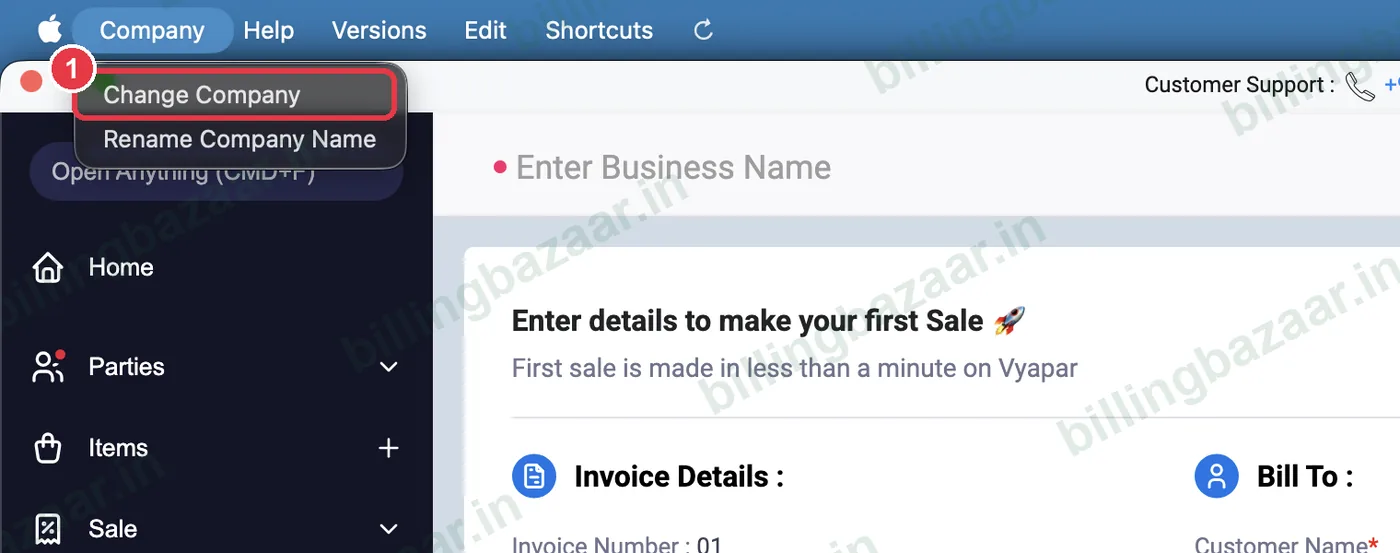
1Company > Change Company ખોલો
સ્ક્રીનની ઉપરના મેનુ બારમાં Company પર ક્લિક કરો, પછી Change Company પર. આનાથી Manage Companies સ્ક્રીન ખૂલે છે.
2+ Add New Company પર ક્લિક કરો
Manage Companies માં તમારા લૉગિન પરની દરેક કંપની દેખાય છે. ઉપર જમણી બાજુ લાલ + Add New Company બટન પર ક્લિક કરો. એની બાજુનું Restore Backup જૂનો બેકઅપ પાછો લાવવા માટે છે.

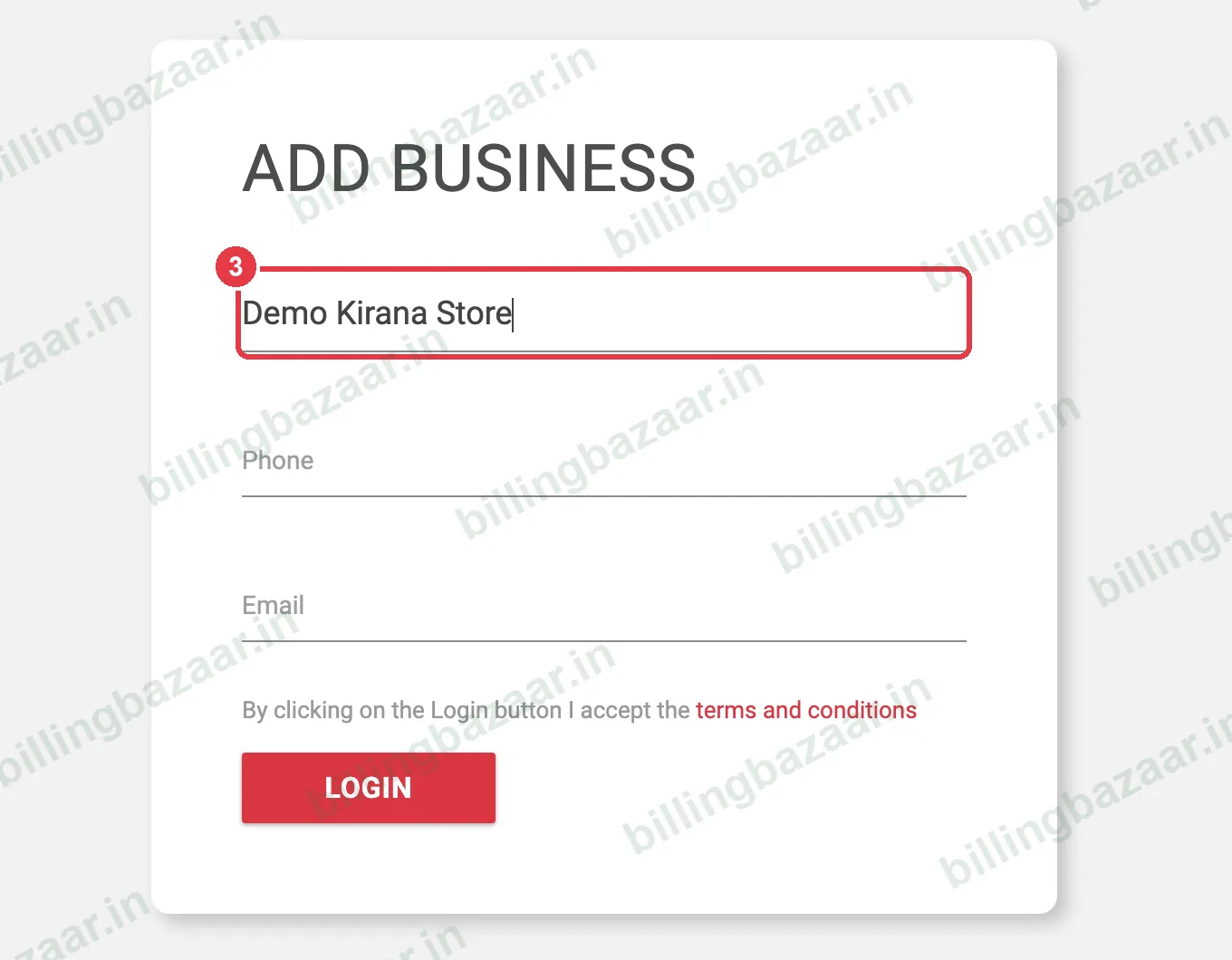
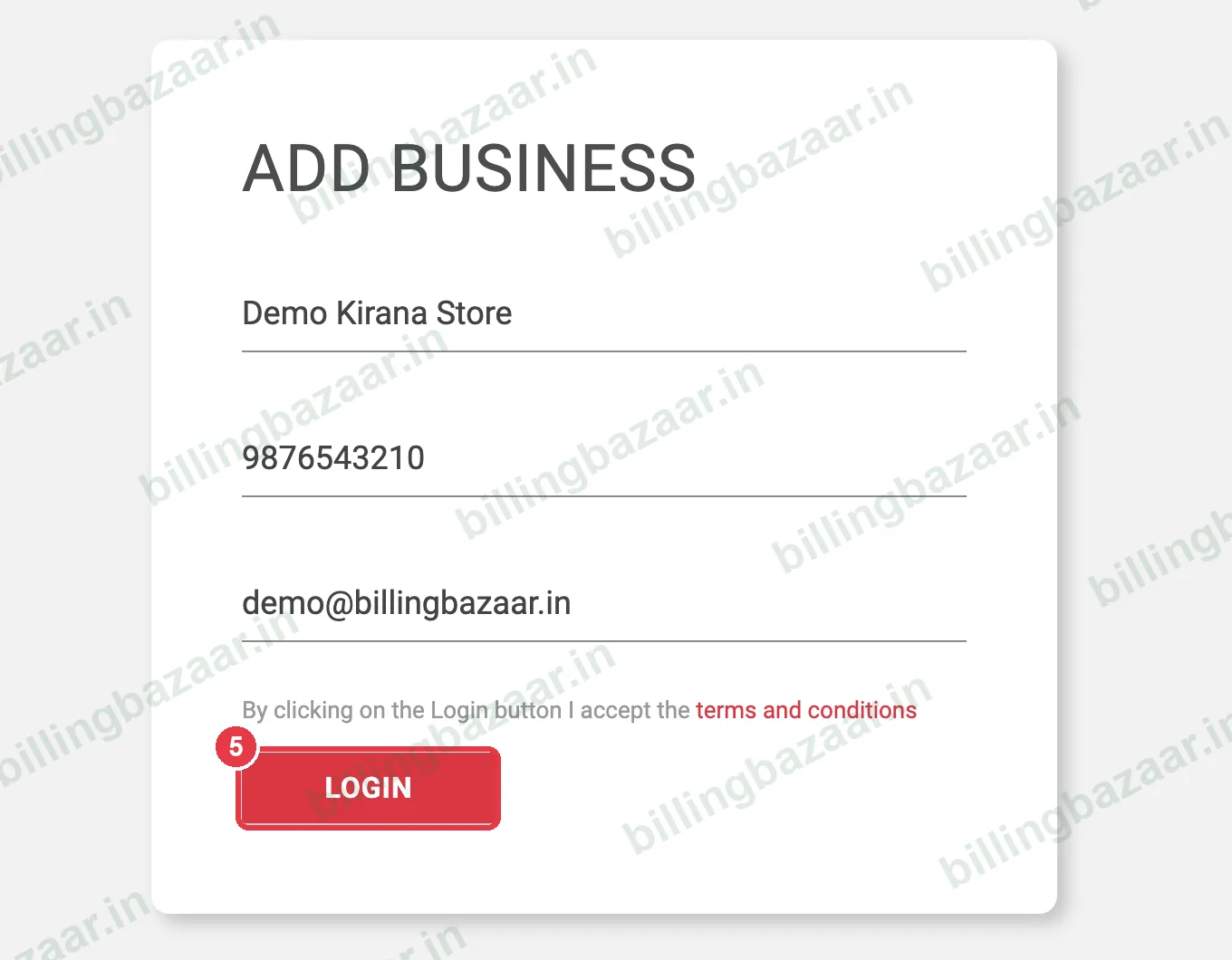
3બિઝનેસનું નામ લખો
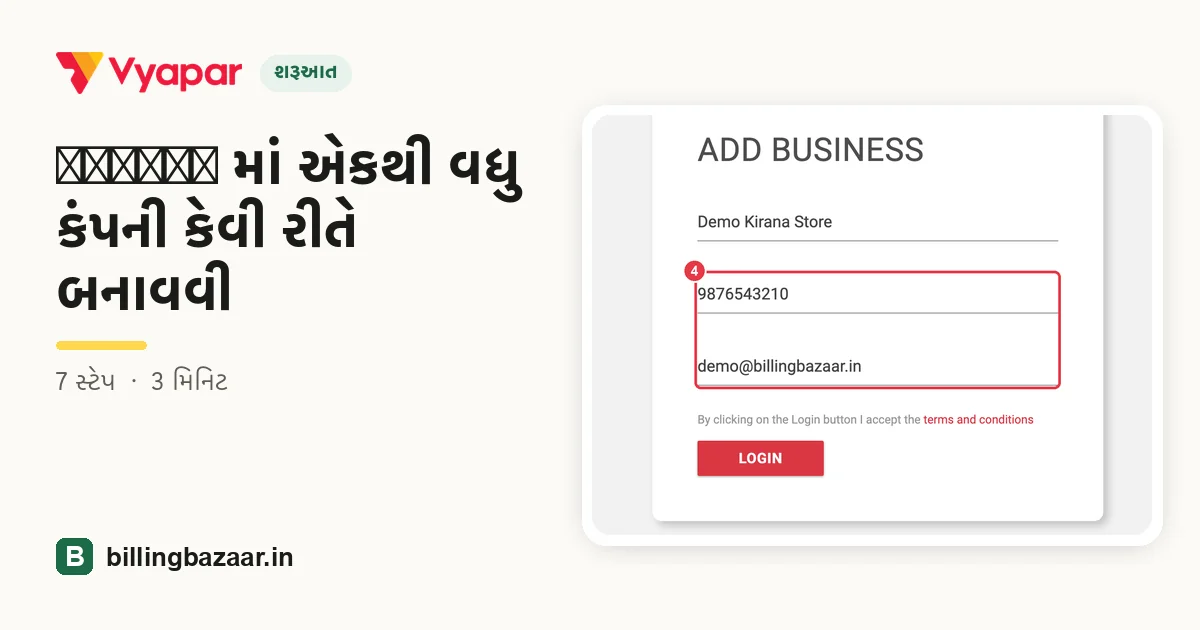
Add Business સ્ક્રીન પર ઇન્વૉઇસ પર જેમ દેખાવું જોઈએ બરાબર એમ નામ લખો, જેમ કે Demo Kirana Store. તમે એને પછીથી Settings માંથી બદલી શકો છો.
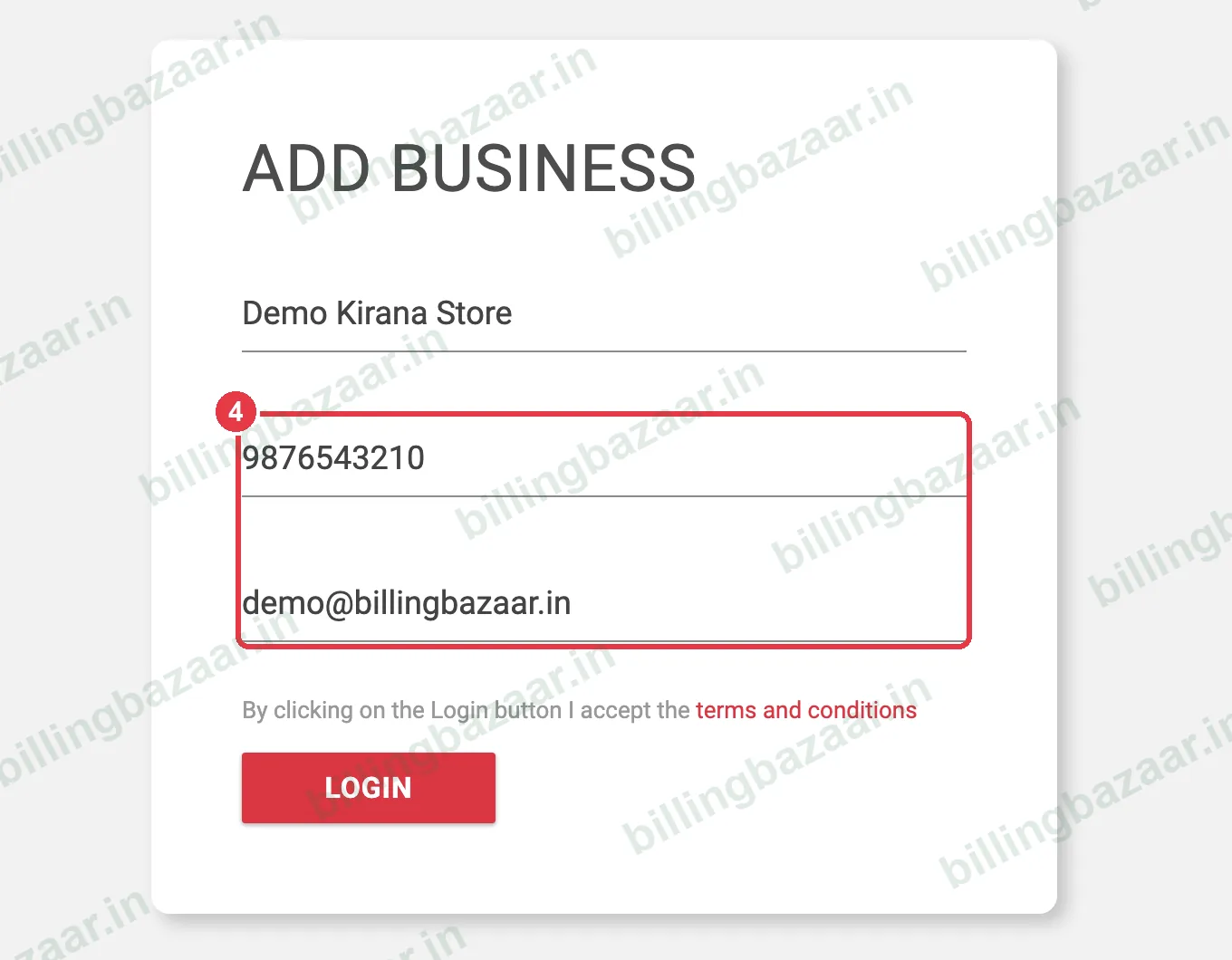
4ફોન નંબર અને ઇમેઇલ ઉમેરો
આ બિઝનેસનો ફોન નંબર અને ઇમેઇલ લખો. એ એના ઇન્વૉઇસ પર પ્રિન્ટ થાય છે અને આ કંપનીની ડિટેલ્સ માટે વપરાય છે, એટલે બિઝનેસનો સંપર્ક વાપરો, જરૂરી નથી કે તમારો લૉગિન નંબર.
5કંપની બનાવવા Login પર ક્લિક કરો
LOGIN પર ક્લિક કરો. આનાથી Vyapar ની શરતો સ્વીકારાય છે અને નવી કંપની બને છે. એ તરત નવી ઇન્વૉઇસ સ્ક્રીન સાથે ખૂલે છે.
6ટૅક્સ સેટઅપ માટે India પસંદ કરો
ટૅક્સ આપમેળે સેટ કરવા Vyapar દેશ પૂછે છે. India પસંદ કરો અને SELECT પર ક્લિક કરો. આનાથી GST ટૅક્સ રેટ અને રિપોર્ટ ચાલુ થાય છે. Vyapar ચેતવે છે કે દેશ પછીથી બદલી શકાતો નથી, એટલે બે વાર ચેક કરો.
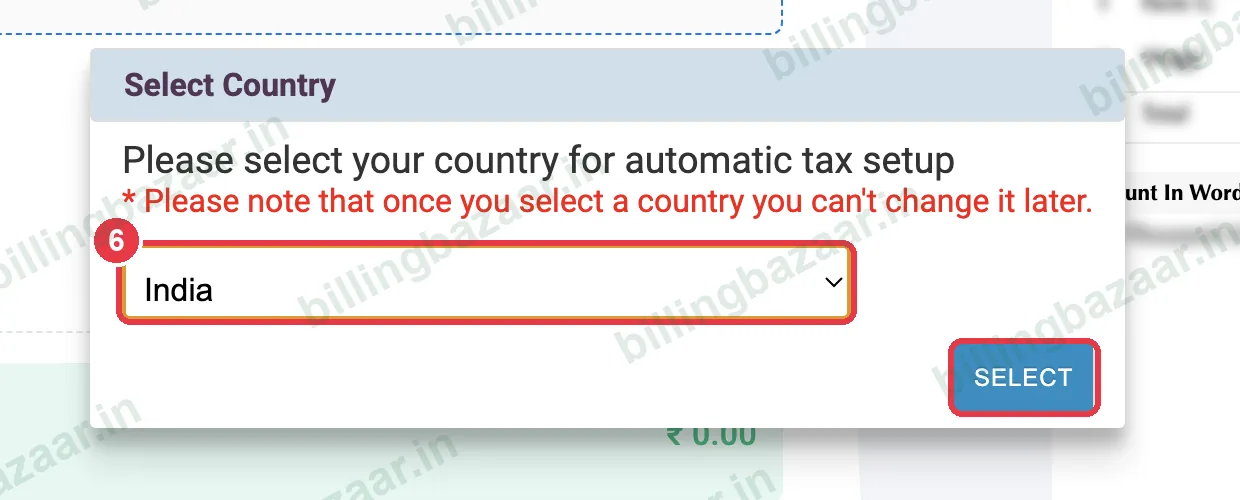
ટિપ: જે દેશમાં બિઝનેસ ટૅક્સ માટે રજિસ્ટર્ડ છે એ પસંદ કરો. આ સ્ટેપ પછી એ બદલી શકાતો નથી.
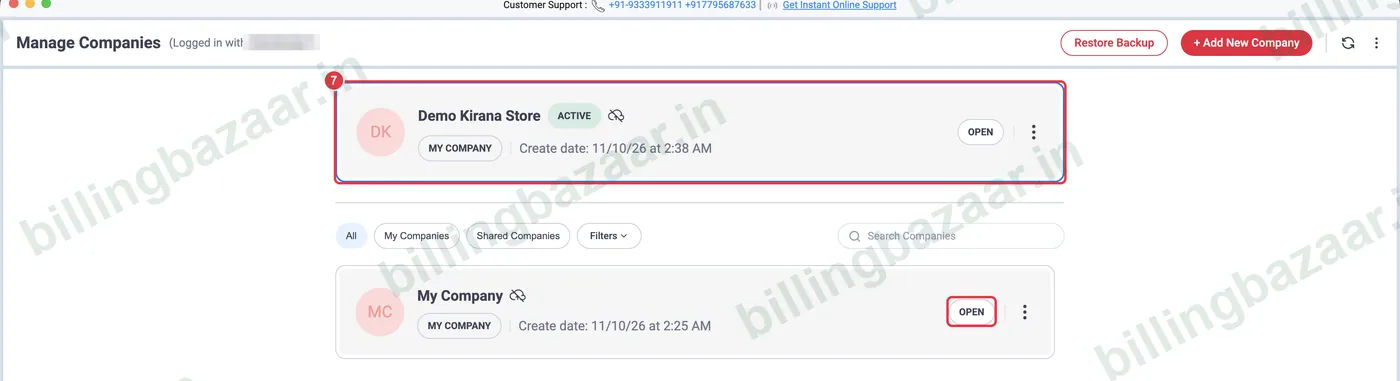
7કંપનીઓ વચ્ચે બદલો
Company > Change Company ફરી ખોલો. તમે જે કંપનીમાં કામ કરો છો એ ઉપર ACTIVE તરીકે દેખાય છે; બાકીની બધી કંપની નીચે દેખાય છે. કંપની પર જવા એની બાજુના OPEN પર ક્લિક કરો.
જાણવા જેવું
- દરેક કંપની પોતાની આઇટમ, પાર્ટી, ઇન્વૉઇસ, સ્ટોક અને GST રિપોર્ટ અલગ રાખે છે. એમની વચ્ચે કંઈ શેર થતું નથી.
- દરેક GSTIN માટે અલગ કંપની વાપરો. એક GSTIN હેઠળની બે દુકાન સામાન્ય રીતે એક કંપનીમાં રહી શકે છે.
- દરેક કંપનીનું નામ સ્પષ્ટ રાખો (જેમ કે Sharma Traders - Pune) જેથી સ્ટાફ સાચી કંપની ખોલે.
- Sync, Share & Backup માંથી દરેક કંપનીનો બેકઅપ અલગથી લો.
લોકો પૂછે છે એ સવાલો
Vyapar માં કેટલી કંપની બનાવી શકાય?
ઓક્ટોબર 2026 માં Vyapar ના પ્રાઇસિંગ પેજ પ્રમાણે Silver પ્લાનમાં 3 કંપની અને Gold પ્લાનમાં 5 કંપની આવે છે. વધુ ઉમેરતા પહેલાં હાલની પ્લાન લિમિટ ચેક કરો.
શું દરેક કંપની માટે અલગ લૉગિન જોઈએ?
ના. બધી કંપની એક જ Vyapar લૉગિન હેઠળ હોય છે. Company > Change Company થી એમની વચ્ચે બદલો.
શું કંપનીનું નામ પછીથી બદલી શકાય?
હા. Company > Rename Company Name વાપરો, કે Settings માં બિઝનેસનું નામ એડિટ કરો.
શું કંપની બનાવ્યા પછી દેશ બદલી શકાય?
ના. એક વાર પસંદ કર્યા પછી Vyapar ટૅક્સ સેટઅપ માટે દેશ નક્કી કરી દે છે, એટલે GST રજિસ્ટર્ડ ભારતીય બિઝનેસ માટે India પસંદ કરો.
શું કંપનીઓ વચ્ચે ડેટા શેર થાય છે?
ના. દરેક કંપનીની આઇટમ, પાર્ટી, ઇન્વૉઇસ અને રિપોર્ટ અલગ હોય છે.
સંબંધિત ગાઇડ
- Vyapar માં એક કંપનીમાંથી બીજી કંપનીમાં કેવી રીતે જવું
- Vyapar માં બિઝનેસ ડિટેલ્સ અને GSTIN કેવી રીતે ઉમેરવા
- Vyapar માં બેકઅપ કેવી રીતે લેવો
- Vyapar માં GST ઇન્વૉઇસ કેવી રીતે બનાવવું
Vyapar વિશે વધુ
સ્ક્રીનશોટ Vyapar Desktop for Mac, October 2026 ની ડેમો કંપનીના છે. ઍપના વર્ઝન પ્રમાણે મેનુ થોડાં ખસી શકે છે. ગાઇડ: Billing Bazaar, Vyapar પાર્ટનર.