 Billing Bazaar
Vyapar ನಲ್ಲಿ POS (ಪಾಯಿಂಟ್ ಆಫ್ ಸೇಲ್) ಬಿಲ್ಲಿಂಗ್ ಬಳಸುವುದು ಹೇಗೆ
Vyapar POS ಸೂಪರ್ಮಾರ್ಕೆಟ್ ಮತ್ತು ಕಿರಾಣಿ ಅಂಗಡಿಗಳಂತಹ ಬ್ಯುಸಿ ಕೌಂಟರ್ಗಳಿಗಾಗಿ ಫುಲ್-ಸ್ಕ್ರೀನ್ ಬಿಲ್ಲಿಂಗ್ ಮೋಡ್. ನೀವು ಐಟಂ ಕೋಡ್ ಸ್ಕ್ಯಾನ್ ಅಥವಾ ಟೈಪ್ ಮಾಡುತ್ತೀರಿ, Vyapar ಅವನ್ನು ಟ್ಯಾಕ್ಸ್ ಜೊತೆ ಸೇರಿಸುತ್ತದೆ, ಮತ್ತು ಬಂದ ಕ್ಯಾಶ್ ಹಾಕಿದಾಗ ವಾಪಸ್ ಕೊಡಬೇಕಾದ ಚಿಲ್ಲರೆ ತೋರಿಸುತ್ತದೆ.
| ಬೇಕಾಗುವ ಸಮಯ | 2 ನಿಮಿಷ |
|---|---|
| ಹಂತಗಳು | 6, ಪ್ರತಿಯೊಂದಕ್ಕೂ ಸ್ಕ್ರೀನ್ಶಾಟ್ |
| ಪರೀಕ್ಷಿಸಿದ್ದು | Vyapar Desktop for Mac, October 2026 |
| ಕೊನೆಯ ಅಪ್ಡೇಟ್ | 11 ಅಕ್ಟೋಬರ್ 2026 |
ಶುರು ಮಾಡುವ ಮೊದಲು
- ಐಟಂ ಕೋಡ್ ಅಥವಾ ಬಾರ್ಕೋಡ್ ಇರುವ ಐಟಂಗಳು (ಬಾರ್ಕೋಡ್ ಗೈಡ್ ನೋಡಿ).
- ಬಾರ್ಕೋಡ್ ಸ್ಕ್ಯಾನರ್ ಕಡ್ಡಾಯವಲ್ಲ; ಕೋಡ್ ಟೈಪ್ ಮಾಡಿದರೂ ಆಗುತ್ತದೆ.
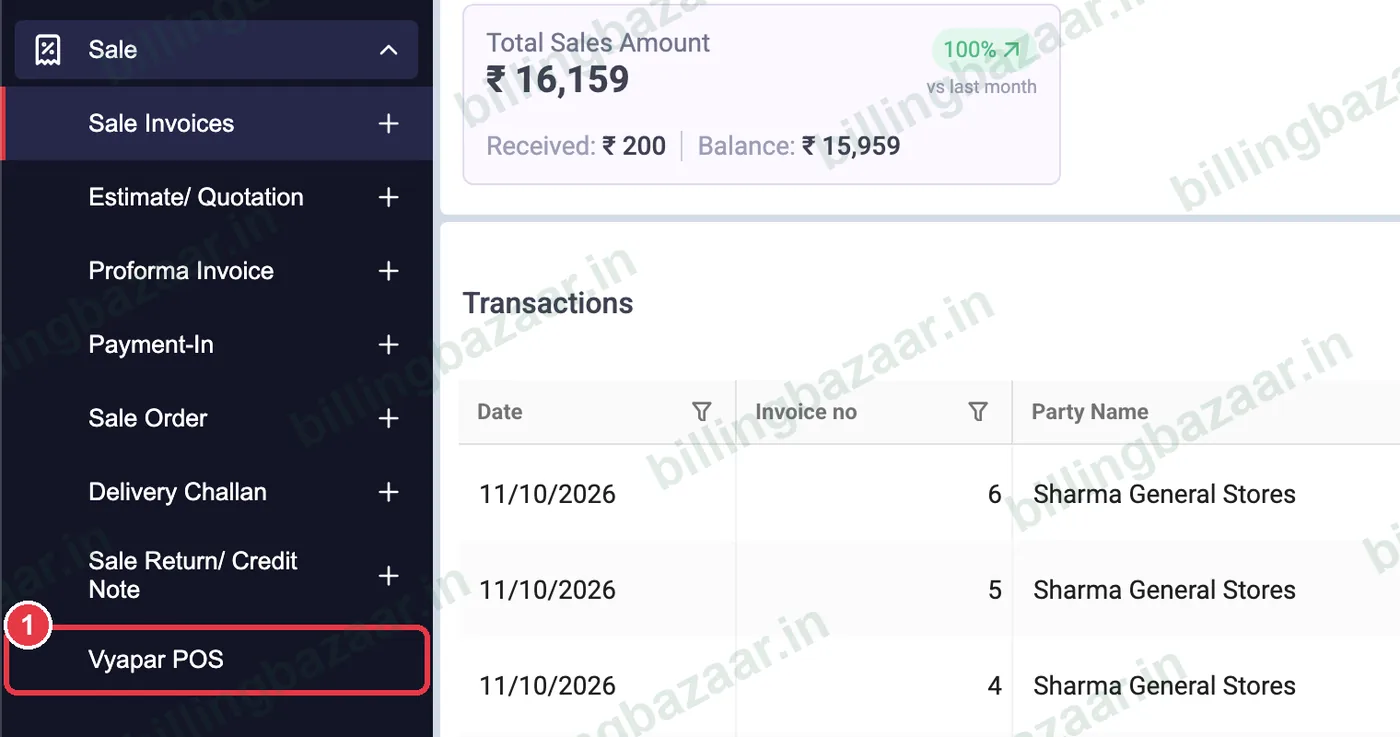
1Sale > Vyapar POS ತೆರೆಯಿರಿ
ಸೈಡ್ಬಾರ್ನಲ್ಲಿ Sale > Vyapar POS ಕ್ಲಿಕ್ ಮಾಡಿ. ಹೊಸ ಬಿಲ್ ಟ್ಯಾಬ್ ಜೊತೆ (ಉದಾಹರಣೆಗೆ #DKS-1) POS ಸ್ಕ್ರೀನ್ ಫುಲ್-ಸ್ಕ್ರೀನ್ ತೆರೆಯುತ್ತದೆ.
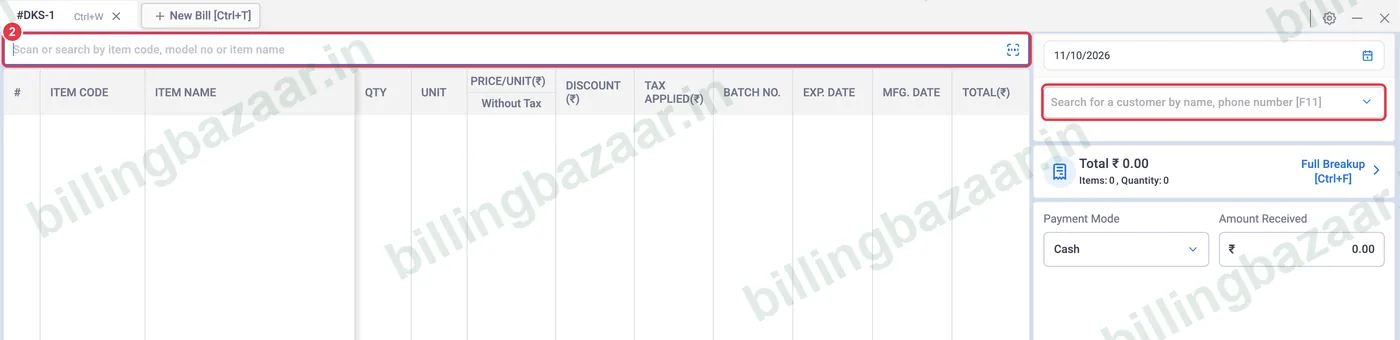
2ಐಟಂ ಸ್ಕ್ಯಾನ್ ಮಾಡಿ ಅಥವಾ ಹುಡುಕಿ
ಮೇಲ್ಭಾಗದ ಸರ್ಚ್ ಬಾರ್ ಕ್ಲಿಕ್ ಮಾಡಿ ಬಾರ್ಕೋಡ್ ಸ್ಕ್ಯಾನ್ ಮಾಡಿ ಅಥವಾ ಐಟಂ ಕೋಡ್, ಹೆಸರು, HSN ಅಥವಾ ಬೆಲೆ ಟೈಪ್ ಮಾಡಿ. ಬಲಭಾಗದಲ್ಲಿ [F11] ಮೂಲಕ ಗ್ರಾಹಕರನ್ನು ಆಯ್ಕೆಮಾಡಿ, ಅಥವಾ ಬಂದು ಹೋಗುವ ಗ್ರಾಹಕರ ಸೇಲ್ಗೆ ಹಾಗೇ ಬಿಡಿ.
3ಐಟಂ ಆಯ್ಕೆಮಾಡಿ
ಸರ್ಚ್ ರಿಸಲ್ಟ್ನಲ್ಲಿ ಐಟಂ ಕೋಡ್, ಹೆಸರು, ಸ್ಟಾಕ್, ಸೇಲ್ ಪ್ರೈಸ್ ಮತ್ತು ಪರ್ಚೇಸ್ ಪ್ರೈಸ್ ಕಾಣಿಸುತ್ತದೆ. ಹೈಲೈಟ್ ಆದ ಐಟಂ ಸೇರಿಸಲು Enter ಒತ್ತಿ.

4ಬಿಲ್ ಮಾಡಿ
ಪ್ರತಿ ಐಟಂ ಕ್ವಾಂಟಿಟಿ, ಬೆಲೆ, ಟ್ಯಾಕ್ಸ್ ಮತ್ತು ಒಟ್ಟು ಜೊತೆ ಒಂದು ಸಾಲಾಗಿ ಸೇರುತ್ತದೆ. ಬಲಭಾಗದ Total ಐಟಂಗಳ ಸಂಖ್ಯೆ ಮತ್ತು ಕ್ವಾಂಟಿಟಿ ಜೊತೆ ಅಪ್ಡೇಟ್ ಆಗುತ್ತದೆ.

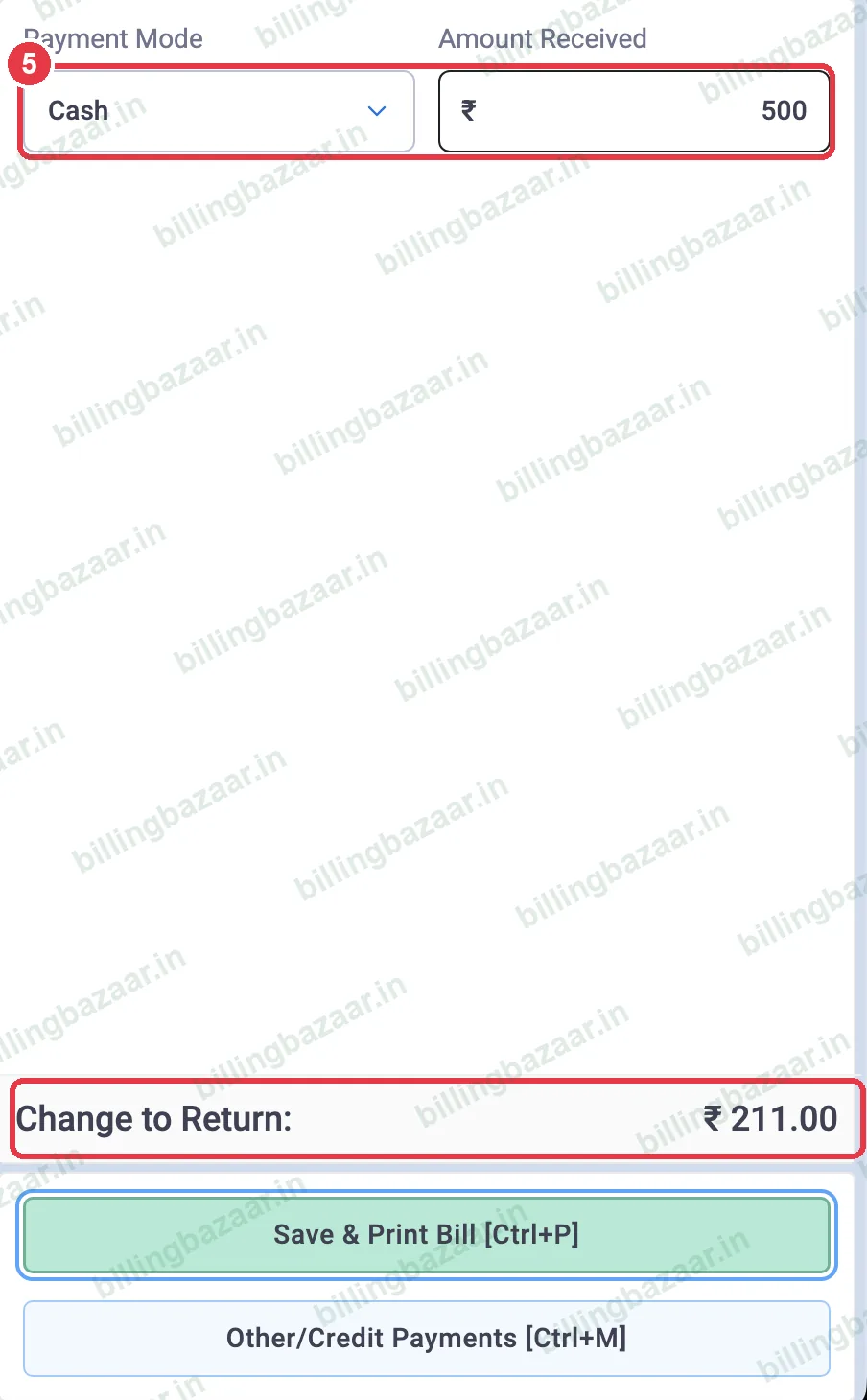
5ಪೇಮೆಂಟ್ ತೆಗೆದುಕೊಳ್ಳಿ ಮತ್ತು ಚಿಲ್ಲರೆ ನೋಡಿ
Payment Mode ಆಯ್ಕೆಮಾಡಿ ಮತ್ತು Amount Received ಟೈಪ್ ಮಾಡಿ. Vyapar ಕೆಳಭಾಗದಲ್ಲಿ Change to Return ತೋರಿಸುತ್ತದೆ.
6ಶಾರ್ಟ್ಕಟ್ ಬಳಸಿ ಸೇವ್ ಮಾಡಿ
ಸಾಮಾನ್ಯ ಕೆಲಸಗಳಿಗೆ ಬಟನ್ ಮತ್ತು ಕೀಗಳಿವೆ: Change Quantity [F2], Item Discount [F3], Remove Item [F4], Change Unit [F6], Additional Charges [F8], Bill Discount [F9]. ಮುಗಿಸಲು Save & Print Bill [Ctrl+P] ಒತ್ತಿ, ಅಥವಾ ಮುಂದಿನ ಗ್ರಾಹಕರಿಗೆ ಹೊಸ ಟ್ಯಾಬ್ನಲ್ಲಿ ಬಿಲ್ ಮಾಡಲು New Bill [Ctrl+T] ಒತ್ತಿ.

ತಿಳಿದಿರಬೇಕಾದದ್ದು
- ರಶ್ ಸಮಯದಲ್ಲಿ ಹಲವು ಬಿಲ್ಗಳನ್ನು ಟ್ಯಾಬ್ಗಳಲ್ಲಿ ತೆರೆದಿಡಿ.
- ಥರ್ಮಲ್ ಇನ್ವಾಯ್ಸ್ ಥೀಮ್ ಜೊತೆ ಥರ್ಮಲ್ ರಸೀದಿ ಪ್ರಿಂಟರ್ ಬಳಸಿ.
- POS ನಿಂದ ಹೊರಬಂದರೆ ಸೇವ್ ಮಾಡದ ತೆರೆದ ಬಿಲ್ಗಳು ಹೋಗುತ್ತವೆ.
ಜನರು ಕೇಳುವ ಪ್ರಶ್ನೆಗಳು
Vyapar ನಲ್ಲಿ POS ಮೋಡ್ ಇದೆಯೇ?
ಹೌದು. Sale > Vyapar POS ಫುಲ್-ಸ್ಕ್ರೀನ್ ಕೌಂಟರ್ ಬಿಲ್ಲಿಂಗ್ ಸ್ಕ್ರೀನ್ ತೆರೆಯುತ್ತದೆ.
Vyapar POS ಜೊತೆ ಬಾರ್ಕೋಡ್ ಸ್ಕ್ಯಾನರ್ ಬಳಸಬಹುದೇ?
ಹೌದು. ಐಟಂ ಸೇರಿಸಲು ಸರ್ಚ್ ಬಾರ್ಗೆ ಸ್ಕ್ಯಾನ್ ಮಾಡಿ.
ವಾಪಸ್ ಕೊಡಬೇಕಾದ ಚಿಲ್ಲರೆಯನ್ನು Vyapar ಹೇಗೆ ತೋರಿಸುತ್ತದೆ?
ಬಂದ ಮೊತ್ತ ಹಾಕಿ; Vyapar ಕೆಳಗೆ ಬಲಭಾಗದಲ್ಲಿ ಚಿಲ್ಲರೆ ತೋರಿಸುತ್ತದೆ.
ಸಂಬಂಧಿತ ಗೈಡ್ಗಳು
- Vyapar ನಲ್ಲಿ ಬಾರ್ಕೋಡ್ ಮಾಡಿ ಪ್ರಿಂಟ್ ಮಾಡುವುದು ಹೇಗೆ
- Vyapar ನಲ್ಲಿ ಇನ್ವಾಯ್ಸ್ ಪ್ರಿಂಟ್ ಮಾಡುವುದು ಹೇಗೆ (A4 ಮತ್ತು ಥರ್ಮಲ್)
- Vyapar ನಲ್ಲಿ GST ಇನ್ವಾಯ್ಸ್ ಮಾಡುವುದು ಹೇಗೆ
ಈ ಬಿಸಿನೆಸ್ಗಳಿಗೆ ಉಪಯುಕ್ತ
- ಕಿರಾಣಿ ಅಂಗಡಿಗಳಿಗೆ Vyapar
- ಸೂಪರ್ಮಾರ್ಕೆಟ್ಗಳಿಗೆ Vyapar
- ಗಾರ್ಮೆಂಟ್ ಅಂಗಡಿಗಳಿಗೆ Vyapar
- ಎಲೆಕ್ಟ್ರಾನಿಕ್ಸ್ ಅಂಗಡಿಗಳಿಗೆ Vyapar
- ಮೊಬೈಲ್ ಅಂಗಡಿಗಳಿಗೆ Vyapar
- ಚಪ್ಪಲಿ ಅಂಗಡಿಗಳಿಗೆ Vyapar
Vyapar ಬಗ್ಗೆ ಇನ್ನಷ್ಟು
ಸ್ಕ್ರೀನ್ಶಾಟ್ಗಳು Vyapar Desktop for Mac, October 2026 ನ ಡೆಮೊ ಕಂಪನಿಯಿಂದ. ಆ್ಯಪ್ ವರ್ಷನ್ಗಳ ನಡುವೆ ಮೆನುಗಳು ಸ್ವಲ್ಪ ಬದಲಾಗಬಹುದು. ಗೈಡ್: Billing Bazaar, ಒಂದು Vyapar ಪಾರ್ಟ್ನರ್.