 Billing Bazaar
Vyapar లో POS (పాయింట్ ఆఫ్ సేల్) బిల్లింగ్ ఎలా వాడాలి
Vyapar POS అనేది సూపర్మార్కెట్లు, కిరాణా షాపుల లాంటి రద్దీ కౌంటర్ల కోసం ఫుల్-స్క్రీన్ బిల్లింగ్ మోడ్. మీరు ఐటమ్ కోడ్లు స్కాన్ లేదా టైప్ చేస్తారు, Vyapar వాటిని టాక్స్తో యాడ్ చేస్తుంది, వచ్చిన క్యాష్ ఎంటర్ చేస్తే తిరిగి ఇవ్వాల్సిన చిల్లర చూపిస్తుంది.
| పట్టే సమయం | 2 నిమిషాలు |
|---|---|
| స్టెప్స్ | 6, ప్రతి దానికి స్క్రీన్షాట్తో |
| టెస్ట్ చేసింది | Vyapar Desktop for Mac, October 2026 |
| చివరిగా అప్డేట్ చేసింది | 11 అక్టోబర్ 2026 |
మొదలుపెట్టే ముందు
- ఐటమ్ కోడ్లు లేదా బార్కోడ్లు ఉన్న ఐటమ్స్ (బార్కోడ్ గైడ్ చూడండి).
- బార్కోడ్ స్కానర్ తప్పనిసరి కాదు; కోడ్లు టైప్ చేసినా పనిచేస్తుంది.
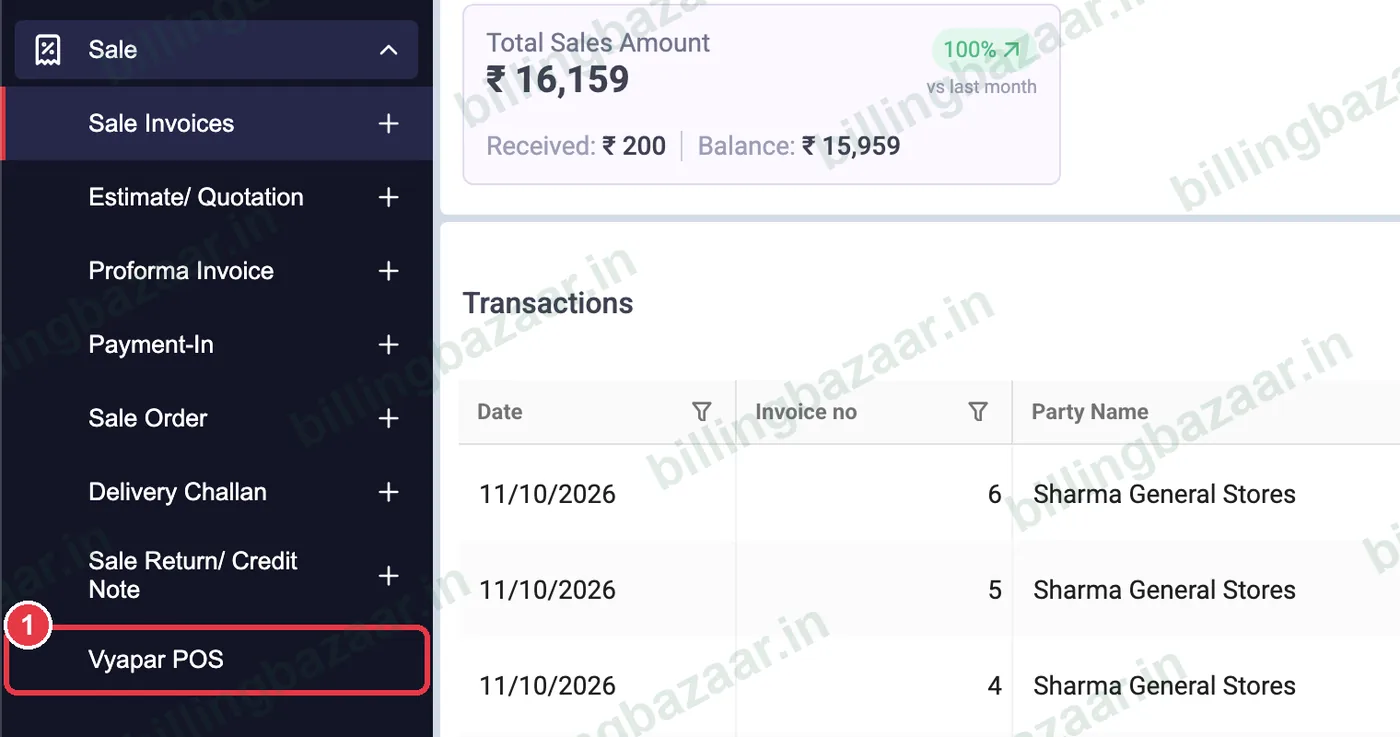
1Sale > Vyapar POS ఓపెన్ చేయండి
సైడ్బార్లో Sale > Vyapar POS పై క్లిక్ చేయండి. కొత్త బిల్ ట్యాబ్తో (ఉదాహరణకు #DKS-1) POS స్క్రీన్ ఫుల్-స్క్రీన్లో ఓపెన్ అవుతుంది.
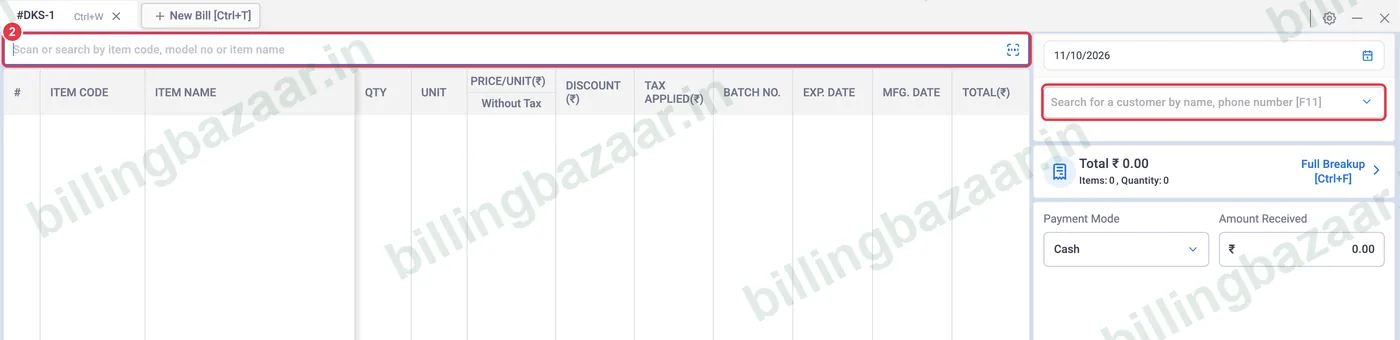
2ఐటమ్స్ స్కాన్ చేయండి లేదా వెతకండి
పైన సెర్చ్ బార్ పై క్లిక్ చేసి బార్కోడ్ స్కాన్ చేయండి లేదా ఐటమ్ కోడ్, పేరు, HSN లేదా ధర టైప్ చేయండి. కుడివైపు [F11] తో కస్టమర్ను ఎంచుకోండి, లేదా షాప్కు వచ్చే కస్టమర్ సేల్స్కు అలాగే వదిలేయండి.
3ఐటమ్ ఎంచుకోండి
సెర్చ్ రిజల్ట్స్లో ఐటమ్ కోడ్, పేరు, స్టాక్, సేల్ ప్రైస్, పర్చేజ్ ప్రైస్ కనిపిస్తాయి. హైలైట్ అయిన ఐటమ్ యాడ్ చేయడానికి Enter నొక్కండి.

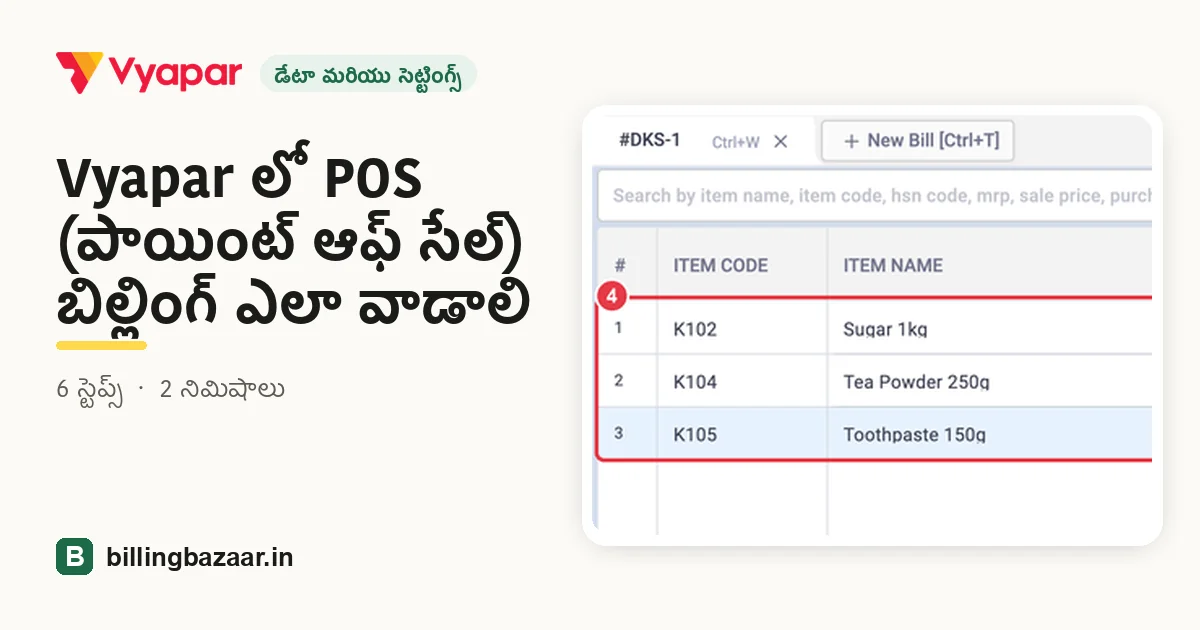
4బిల్ తయారు చేయండి
ప్రతి ఐటమ్ క్వాంటిటీ, ధర, టాక్స్, టోటల్తో ఒక లైన్గా యాడ్ అవుతుంది. కుడివైపు Total ఐటమ్స్ సంఖ్య, క్వాంటిటీతో అప్డేట్ అవుతుంది.

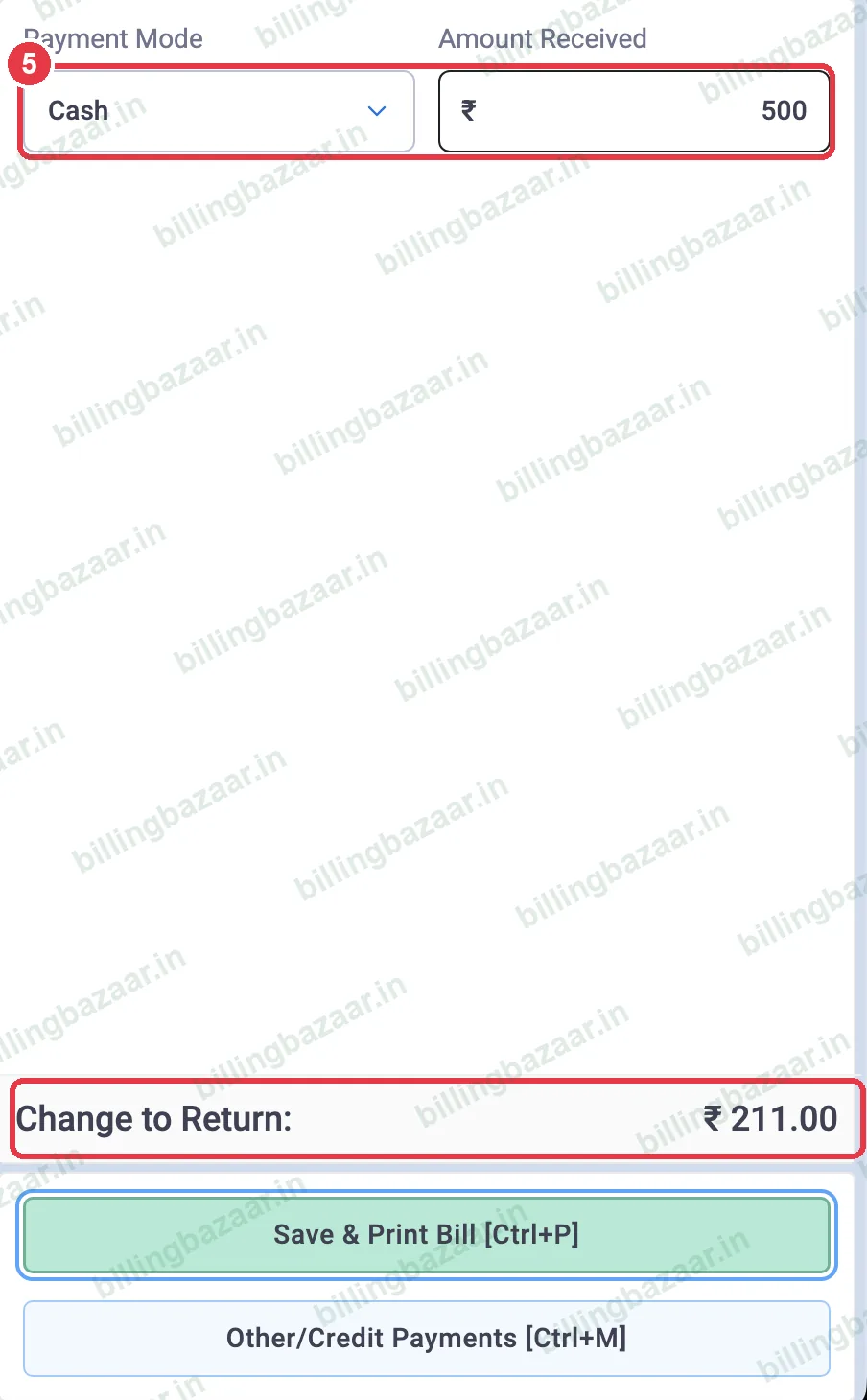
5పేమెంట్ తీసుకుని చిల్లర చూడండి
Payment Mode ఎంచుకుని Amount Received టైప్ చేయండి. Vyapar కింద Change to Return చూపిస్తుంది.
6షార్ట్కట్లు వాడి సేవ్ చేయండి
బటన్లు, కీలతో సాధారణ పనులు చేయవచ్చు: Change Quantity [F2], Item Discount [F3], Remove Item [F4], Change Unit [F6], Additional Charges [F8], Bill Discount [F9]. పూర్తి చేయడానికి Save & Print Bill [Ctrl+P] నొక్కండి, లేదా తర్వాతి కస్టమర్కు కొత్త ట్యాబ్లో బిల్ చేయడానికి New Bill [Ctrl+T] నొక్కండి.

తెలుసుకోవాల్సినవి
- రద్దీ సమయంలో చాలా బిల్లులు ట్యాబ్లలో ఓపెన్గా ఉంచండి.
- థర్మల్ ఇన్వాయిస్ థీమ్తో థర్మల్ రసీదు ప్రింటర్ వాడండి.
- POS నుంచి బయటకు వస్తే సేవ్ చేయని ఓపెన్ బిల్లులు పోతాయి.
తరచుగా అడిగే ప్రశ్నలు
Vyapar లో POS మోడ్ ఉందా?
ఉంది. Sale > Vyapar POS ఫుల్-స్క్రీన్ కౌంటర్ బిల్లింగ్ స్క్రీన్ ఓపెన్ చేస్తుంది.
Vyapar POS తో బార్కోడ్ స్కానర్ వాడవచ్చా?
వాడవచ్చు. ఐటమ్స్ యాడ్ చేయడానికి సెర్చ్ బార్లో స్కాన్ చేయండి.
తిరిగి ఇవ్వాల్సిన చిల్లరను Vyapar ఎలా చూపిస్తుంది?
వచ్చిన అమౌంట్ ఎంటర్ చేయండి; Vyapar కింద కుడివైపు చిల్లర చూపిస్తుంది.
సంబంధిత గైడ్స్
- Vyapar లో బార్కోడ్లు ఎలా జనరేట్ చేసి ప్రింట్ చేయాలి
- Vyapar లో ఇన్వాయిస్ ఎలా ప్రింట్ చేయాలి (A4 మరియు థర్మల్)
- Vyapar లో GST ఇన్వాయిస్ ఎలా క్రియేట్ చేయాలి
ఈ వ్యాపారాలకు ఉపయోగపడుతుంది
- కిరాణా షాపులు కోసం Vyapar
- సూపర్ మార్కెట్లు కోసం Vyapar
- గార్మెంట్ షాపులు కోసం Vyapar
- ఎలక్ట్రానిక్స్ షాపులు కోసం Vyapar
- మొబైల్ షాపులు కోసం Vyapar
- ఫుట్వేర్ షాపులు కోసం Vyapar
Vyapar గురించి మరింత
స్క్రీన్షాట్లు Vyapar Desktop for Mac, October 2026 లోని డెమో కంపెనీ నుంచి తీసినవి. యాప్ వెర్షన్లను బట్టి మెనూలు కొంచెం మారవచ్చు. గైడ్ రాసింది Billing Bazaar, Vyapar పార్ట్నర్.