 Billing Bazaar
Vyapar मध्ये POS (पॉइंट ऑफ सेल) बिलिंग कसे वापरायचे
Vyapar POS हा सुपरमार्केट आणि किराणा दुकानांसारख्या गर्दीच्या काउंटरसाठी फुल-स्क्रीन बिलिंग मोड आहे. तुम्ही आयटम कोड स्कॅन किंवा टाइप करता, Vyapar ते टॅक्ससह जोडते, आणि मिळालेली कॅश टाकली की परत द्यायचे सुटे पैसे दाखवते.
| लागणारा वेळ | 2 मिनिटे |
|---|---|
| स्टेप्स | 6, प्रत्येकासोबत स्क्रीनशॉट |
| यावर तपासले | Vyapar Desktop for Mac, October 2026 |
| शेवटचे अपडेट | 11 ऑक्टोबर 2026 |
सुरू करण्याआधी
- आयटम कोड किंवा बारकोड असलेले आयटम (बारकोड गाइड पाहा).
- बारकोड स्कॅनर असणे गरजेचे नाही. कोड टाइप करूनही चालते.
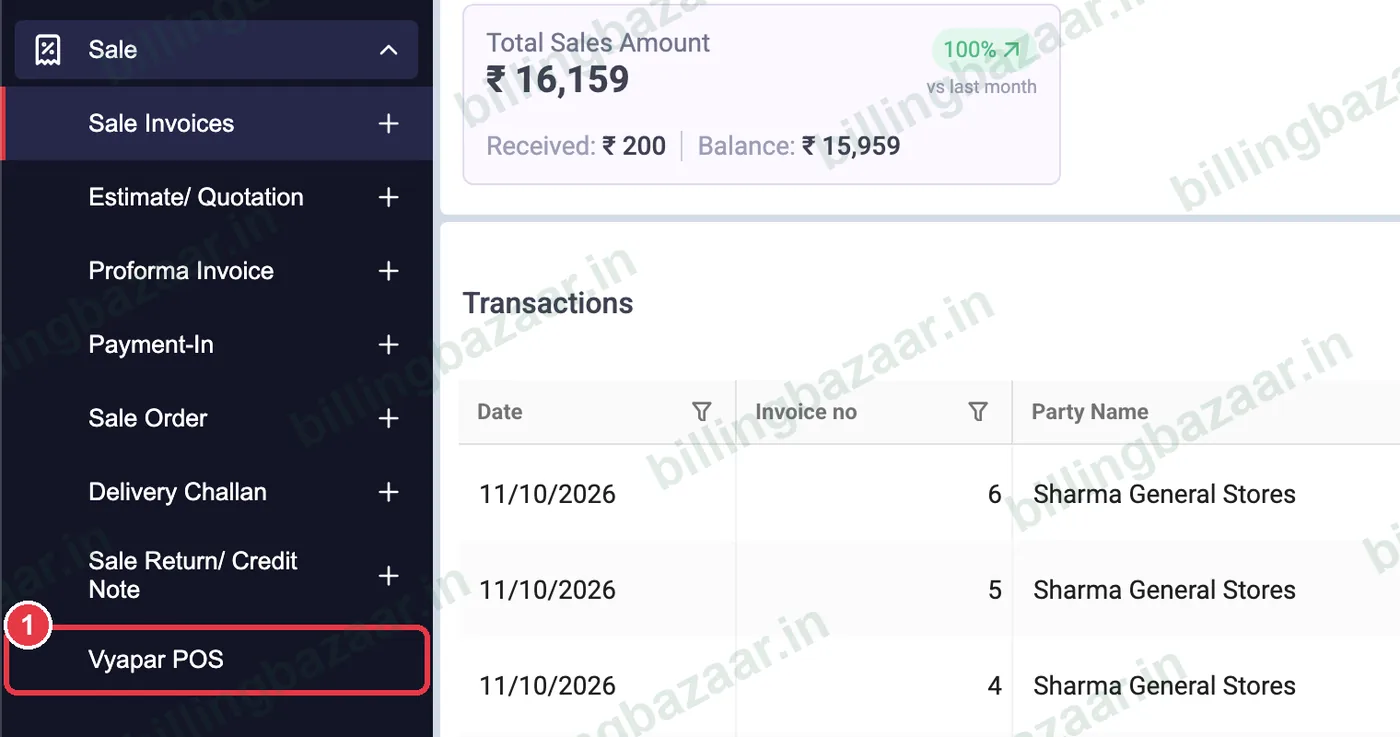
1Sale > Vyapar POS उघडा
साइडबारमध्ये Sale > Vyapar POS वर क्लिक करा. POS स्क्रीन नवीन बिल टॅबसह (उदा. #DKS-1) फुल-स्क्रीन उघडते.
2आयटम स्कॅन करा किंवा शोधा
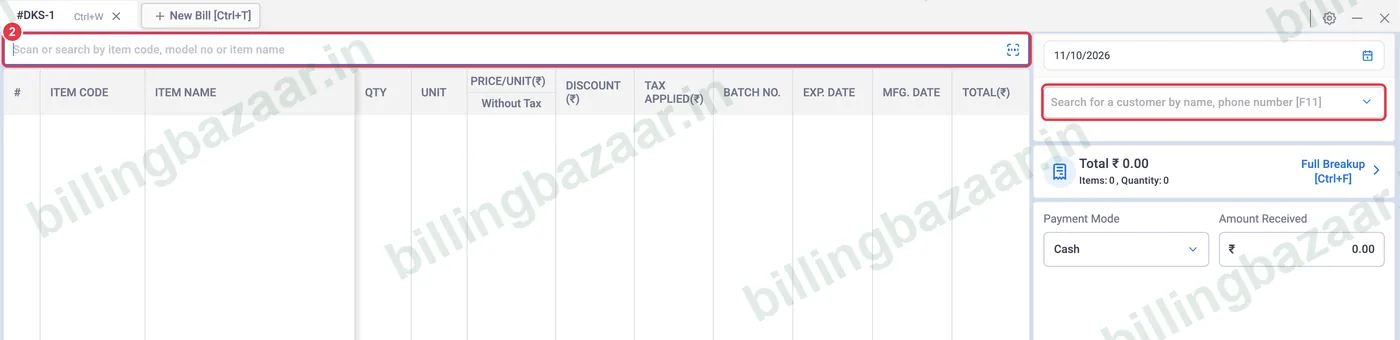
वरच्या सर्च बारवर क्लिक करा आणि बारकोड स्कॅन करा किंवा आयटम कोड, नाव, HSN किंवा किंमत टाइप करा. उजवीकडे [F11] ने ग्राहक निवडा, किंवा सहज आलेल्या ग्राहकांसाठी तसेच सोडा.
3आयटम निवडा
सर्च रिझल्टमध्ये आयटम कोड, नाव, स्टॉक, सेल प्राइस आणि खरेदी किंमत दिसते. हायलाइट केलेला आयटम जोडण्यासाठी Enter दाबा.

4बिल तयार करा
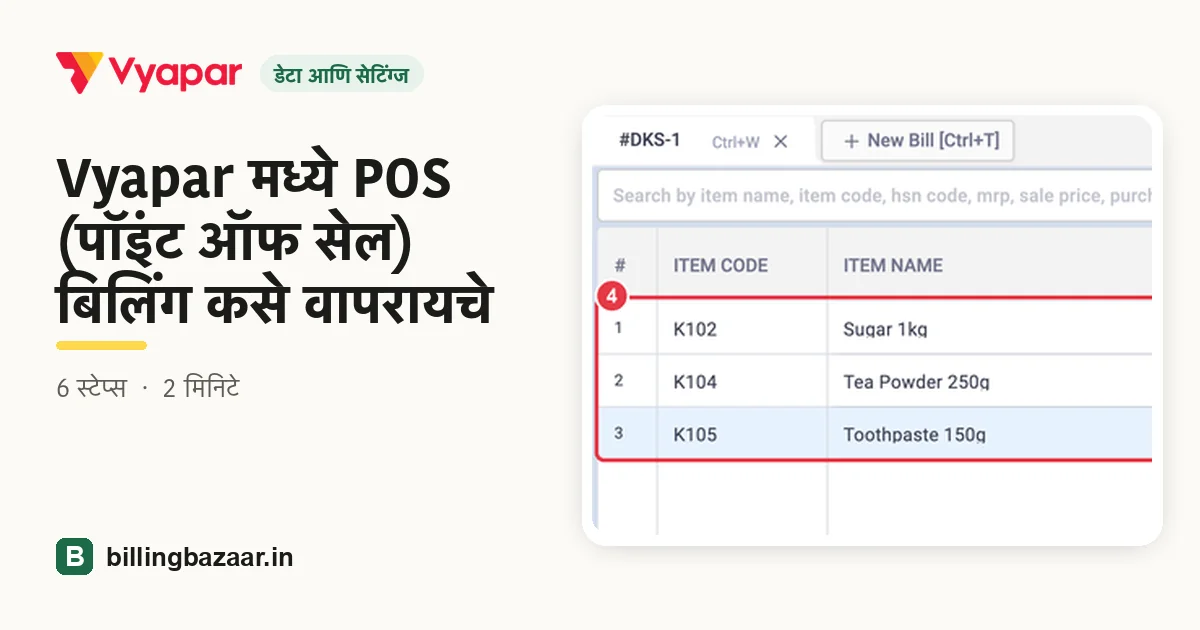
प्रत्येक आयटम क्वांटिटी, किंमत, टॅक्स आणि टोटलसह एक ओळ म्हणून जोडला जातो. उजवीकडचा Total आयटमची संख्या आणि क्वांटिटीसह अपडेट होतो.

5पैसे घ्या आणि सुटे पैसे पाहा
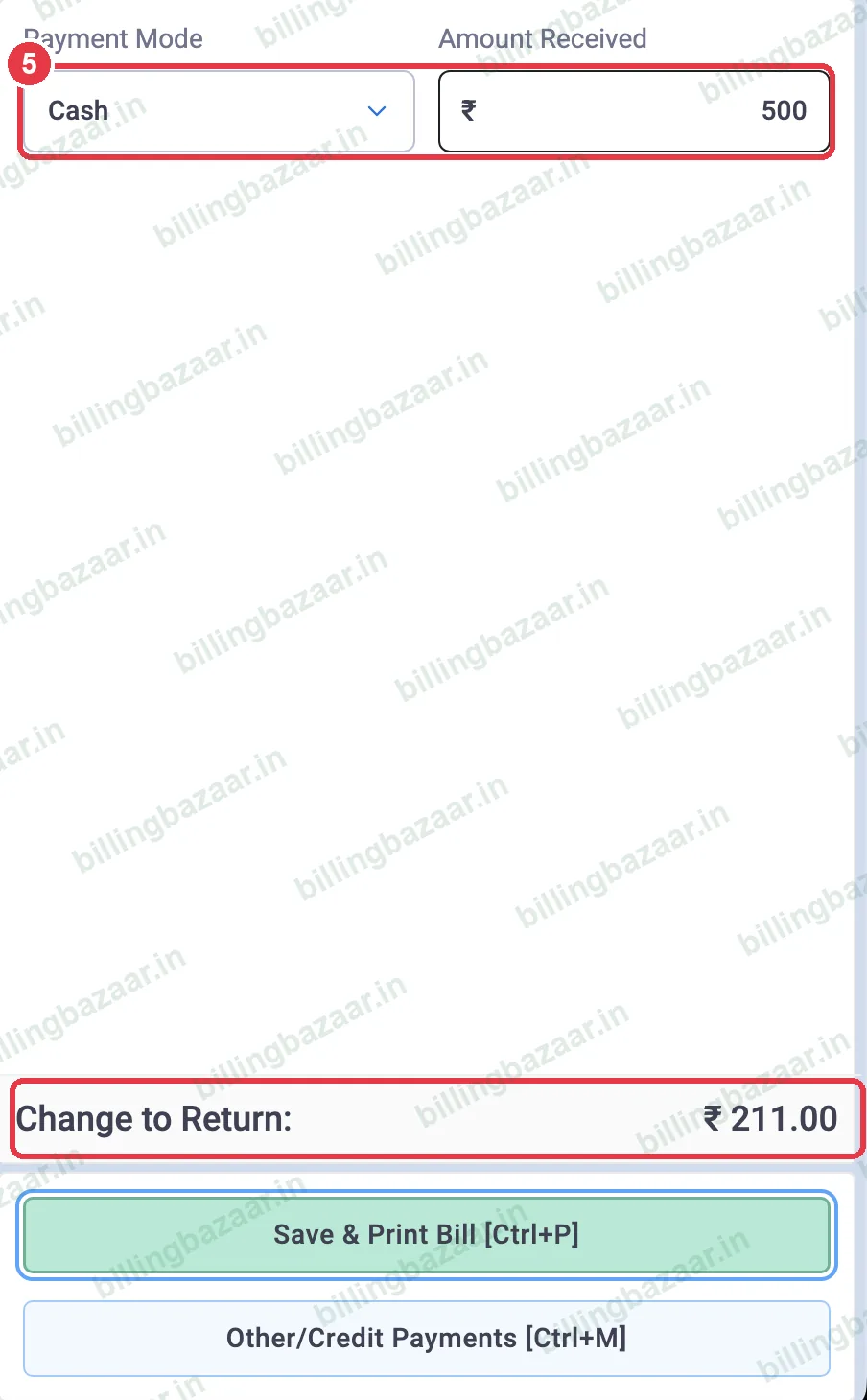
Payment Mode निवडा आणि Amount Received टाका. Vyapar खाली Change to Return दाखवते.
6शॉर्टकट वापरा आणि सेव्ह करा
नेहमीची कामे बटणे आणि कीजने होतात: Change Quantity [F2], Item Discount [F3], Remove Item [F4], Change Unit [F6], Additional Charges [F8], Bill Discount [F9]. बिल पूर्ण करण्यासाठी Save & Print Bill [Ctrl+P] दाबा, किंवा पुढच्या ग्राहकासाठी नवीन टॅबमध्ये New Bill [Ctrl+T] दाबा.

हे माहीत असू द्या
- गर्दीच्या वेळी अनेक बिले टॅबमध्ये उघडी ठेवा.
- थर्मल इनवॉइस थीमसह थर्मल रिसीट प्रिंटर वापरा.
- POS मधून बाहेर पडल्यास सेव्ह न केलेली उघडी बिले काढून टाकली जातात.
लोक विचारत असलेले प्रश्न
Vyapar मध्ये POS मोड आहे का?
हो. Sale > Vyapar POS फुल-स्क्रीन काउंटर बिलिंग स्क्रीन उघडते.
Vyapar POS सोबत बारकोड स्कॅनर वापरता येतो का?
हो. आयटम जोडण्यासाठी सर्च बारमध्ये स्कॅन करा.
Vyapar परत द्यायचे सुटे पैसे कसे दाखवते?
मिळालेली रक्कम टाका. Vyapar खाली उजवीकडे सुटे पैसे दाखवते.
संबंधित गाइड
- Vyapar मध्ये बारकोड कसे बनवायचे आणि प्रिंट करायचे
- Vyapar मध्ये इनवॉइस कसे प्रिंट करायचे (A4 आणि थर्मल)
- Vyapar मध्ये GST इनवॉइस कसे बनवायचे
या व्यवसायांसाठी उपयोगी
- किराणा स्टोअर्स साठी Vyapar
- सुपरमार्केट्स साठी Vyapar
- गारमेंट शॉप्स साठी Vyapar
- इलेक्ट्रॉनिक्स शॉप्स साठी Vyapar
- मोबाइल शॉप्स साठी Vyapar
- फुटवेअर शॉप्स साठी Vyapar
Vyapar बद्दल अधिक
स्क्रीनशॉट Vyapar Desktop for Mac, October 2026 मधील डेमो कंपनीचे आहेत. ॲपच्या व्हर्जननुसार मेनू थोडे इकडेतिकडे असू शकतात. गाइड: Billing Bazaar, Vyapar पार्टनर.