 Billing Bazaar
Vyapar में POS (पॉइंट ऑफ़ सेल) बिलिंग कैसे करें
Vyapar POS सुपरमार्केट और किराना स्टोर जैसे भीड़ वाले काउंटर के लिए फ़ुल-स्क्रीन बिलिंग मोड है। आप आइटम कोड स्कैन या टाइप करते हैं, Vyapar उन्हें टैक्स के साथ जोड़ देता है, और मिली रकम डालने पर लौटाने वाले पैसे दिखाता है।
| लगने वाला समय | 2 मिनट |
|---|---|
| स्टेप | 6, हर एक के साथ स्क्रीनशॉट |
| इस पर टेस्ट किया | Vyapar Desktop for Mac, October 2026 |
| आखिरी अपडेट | 11 अक्टूबर 2026 |
शुरू करने से पहले
- आइटम कोड या बारकोड वाले आइटम (बारकोड वाली गाइड देखें)।
- बारकोड स्कैनर ज़रूरी नहीं है; कोड टाइप करने से भी काम चलता है।
1Sale > Vyapar POS खोलें
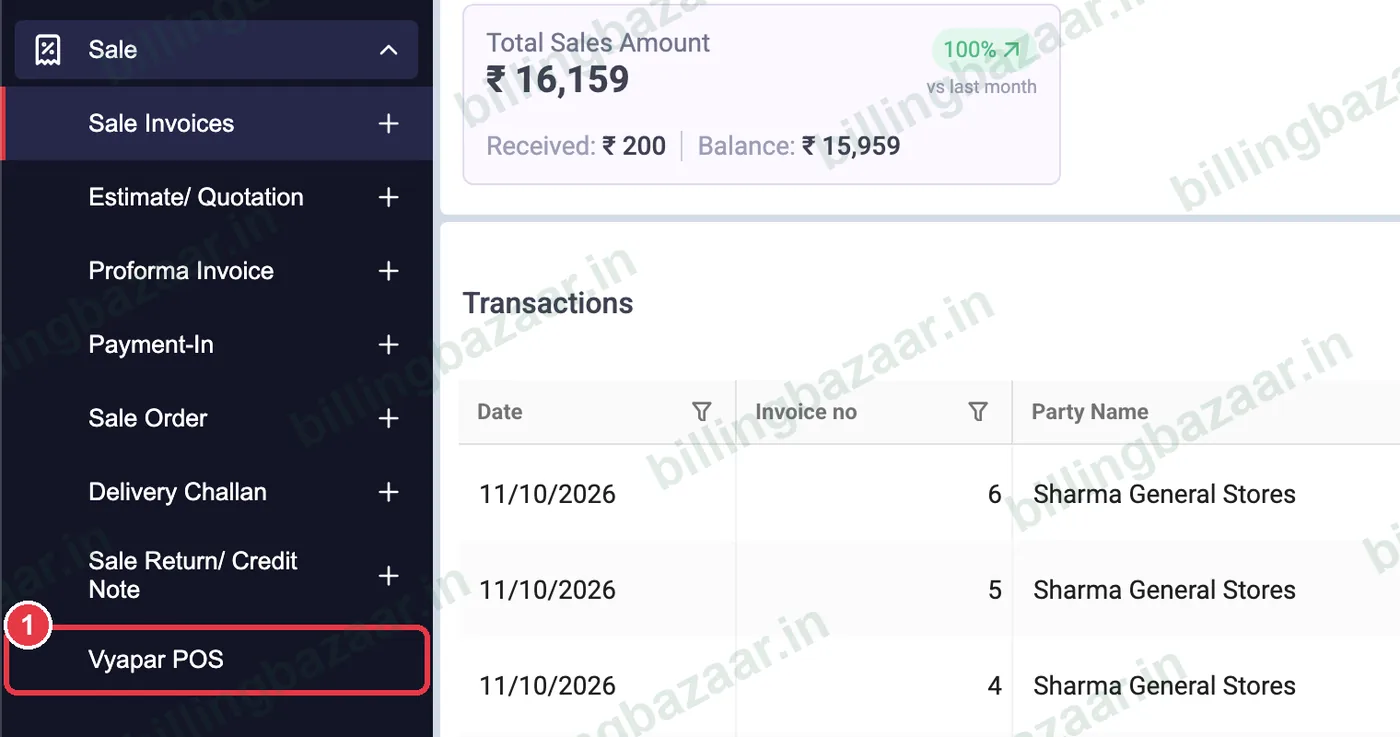
साइडबार में Sale > Vyapar POS पर क्लिक करें। POS स्क्रीन फ़ुल-स्क्रीन में एक नए बिल टैब (जैसे #DKS-1) के साथ खुलती है।
2आइटम स्कैन करें या ढूंढें
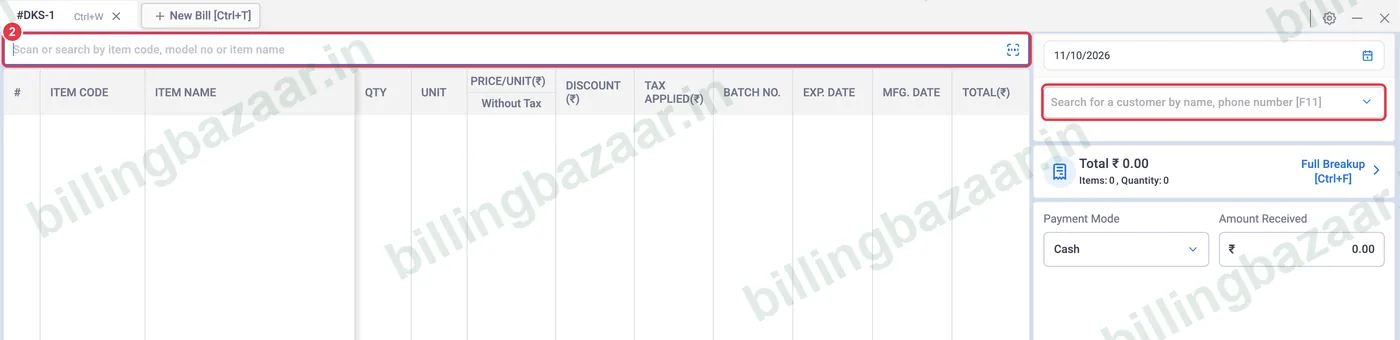
ऊपर सर्च बार पर क्लिक करें और बारकोड स्कैन करें या आइटम कोड, नाम, HSN या कीमत टाइप करें। दाईं ओर [F11] से ग्राहक चुनें, या काउंटर ग्राहक के लिए खाली छोड़ दें।
3आइटम चुनें
सर्च रिज़ल्ट में आइटम कोड, नाम, स्टॉक, सेल प्राइस और खरीद कीमत दिखती है। हाइलाइट किया गया आइटम जोड़ने के लिए Enter दबाएं।

4बिल बनाएं
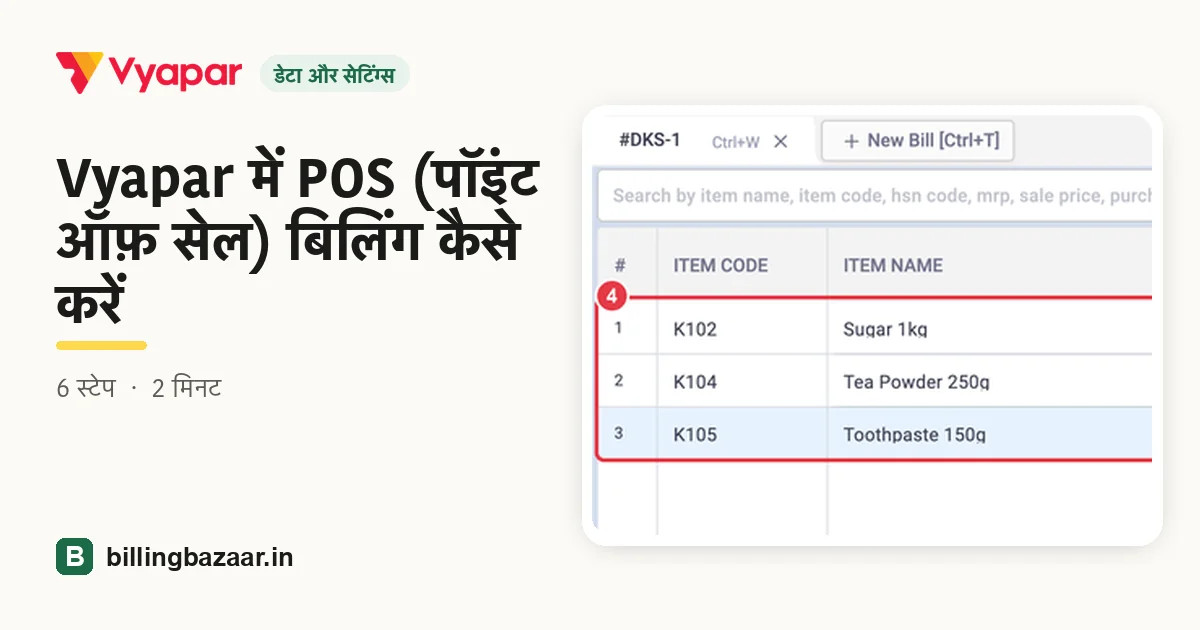
हर आइटम क्वांटिटी, कीमत, टैक्स और टोटल के साथ एक लाइन के रूप में जुड़ता है। दाईं ओर Total आइटम की संख्या और क्वांटिटी के साथ अपडेट होता है।

5पेमेंट लें और लौटाने वाले पैसे देखें
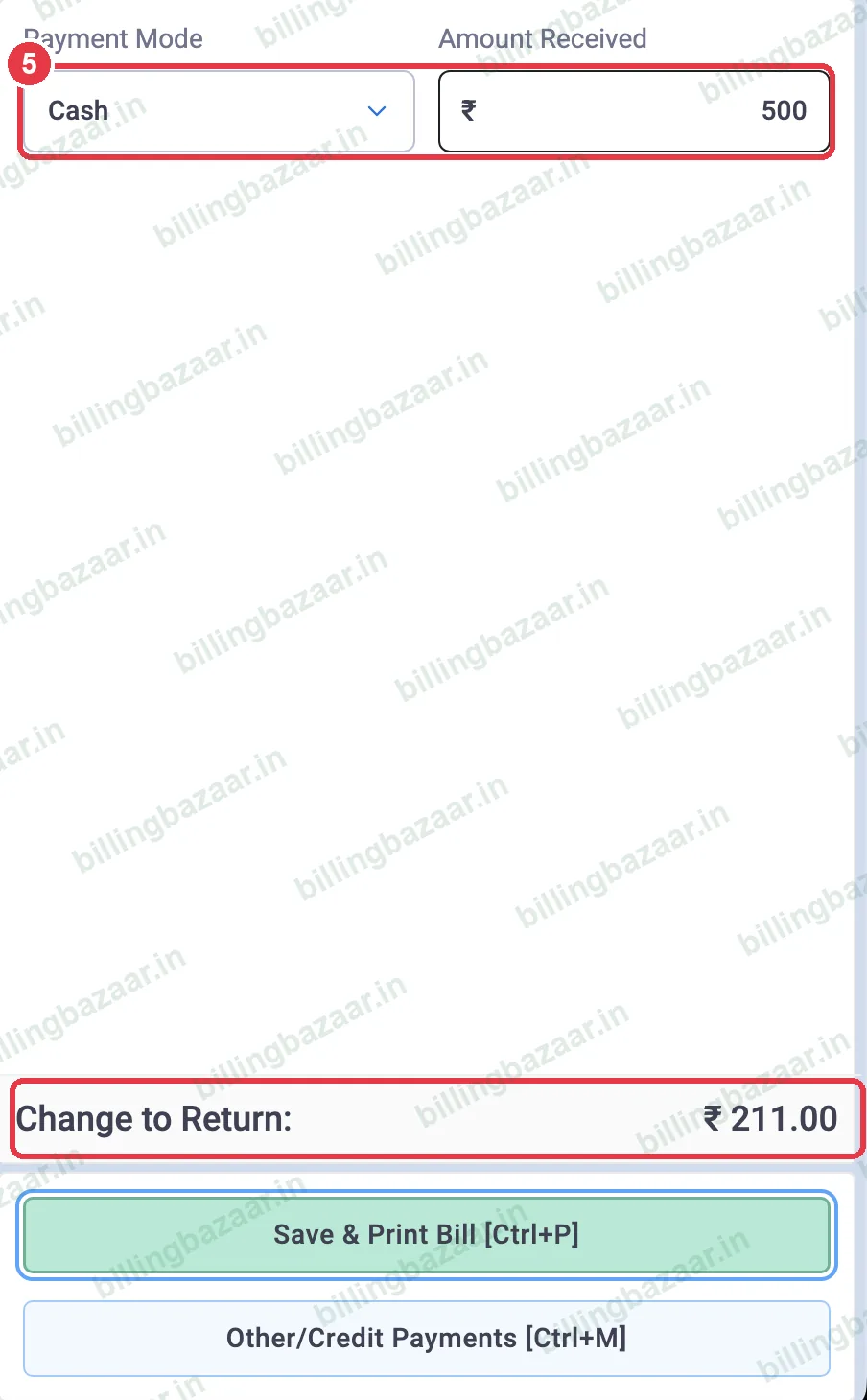
Payment Mode चुनें और Amount Received टाइप करें। Vyapar नीचे Change to Return दिखाता है।
6शॉर्टकट इस्तेमाल करें और सेव करें
बटन और कीज़ से आम काम होते हैं: Change Quantity [F2], Item Discount [F3], Remove Item [F4], Change Unit [F6], Additional Charges [F8], Bill Discount [F9]। बिल पूरा करने के लिए Save & Print Bill [Ctrl+P] दबाएं, या अगले ग्राहक के लिए नए टैब में New Bill [Ctrl+T] दबाएं।

जानने लायक
- भीड़ के समय कई बिल टैब में खुले रखें।
- थर्मल इनवॉइस थीम के साथ थर्मल रसीद प्रिंटर इस्तेमाल करें।
- POS से बाहर निकलने पर बिना सेव वाले खुले बिल हट जाते हैं।
लोग जो सवाल पूछते हैं
क्या Vyapar में POS मोड है?
हां। Sale > Vyapar POS फ़ुल-स्क्रीन काउंटर बिलिंग स्क्रीन खोलता है।
क्या Vyapar POS के साथ बारकोड स्कैनर इस्तेमाल कर सकते हैं?
हां। आइटम जोड़ने के लिए सर्च बार में स्कैन करें।
Vyapar लौटाने वाले पैसे कैसे दिखाता है?
मिली रकम डालें; Vyapar नीचे दाईं ओर लौटाने वाले पैसे दिखाता है।
इससे जुड़ी गाइड
- Vyapar में बारकोड कैसे बनाएं और प्रिंट करें
- Vyapar में इनवॉइस कैसे प्रिंट करें (A4 और थर्मल)
- Vyapar में GST इनवॉइस कैसे बनाएं
इन बिज़नेस के लिए काम का
- किराना स्टोर के लिए Vyapar
- सुपरमार्केट के लिए Vyapar
- गारमेंट शॉप के लिए Vyapar
- इलेक्ट्रॉनिक्स शॉप के लिए Vyapar
- मोबाइल शॉप के लिए Vyapar
- फुटवियर शॉप के लिए Vyapar
Vyapar के बारे में और
स्क्रीनशॉट Vyapar Desktop for Mac, October 2026 की एक डेमो कंपनी के हैं। ऐप के वर्ज़न के साथ मेन्यू थोड़े बदल सकते हैं। गाइड: Billing Bazaar, एक Vyapar पार्टनर।