 Billing Bazaar
Vyapar-এ POS (পয়েন্ট অফ সেল) বিলিং কীভাবে ব্যবহার করবেন
Vyapar POS হল সুপারমার্কেট আর মুদির দোকানের মতো ব্যস্ত কাউন্টারের জন্য একটা ফুল-স্ক্রিন বিলিং মোড. আপনি আইটেম কোড স্ক্যান বা টাইপ করেন, Vyapar ট্যাক্স সহ সেগুলো যোগ করে, আর পাওয়া ক্যাশ লিখলে কত ফেরত দিতে হবে তা দেখায়.
| কত সময় লাগে | 2 মিনিট |
|---|---|
| ধাপ | 6টি, প্রতিটায় স্ক্রিনশট সহ |
| যেখানে পরীক্ষা করা | Vyapar Desktop for Mac, October 2026 |
| শেষ আপডেট | 11 অক্টোবর 2026 |
শুরু করার আগে
- আইটেম কোড বা বারকোড সহ আইটেম (বারকোডের গাইড দেখুন).
- বারকোড স্ক্যানার না থাকলেও চলে; কোড টাইপ করেও কাজ হয়.
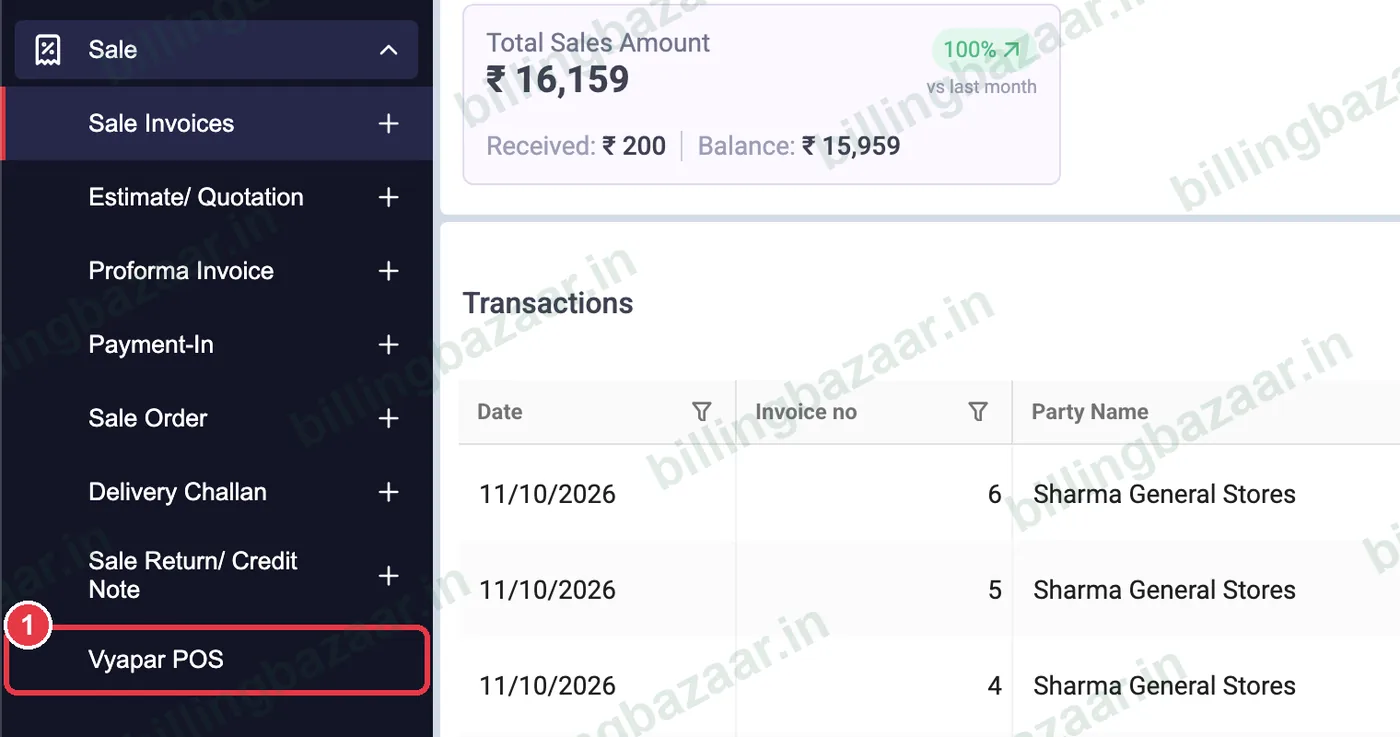
1Sale > Vyapar POS খুলুন
সাইডবারে Sale > Vyapar POS-এ ক্লিক করুন. POS স্ক্রিন একটা নতুন বিল ট্যাব (যেমন #DKS-1) সহ ফুল-স্ক্রিনে খোলে.
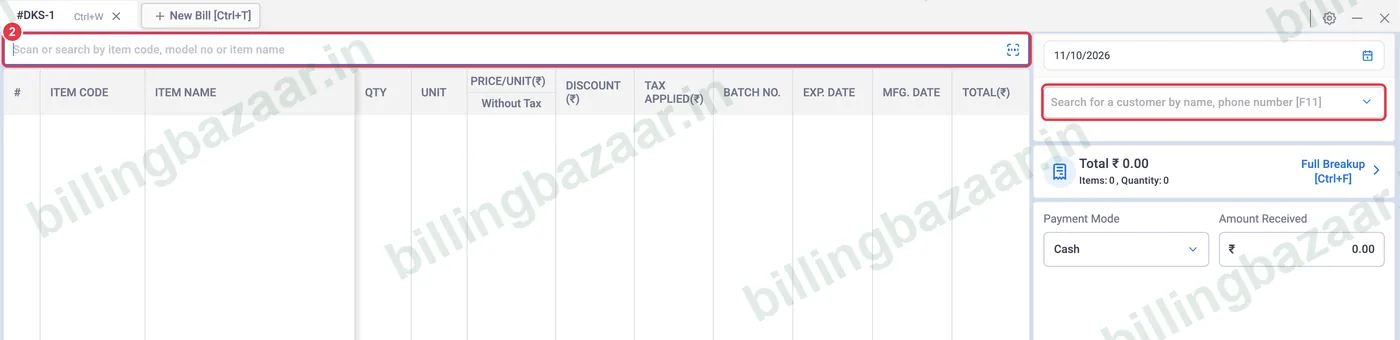
2আইটেম স্ক্যান বা সার্চ করুন
উপরের সার্চ বারে ক্লিক করে বারকোড স্ক্যান করুন বা আইটেম কোড, নাম, HSN বা দাম টাইপ করুন. ডানদিকে [F11] দিয়ে কাস্টমার বেছে নিন, বা সাধারণ খদ্দেরের বিক্রির জন্য খালি রাখুন.
3আইটেম বেছে নিন
সার্চের ফলাফলে আইটেম কোড, নাম, স্টক, সেল প্রাইস আর পারচেজ প্রাইস দেখা যায়. হাইলাইট করা আইটেম যোগ করতে Enter চাপুন.

4বিল তৈরি করুন
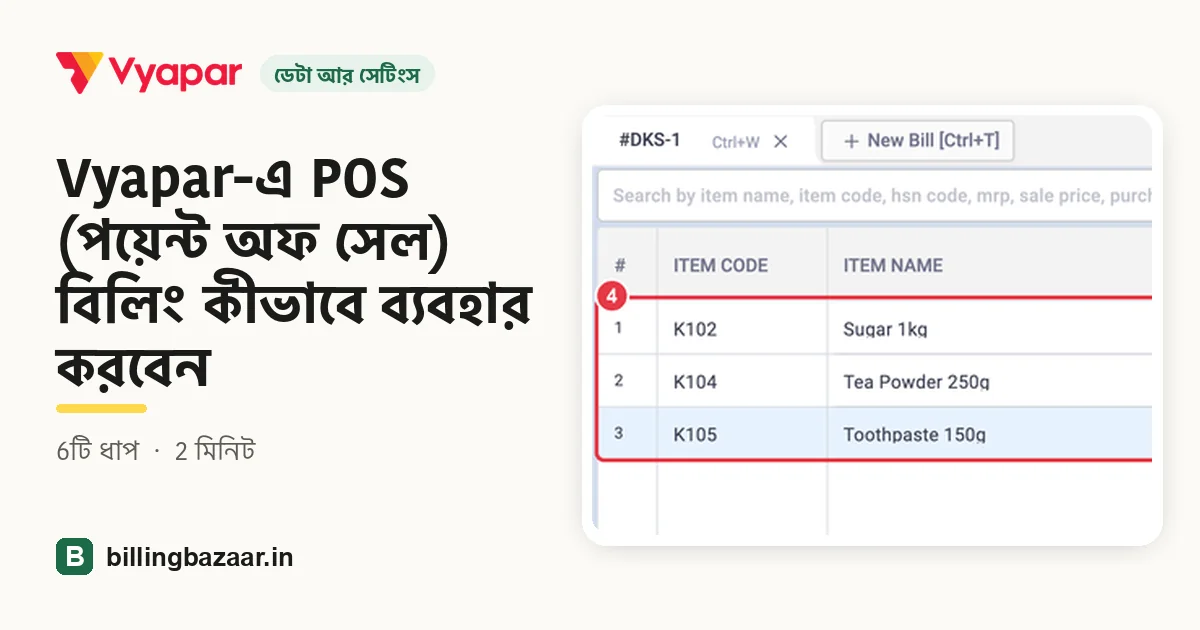
প্রতিটি আইটেম পরিমাণ, দাম, ট্যাক্স আর টোটাল সহ একটা লাইন হিসেবে যোগ হয়. ডানদিকের Total আইটেমের সংখ্যা আর পরিমাণ সহ আপডেট হয়.

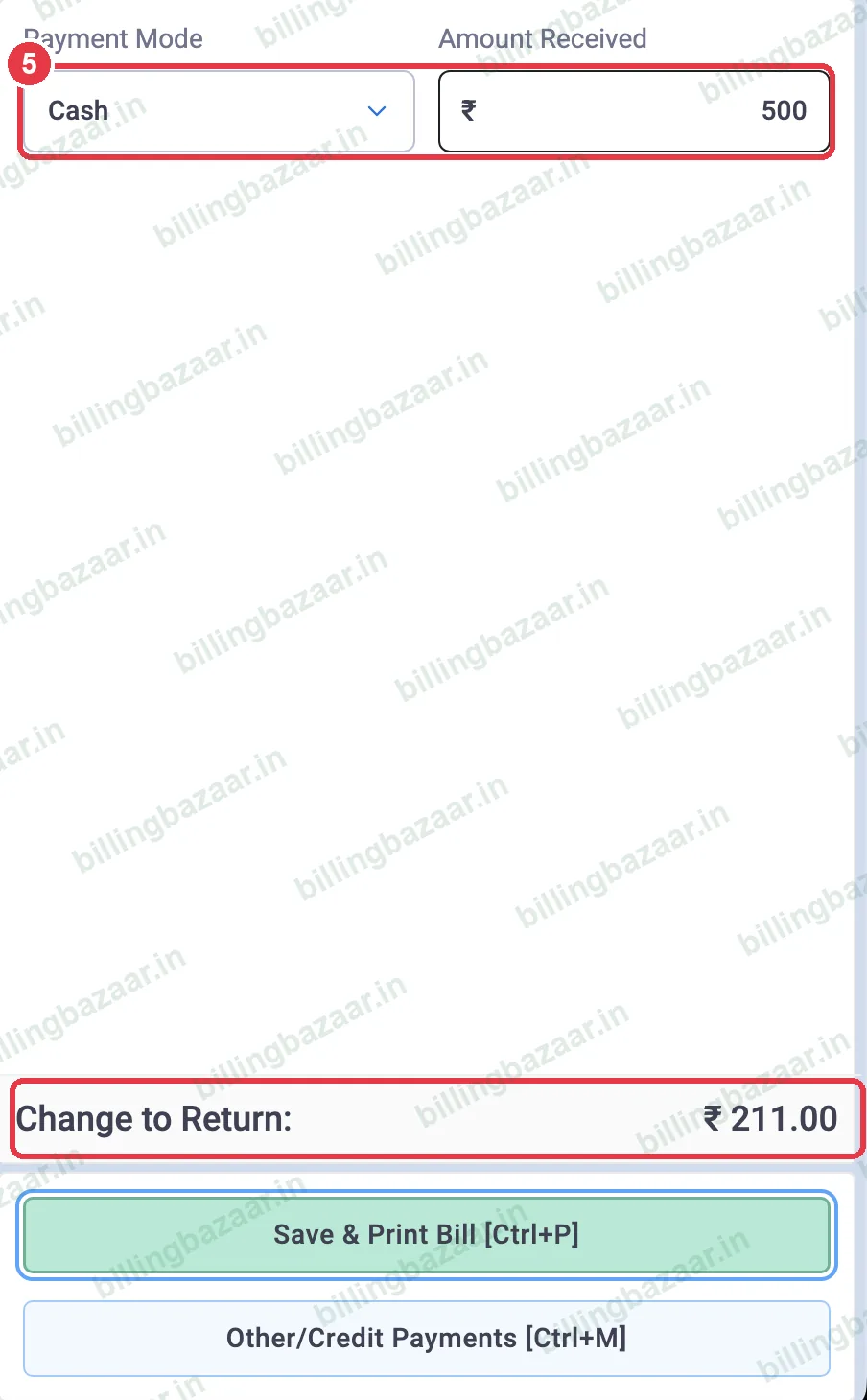
5টাকা নিন আর ফেরত দেখুন
Payment Mode বেছে নিয়ে Amount Received টাইপ করুন. Vyapar নিচে Change to Return দেখায়.
6শর্টকাট ব্যবহার করে সেভ করুন
সাধারণ কাজগুলো বাটন আর কি দিয়ে হয়: Change Quantity [F2], Item Discount [F3], Remove Item [F4], Change Unit [F6], Additional Charges [F8], Bill Discount [F9]. শেষ করতে Save & Print Bill [Ctrl+P] চাপুন, বা পরের কাস্টমারের জন্য নতুন ট্যাবে New Bill [Ctrl+T] চাপুন.

জেনে রাখুন
- ভিড়ের সময় ট্যাবে কয়েকটা বিল খুলে রাখুন.
- থার্মাল ইনভয়েস থিম সহ একটা থার্মাল রসিদ প্রিন্টার ব্যবহার করুন.
- POS থেকে বেরোলে সেভ না করা খোলা বিলগুলো বাদ চলে যায়.
লোকে যা জিজ্ঞেস করেন
Vyapar-এ কি POS মোড আছে?
হ্যাঁ. Sale > Vyapar POS একটা ফুল-স্ক্রিন কাউন্টার বিলিং স্ক্রিন খোলে.
Vyapar POS-এ কি বারকোড স্ক্যানার ব্যবহার করা যায়?
হ্যাঁ. আইটেম যোগ করতে সার্চ বারে স্ক্যান করুন.
কত ফেরত দিতে হবে Vyapar কীভাবে দেখায়?
পাওয়া টাকা লিখুন; Vyapar নিচে ডানদিকে ফেরতের টাকা দেখায়.
সম্পর্কিত গাইড
- Vyapar-এ বারকোড কীভাবে তৈরি আর প্রিন্ট করবেন
- Vyapar-এ ইনভয়েস কীভাবে প্রিন্ট করবেন (A4 আর থার্মাল)
- Vyapar-এ GST ইনভয়েস কীভাবে তৈরি করবেন
এই ব্যবসাগুলোর কাজে লাগে
- কিরানা দোকান-এর জন্য Vyapar
- সুপারমার্কেট-এর জন্য Vyapar
- জামাকাপড়ের দোকান-এর জন্য Vyapar
- ইলেকট্রনিক্সের দোকান-এর জন্য Vyapar
- মোবাইলের দোকান-এর জন্য Vyapar
- জুতোর দোকান-এর জন্য Vyapar
Vyapar নিয়ে আরও
স্ক্রিনশট Vyapar Desktop for Mac, October 2026-এর একটা ডেমো কোম্পানি থেকে নেওয়া. অ্যাপের ভার্সন বদলালে মেনু একটু সরে যেতে পারে. গাইড লিখেছে Billing Bazaar, একটা Vyapar পার্টনার.