 Billing Bazaar
Vyapar-ல் POS (பாயிண்ட் ஆஃப் சேல்) பில்லிங் பயன்படுத்துவது எப்படி
Vyapar POS என்பது சூப்பர்மார்க்கெட், கிராணா கடை போன்ற பிஸியான கவுண்டர்களுக்கான முழு ஸ்கிரீன் பில்லிங் மோடு. நீங்கள் ஐட்டம் கோடுகளை ஸ்கேன் அல்லது டைப் செய்தால், Vyapar அவற்றை டேக்ஸுடன் சேர்க்கும்; வாங்கிய கேஷை டைப் செய்தால் திருப்பித் தர வேண்டிய சில்லறையைக் காட்டும்.
| தேவையான நேரம் | 2 நிமிடங்கள் |
|---|---|
| ஸ்டெப்கள் | 6, ஒவ்வொன்றும் ஸ்கிரீன்ஷாட்டுடன் |
| சோதித்தது | Vyapar Desktop for Mac, October 2026 |
| கடைசியாக அப்டேட் செய்தது | 11 அக்டோபர் 2026 |
தொடங்கும் முன்
- ஐட்டம் கோடு அல்லது பார்கோடு உள்ள ஐட்டங்கள் (பார்கோடு கைடைப் பாருங்கள்).
- பார்கோடு ஸ்கேனர் கட்டாயமில்லை; கோடுகளை டைப் செய்தாலும் வேலை செய்யும்.
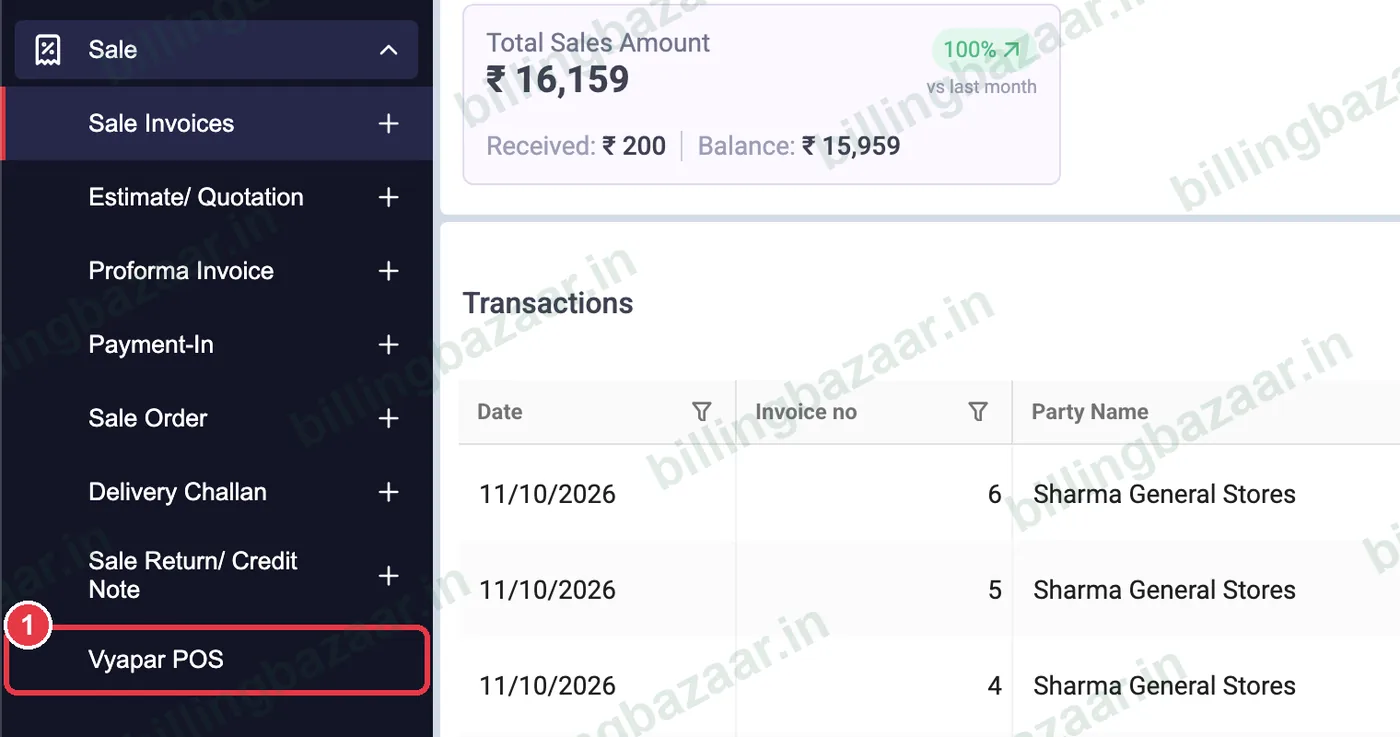
1Sale > Vyapar POS-ஐத் திறங்கள்
சைடுபாரில் Sale > Vyapar POS-ஐ கிளிக் செய்யுங்கள். POS ஸ்கிரீன் ஒரு புதிய பில் டேபுடன் (உதாரணமாக #DKS-1) முழு ஸ்கிரீனில் திறக்கும்.
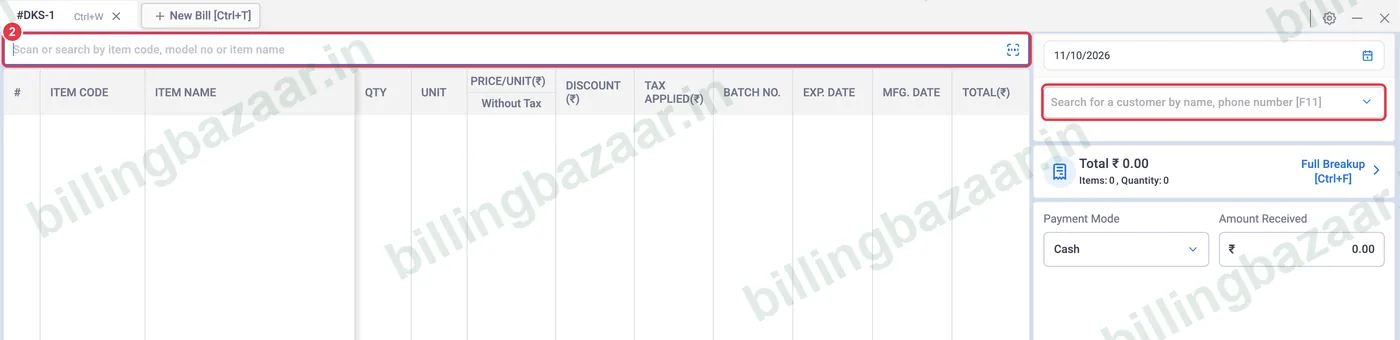
2ஐட்டங்களை ஸ்கேன் செய்யுங்கள் அல்லது தேடுங்கள்
மேலே உள்ள சர்ச் பாரை கிளிக் செய்து, பார்கோடை ஸ்கேன் செய்யுங்கள் அல்லது ஐட்டம் கோடு, பெயர், HSN அல்லது விலையை டைப் செய்யுங்கள். வலது பக்கம் [F11] மூலம் வாடிக்கையாளரைத் தேர்ந்தெடுங்கள், அல்லது நேரில் வரும் வாடிக்கையாளர் என்றால் அப்படியே விடுங்கள்.
3ஐட்டத்தைத் தேர்ந்தெடுங்கள்
சர்ச் முடிவுகளில் ஐட்டம் கோடு, பெயர், ஸ்டாக், சேல் விலை, பர்சேஸ் விலை தெரியும். ஹைலைட் ஆன ஐட்டத்தைச் சேர்க்க Enter-ஐ அழுத்துங்கள்.

4பில்லைத் தயார் செய்யுங்கள்
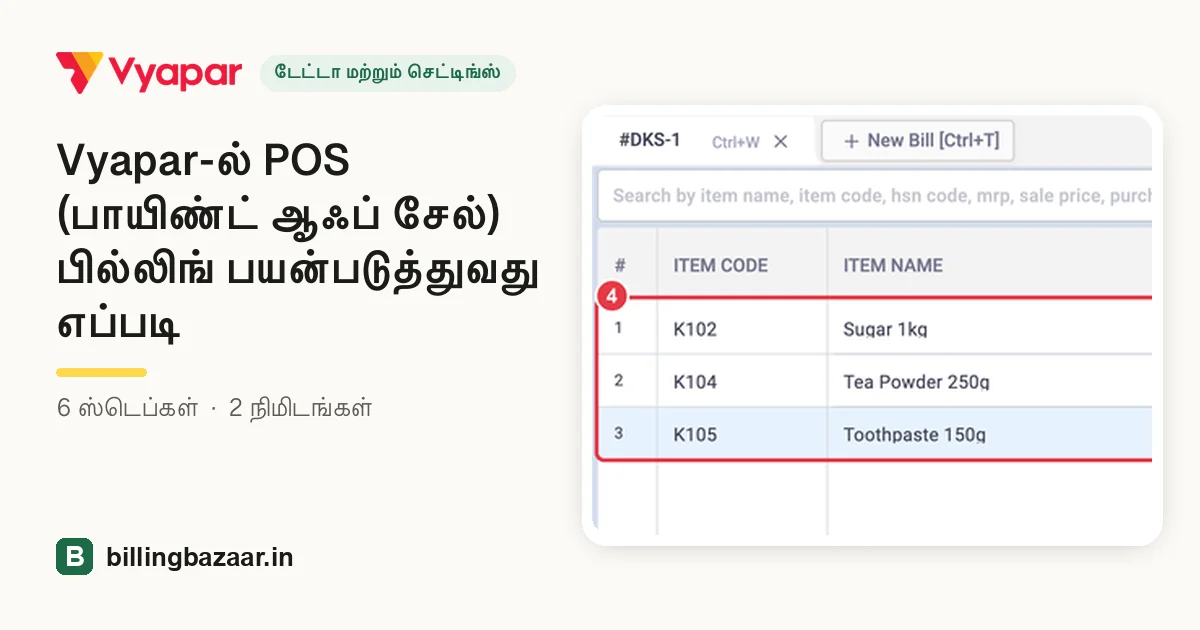
ஒவ்வொரு ஐட்டமும் அளவு, விலை, டேக்ஸ், டோட்டலுடன் ஒரு வரியாகச் சேரும். வலது பக்கம் உள்ள Total ஐட்டங்களின் எண்ணிக்கை மற்றும் அளவுடன் அப்டேட் ஆகும்.

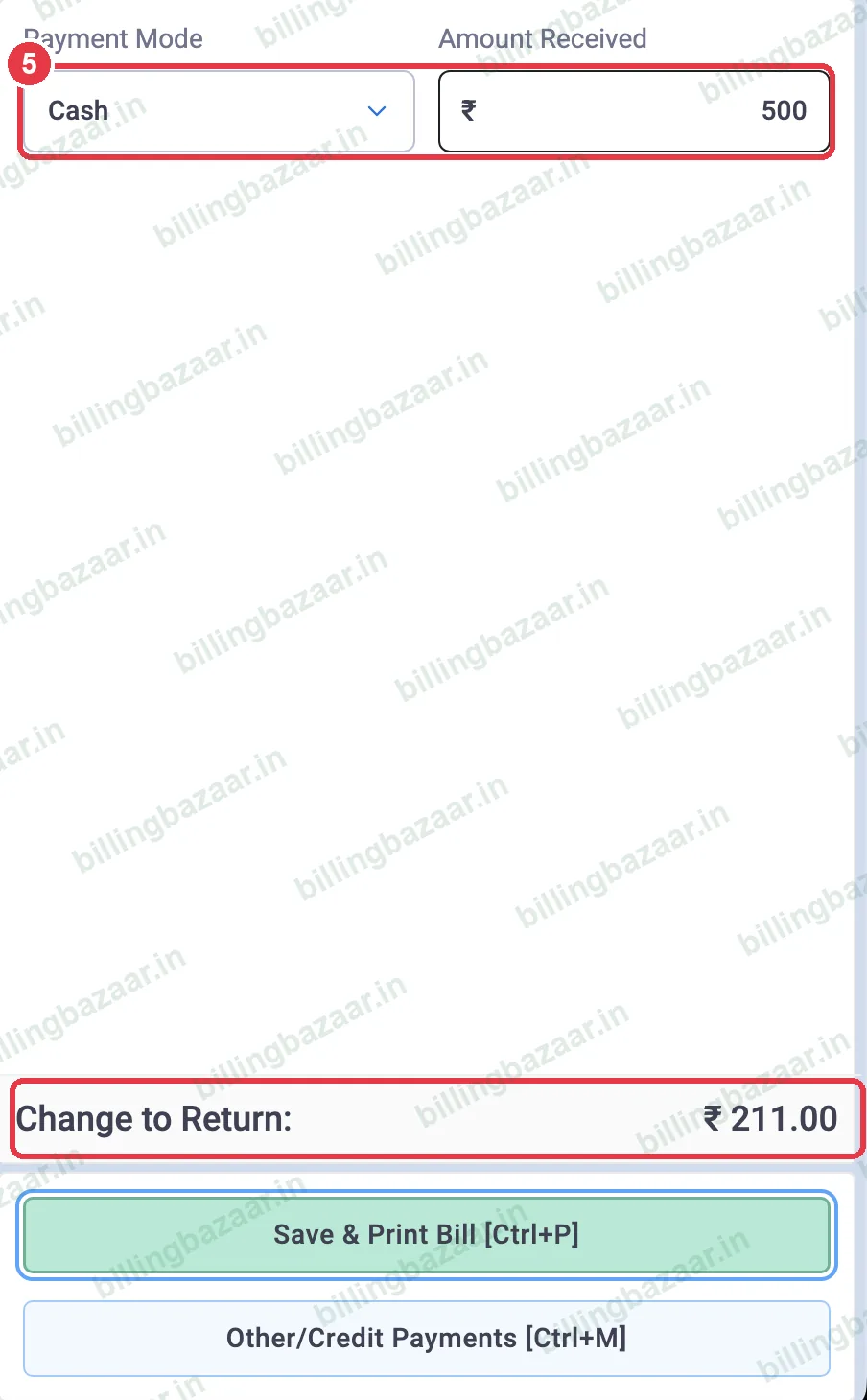
5பணம் வாங்கி சில்லறையைப் பாருங்கள்
Payment Mode-ஐத் தேர்ந்தெடுத்து Amount Received-ஐ டைப் செய்யுங்கள். கீழே Change to Return-ஐ Vyapar காட்டும்.
6ஷார்ட்கட்களைப் பயன்படுத்தி சேவ் செய்யுங்கள்
பொதுவான வேலைகளுக்குப் பட்டன்களும் கீக்களும் உள்ளன: Change Quantity [F2], Item Discount [F3], Remove Item [F4], Change Unit [F6], Additional Charges [F8], Bill Discount [F9]. முடிக்க Save & Print Bill [Ctrl+P]-ஐ அழுத்துங்கள், அல்லது அடுத்த வாடிக்கையாளருக்குப் புதிய டேபில் பில் போட New Bill [Ctrl+T]-ஐ அழுத்துங்கள்.

தெரிந்துகொள்ள வேண்டியவை
- கூட்டம் அதிகமான நேரத்தில் பல பில்களை டேப்களில் திறந்து வையுங்கள்.
- தெர்மல் இன்வாய்ஸ் தீமுடன் தெர்மல் ரசீது பிரிண்டரைப் பயன்படுத்துங்கள்.
- POS-லிருந்து வெளியேறினால் சேவ் செய்யாத திறந்த பில்கள் போய்விடும்.
மக்கள் கேட்கும் கேள்விகள்
Vyapar-ல் POS மோடு இருக்கிறதா?
ஆம். Sale > Vyapar POS முழு ஸ்கிரீன் கவுண்டர் பில்லிங் ஸ்கிரீனைத் திறக்கும்.
Vyapar POS-உடன் பார்கோடு ஸ்கேனரைப் பயன்படுத்தலாமா?
ஆம். ஐட்டங்களைச் சேர்க்க சர்ச் பாரில் ஸ்கேன் செய்யுங்கள்.
திருப்பித் தர வேண்டிய சில்லறையை Vyapar எப்படிக் காட்டும்?
வாங்கிய தொகையை டைப் செய்யுங்கள்; கீழே வலது பக்கம் Vyapar சில்லறையைக் காட்டும்.
தொடர்புடைய கைடுகள்
- Vyapar-ல் பார்கோடு உருவாக்கிப் பிரிண்ட் செய்வது எப்படி
- Vyapar-ல் இன்வாய்ஸை (A4 மற்றும் தெர்மல்) பிரிண்ட் செய்வது எப்படி
- Vyapar-ல் GST இன்வாய்ஸ் உருவாக்குவது எப்படி
இந்த பிசினஸ்களுக்குப் பயனுள்ளது
- மளிகைக் கடைகள்-க்கான Vyapar
- சூப்பர் மார்க்கெட்கள்-க்கான Vyapar
- ஆடைக் கடைகள்-க்கான Vyapar
- எலக்ட்ரானிக்ஸ் கடைகள்-க்கான Vyapar
- மொபைல் கடைகள்-க்கான Vyapar
- செருப்புக் கடைகள்-க்கான Vyapar
Vyapar பற்றி மேலும்
- Vyapar கைடுகள் (மொத்தம் 67)
- Vyapar – ஒரு பார்வை
- Vyapar விலை
- Vyapar ரெஃபரல் கோடு
- உங்கள் நகரத்தில் Vyapar டீலர்
ஸ்கிரீன்ஷாட்டுகள் Vyapar Desktop for Mac, October 2026-ல் உள்ள ஒரு டெமோ நிறுவனத்திலிருந்து எடுக்கப்பட்டவை. ஆப் வெர்ஷன்களுக்கு இடையே மெனுக்கள் சற்று இடம் மாறலாம். கைடு: Billing Bazaar, ஒரு Vyapar பார்ட்னர்.